Cómo hacer pruebas A/B en un flujo de WhatsApp
Objetivos del artículo
Aprende a utilizar la experiencia de pruebas A/B de Klaviyo para probar mensajes de WhatsApp individuales en un flujo.
Acerca de los flujos y las pruebas A/B
Las pruebas A/B de flujo de WhatsApp incluyen los procesos de:
- Creando un único mensaje de WhatsApp de flujo como parte de un flujo.
- Configura dos o más variantes de plantillas de WhatsApp para el flujo, utilizando plantillas preexistentes.
- Selecciona el peso de cada variante para establecer el porcentaje de destinatarios que recibirán cada plantilla.
- Tener una variante ganadora de plantilla seleccionada automáticamente después de que se alcance un umbral de probabilidad del 95 %, después de una fecha específica o después de elegir manualmente un ganador según la tasa de apertura más alta o la tasa de clics (CR) más alta entre las variantes.
Realizar una prueba A/B de flujo de WhatsApp
La creación de una prueba A/B se puede hacer fácilmente a través del editor de flujos.
Crear una nueva prueba A/B
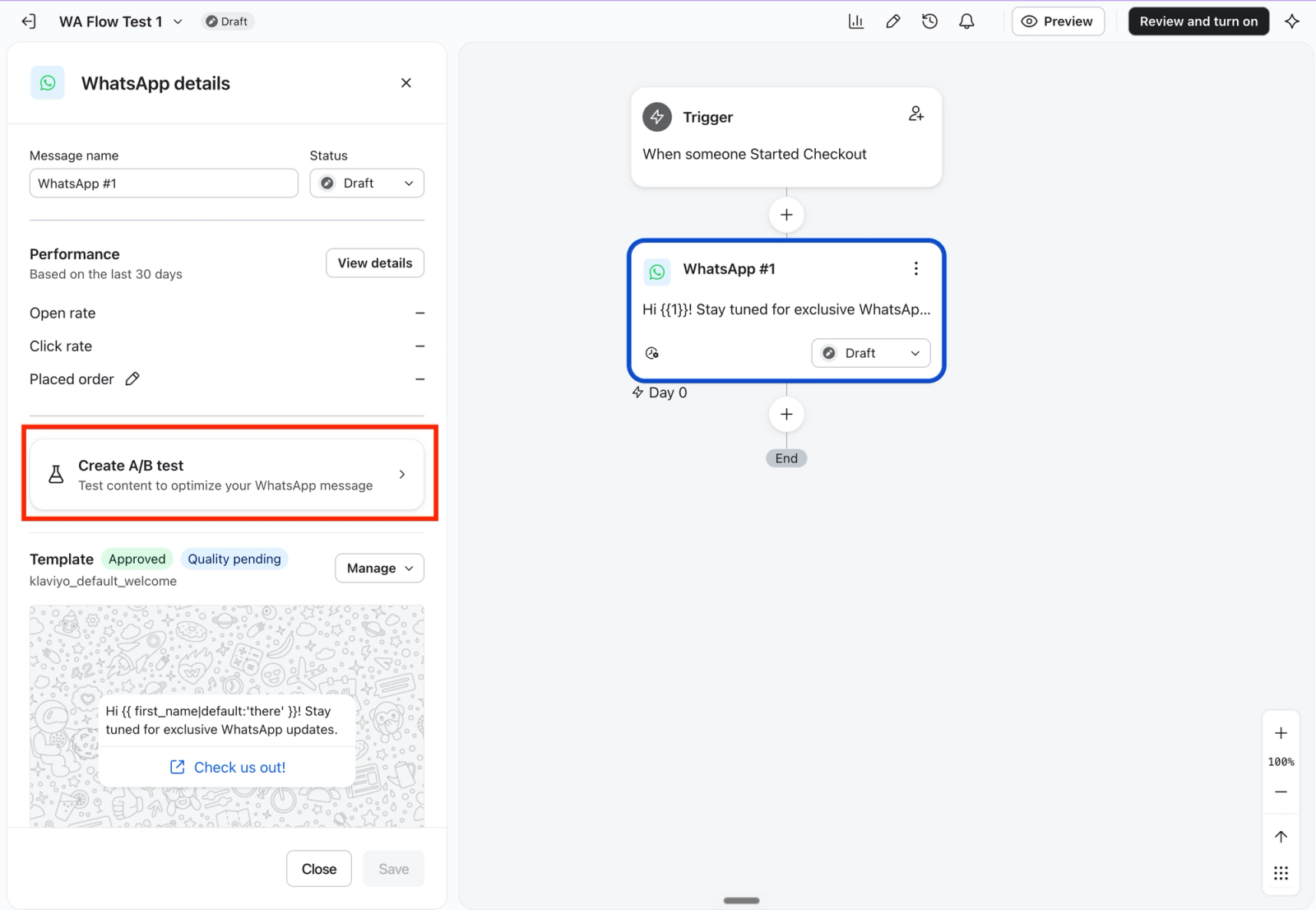
- Para configurar pruebas A/B para una plantilla de WhatsApp individual en cualquier flujo, haz clic en el mensaje inicial de WhatsApp dentro del editor de flujos.
- Haz clic en "Crear prueba A/B" en el panel de detalles de WhatsApp.
Editar variantes
Después de crear una nueva prueba, accederás directamente a la ventana de configuración de la prueba A/B. Cada prueba incluirá automáticamente la plantilla inicial como variante A, y una copia de la plantilla inicial para la variante B. Elige una nueva plantilla para la variante B.
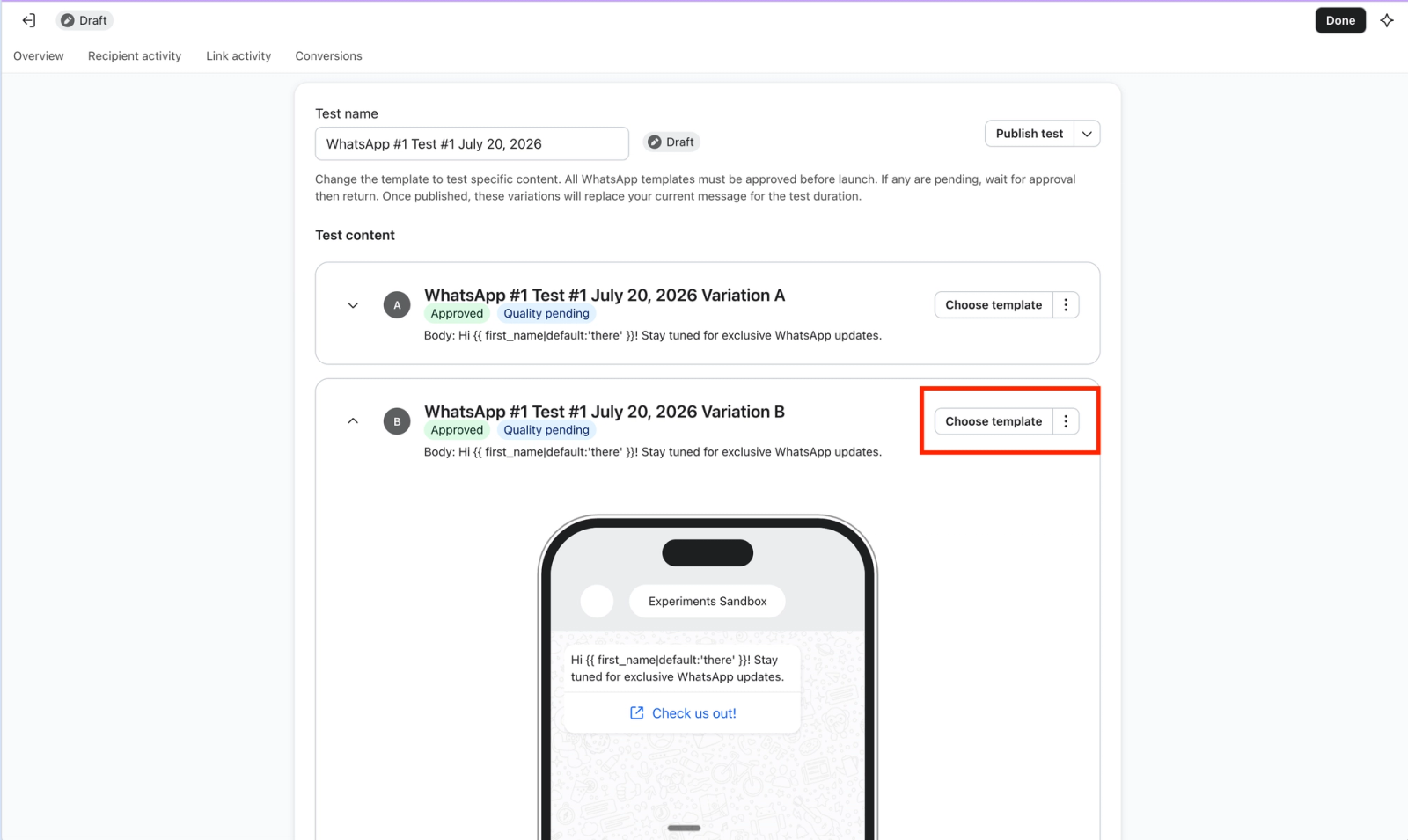
Actualmente, solo se admiten 2 variantes para la prueba A/B de flujo de WhatsApp.
- Para seleccionar tu plantilla de variante, haz clic en "Elegir plantilla" junto a la variante B
- Se te dirigirá a tu galería de plantillas de WhatsApp. Selecciona tu plantilla de variante entre tus plantillas preexistentes
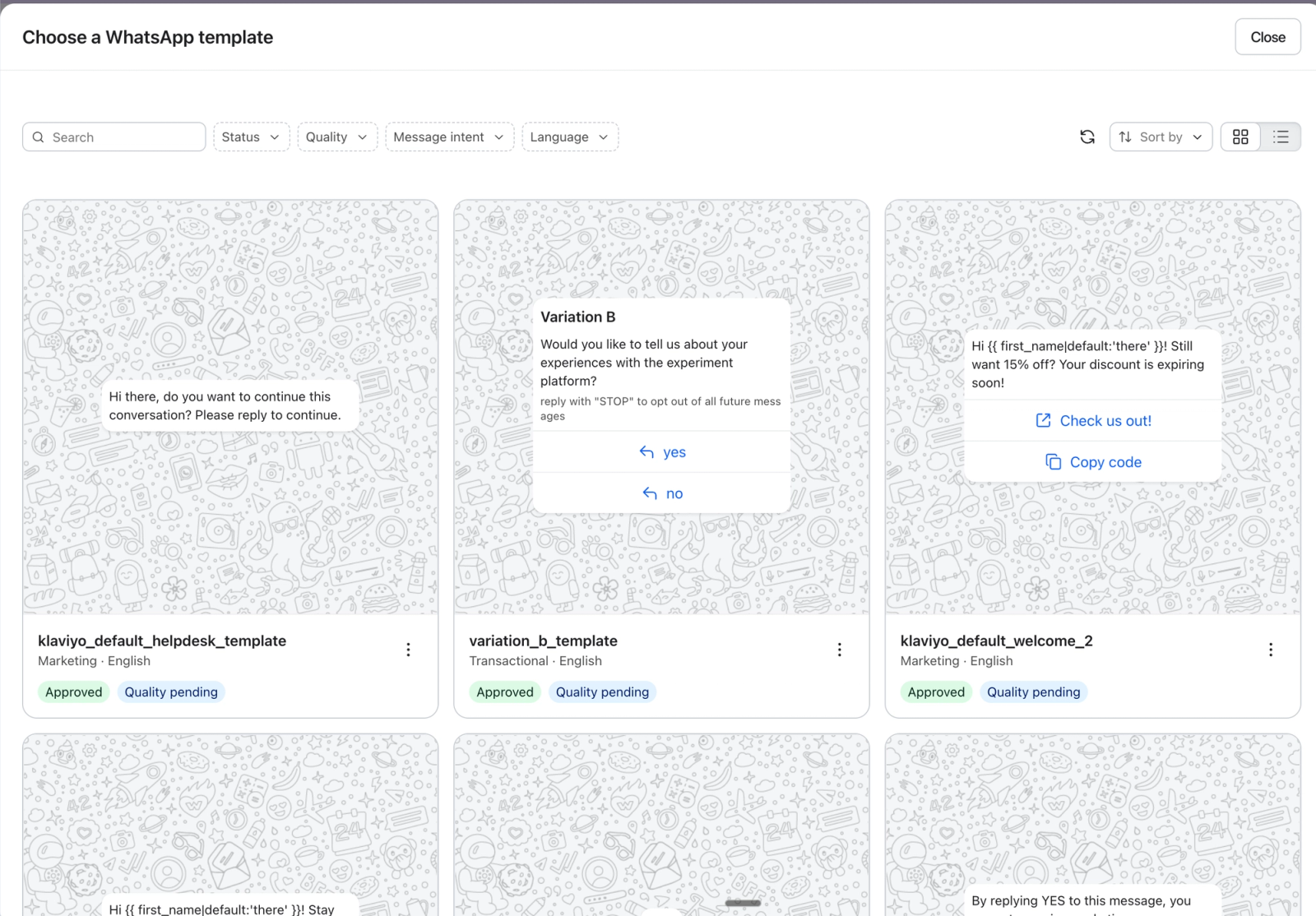
Nota: Solo las plantillas preexistentes pueden utilizarse como plantilla de variante.
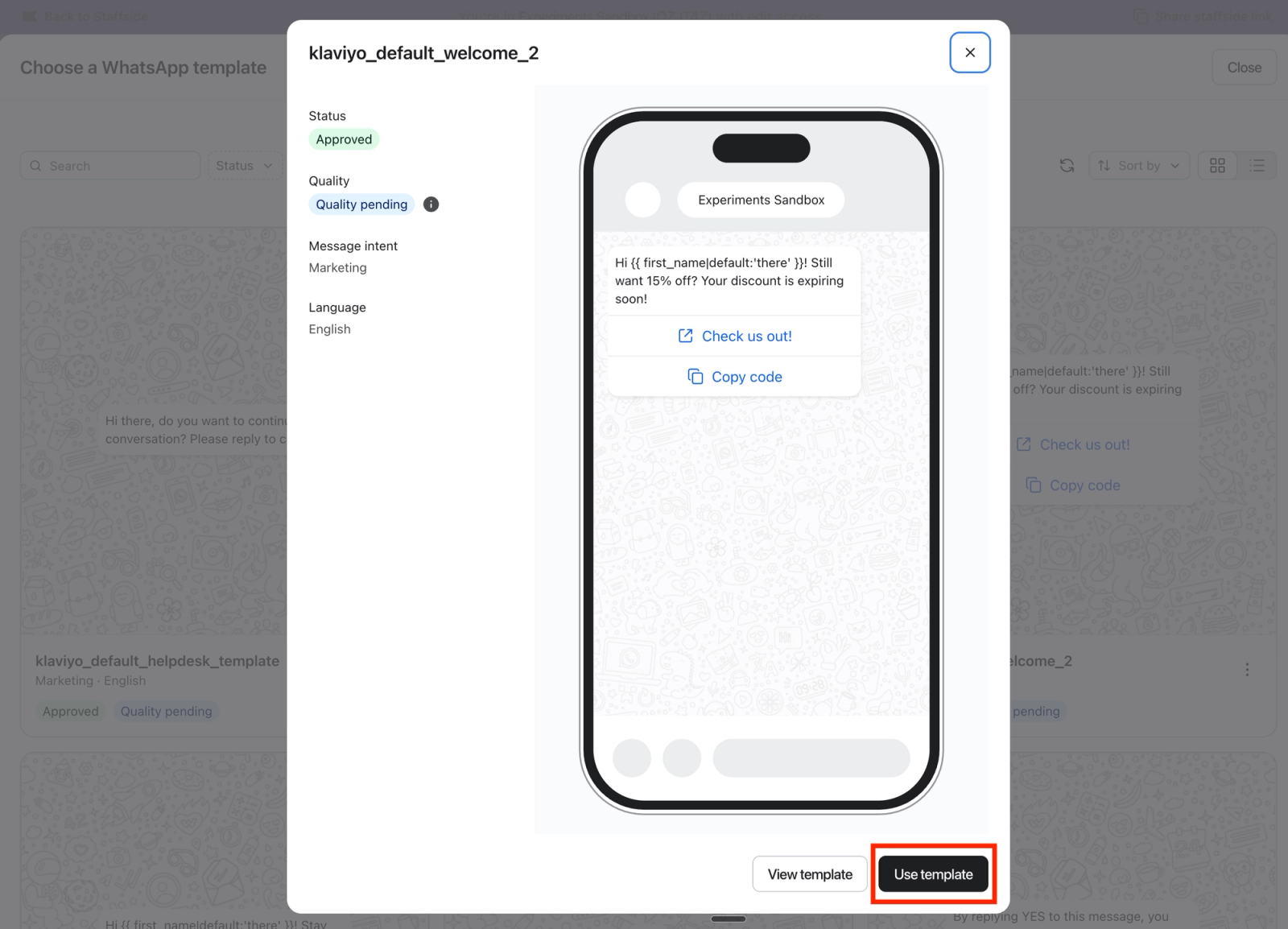
Confirma la selección de la plantilla haciendo clic en "Usar plantilla"
Ajustar la configuración de la prueba
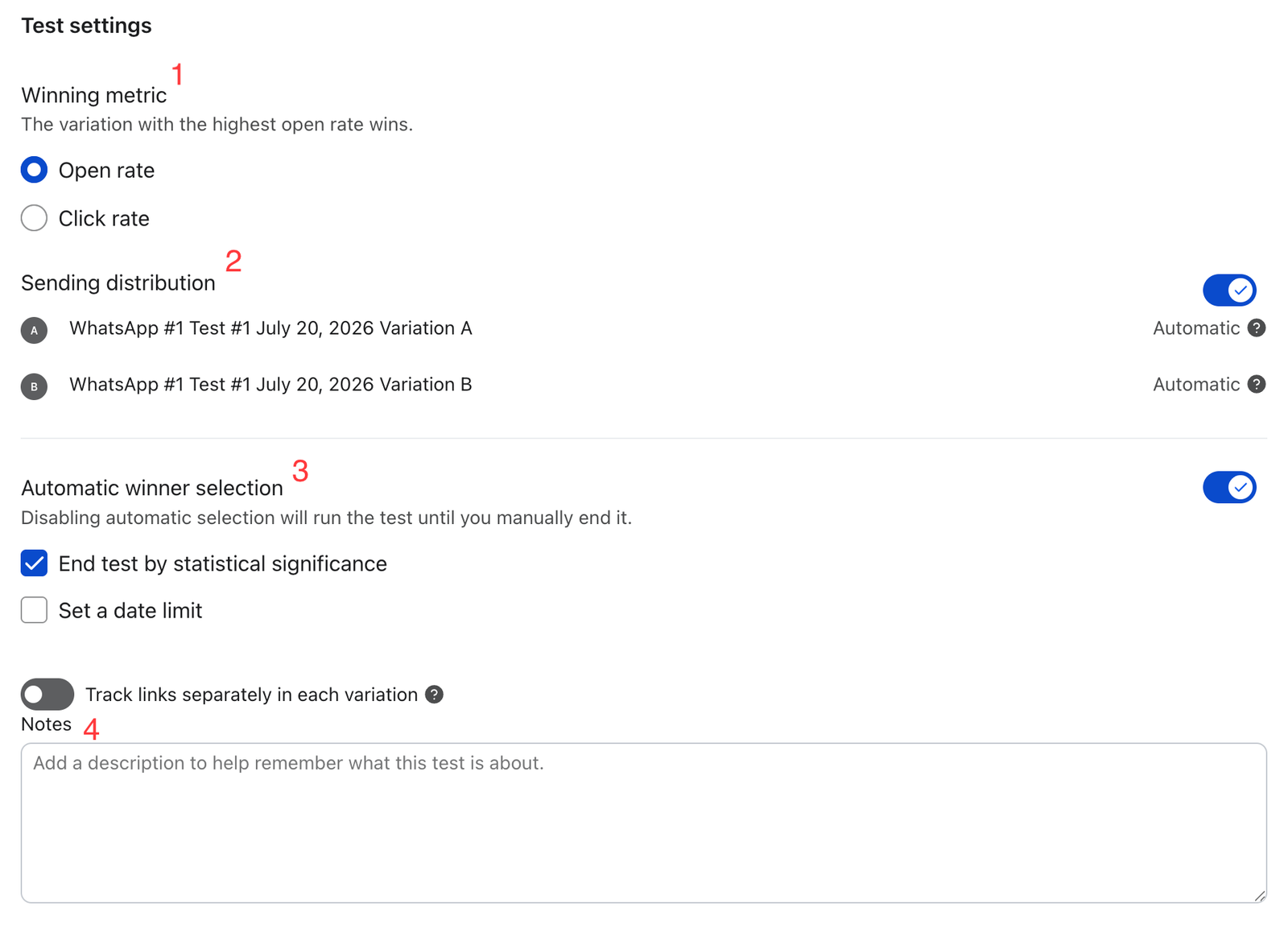
En la sección Configuración de prueba, en la parte inferior de la ventana de configuración, puedes configurar la métrica ganadora, la asignación de tráfico de variantes y los criterios de envío de la prueba.
- Métrica ganadora
- Selecciona qué métrica se medirá para determinar la plantilla con mejor rendimiento. Puedes elegir entre tasa de apertura y tasa de clics
- Asignación de tráfico
- Puedes elegir entre un porcentaje de tráfico fijo o una asignación dinámica.
- Criterios de finalización
- Anula la selección de "Selección automática de ganador" para mantener la prueba en marcha hasta que la finalices manualmente.
- Selecciona "Selección automática de la variante ganadora" para finalizar automáticamente la prueba según un criterio definido
- "Finalizar prueba por significación estadística" finalizará la prueba una vez que una plantilla alcance un 95 % de probabilidad de ser la plantilla de mejor rendimiento
- "Establecer un límite de fechas" finaliza la prueba en una fecha específica
- Si se seleccionan ambos, la prueba finalizará cuando se cumpla el primero de los dos criterios
- Añade notas para hacer un seguimiento de tus hipótesis y el razonamiento del diseño del experimento.
Si utilizas enlaces de UTM, activa la opción "Seguimiento de enlaces por separado en cada variante" para realizar un seguimiento individual de los UTM.
Publicar la prueba
Publica tu prueba haciendo clic en "Publicar prueba" en la parte superior de la página y siguiendo las instrucciones.
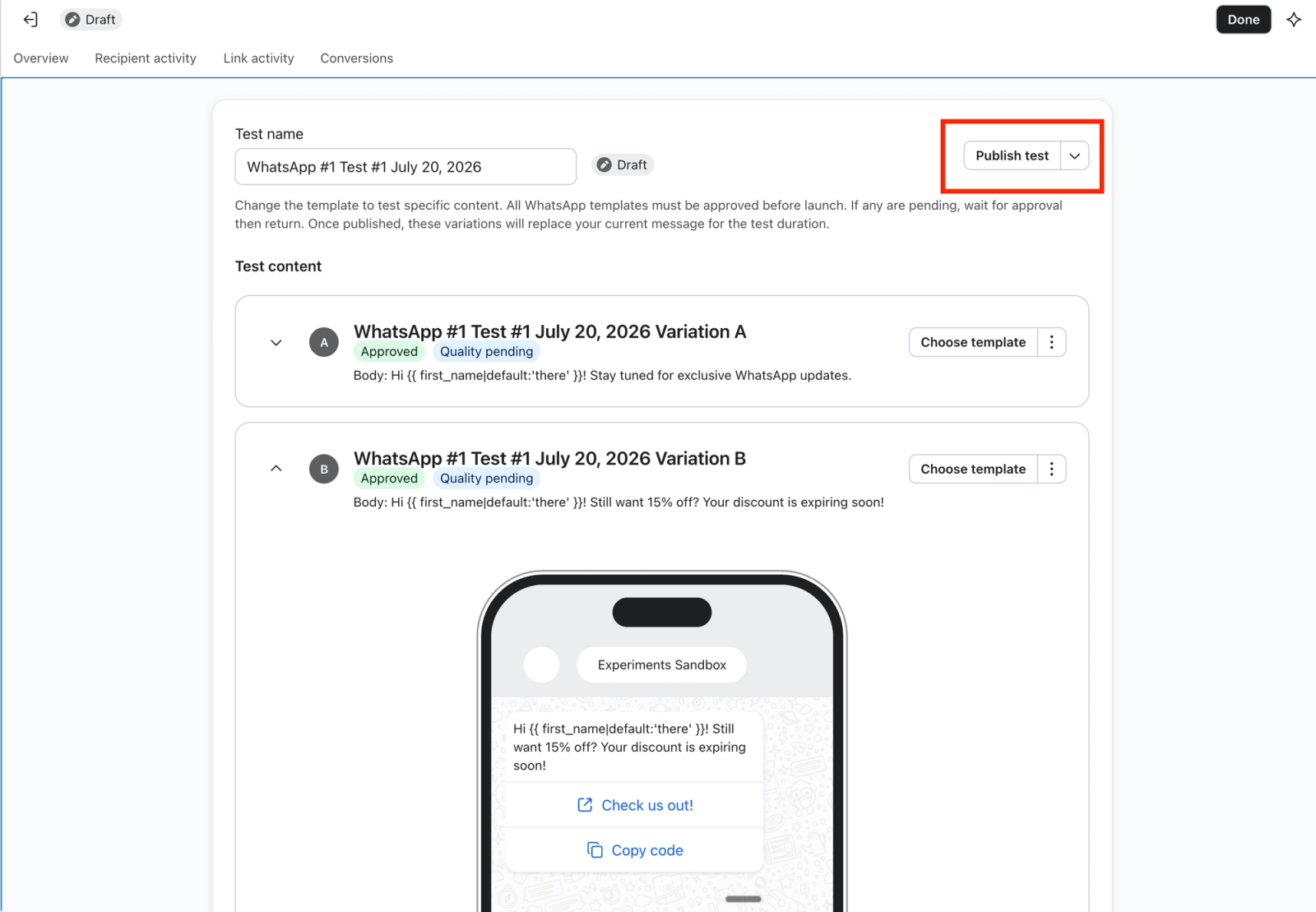
Nota: Una prueba solo se puede publicar una vez que se hayan aprobado ambas plantillas.
Ver resultados de pruebas en vivo
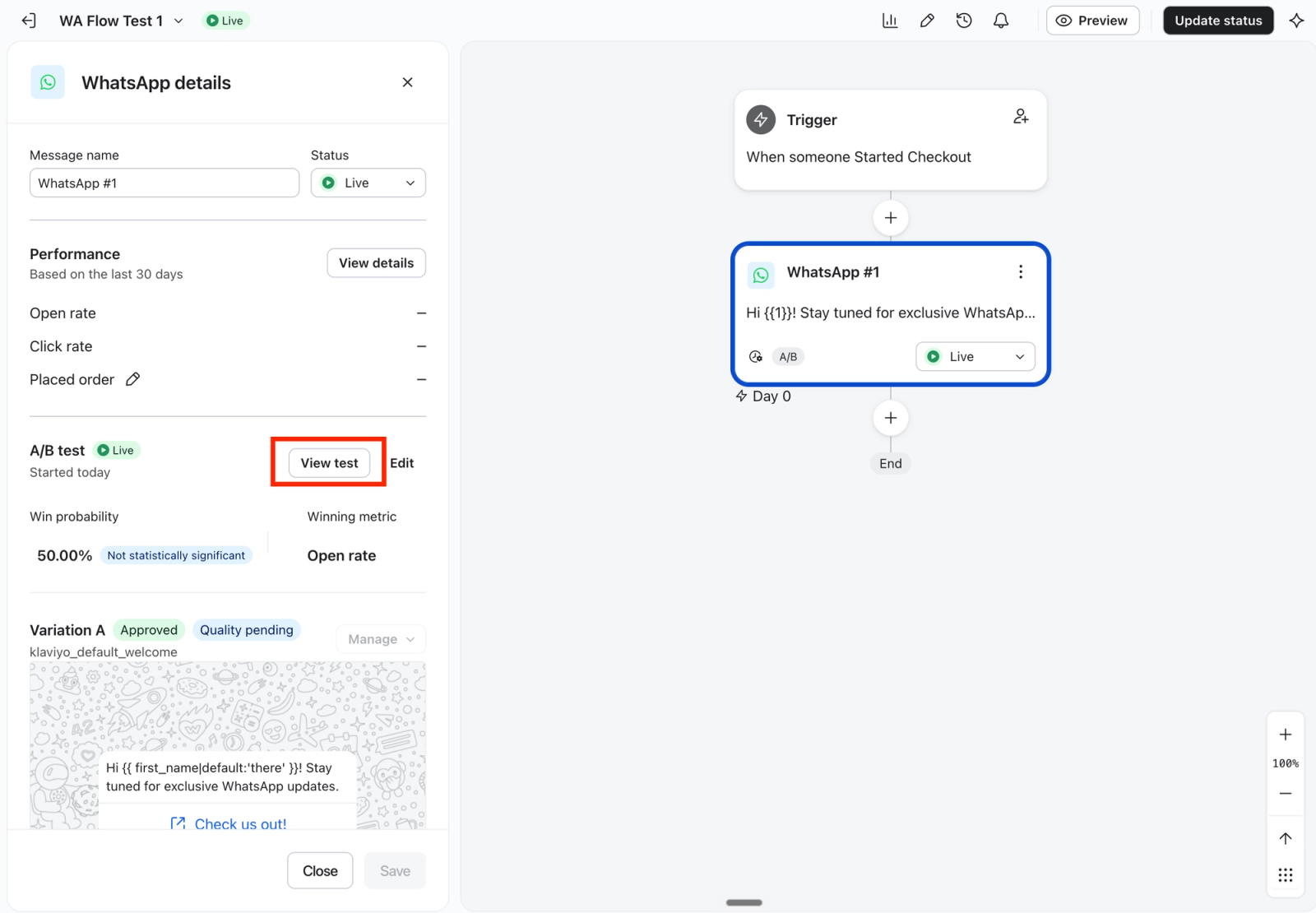
Para ver los resultados de una prueba en vivo, navega hasta el editor de flujos, haz clic en el mensaje de WhatsApp y haz clic en "Ver prueba" en el panel lateral de detalles de WhatsApp.
Elegir manualmente un ganador
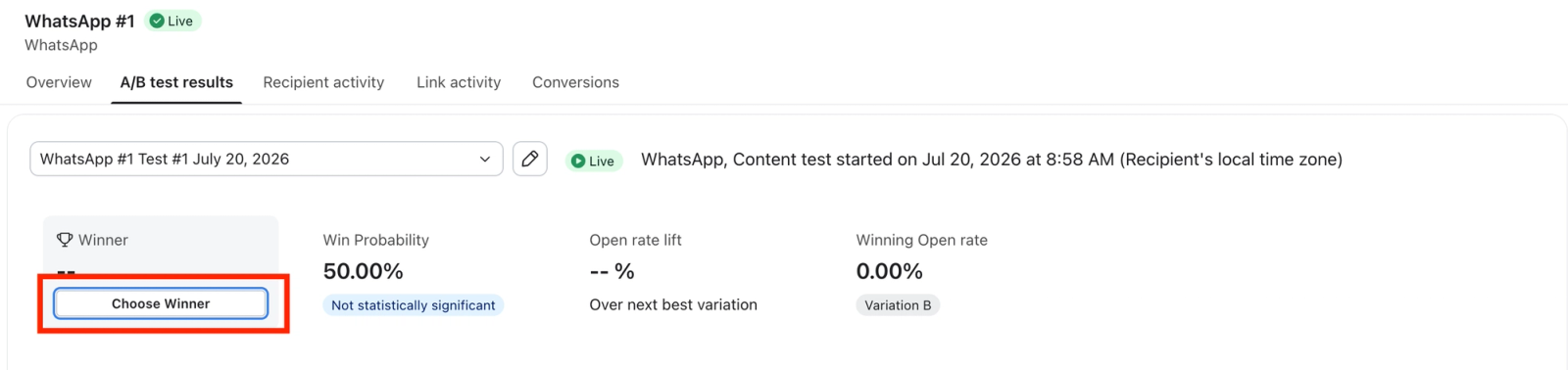
Para finalizar la prueba y declarar manualmente una variante ganadora, haz clic en "Elegir una ganadora" y sigue las instrucciones. Esto hará que la variante ganadora sea el mensaje de que todo el mundo avanza
Ver resultados
Para ver los resultados de una prueba A/B completada, consulta Cómo revisar los resultados de una prueba A/B de correo electrónico para flujos
Recursos adicionales
- Best practices for A/B testing reference
Learn best practices for using Klaviyo's A/B testing features to help optimize your communication with customers.