So führst du A/B-Tests in WhatsApp-Flows durch
Übersicht
Erfahre, wie du die A/B-Tests von Klaviyo nutzen kannst, um individuelle WhatsApp-Nachrichten in einem Flow zu testen.
Über Flows und A/B-Tests
Die A/B-Tests für WhatsApp-Flows umfassen folgende Prozesse:
- Erstellen einer einzelnen WhatsApp-Nachricht als Teil eines Flows.
- Konfigurieren von 2 oder mehr WhatsApp-Vorlagenvarianten mithilfe bereits vorhandener Vorlagen oder Verwenden von Freiforminhalt. Beachte, dass Freiforminhalt nicht zugestellt werden kann, wenn die Empfänger*in kein 24-Stunden-Konversationsfenster aktiv hat.
- Wähle die Gewichtung jeder Variante aus, um den Prozentsatz der Empfänger festzulegen, die jede Vorlage erhalten sollen.
- Eine erfolgreiche Variante automatisch auswählen, wenn die Ergebnisse statistisch signifikant sind oder an einem festgelegten Enddatum, oder eine*n Gewinner*in manuell auswählen. Bei der automatischen Auswahl wird die Öffnungsrate oder Klickrate verwendet, die du auswählst.
Führe einen WhatsApp-A/B-Flow-Test durch.
Erstelle einen A/B-Test über den Flow-Builder. Diese Schritte beziehen sich auf Nachrichten, die WhatsApp-Vorlagen verwenden. Bevor du startest, wähle eine Vorlage für die Nachricht aus, die du testen möchtest. Du benötigst die Berechtigung, Flow-Inhalte zu bearbeiten und den Nachrichtenstatus zu ändern.
Erstelle einen neuen A/B-Test
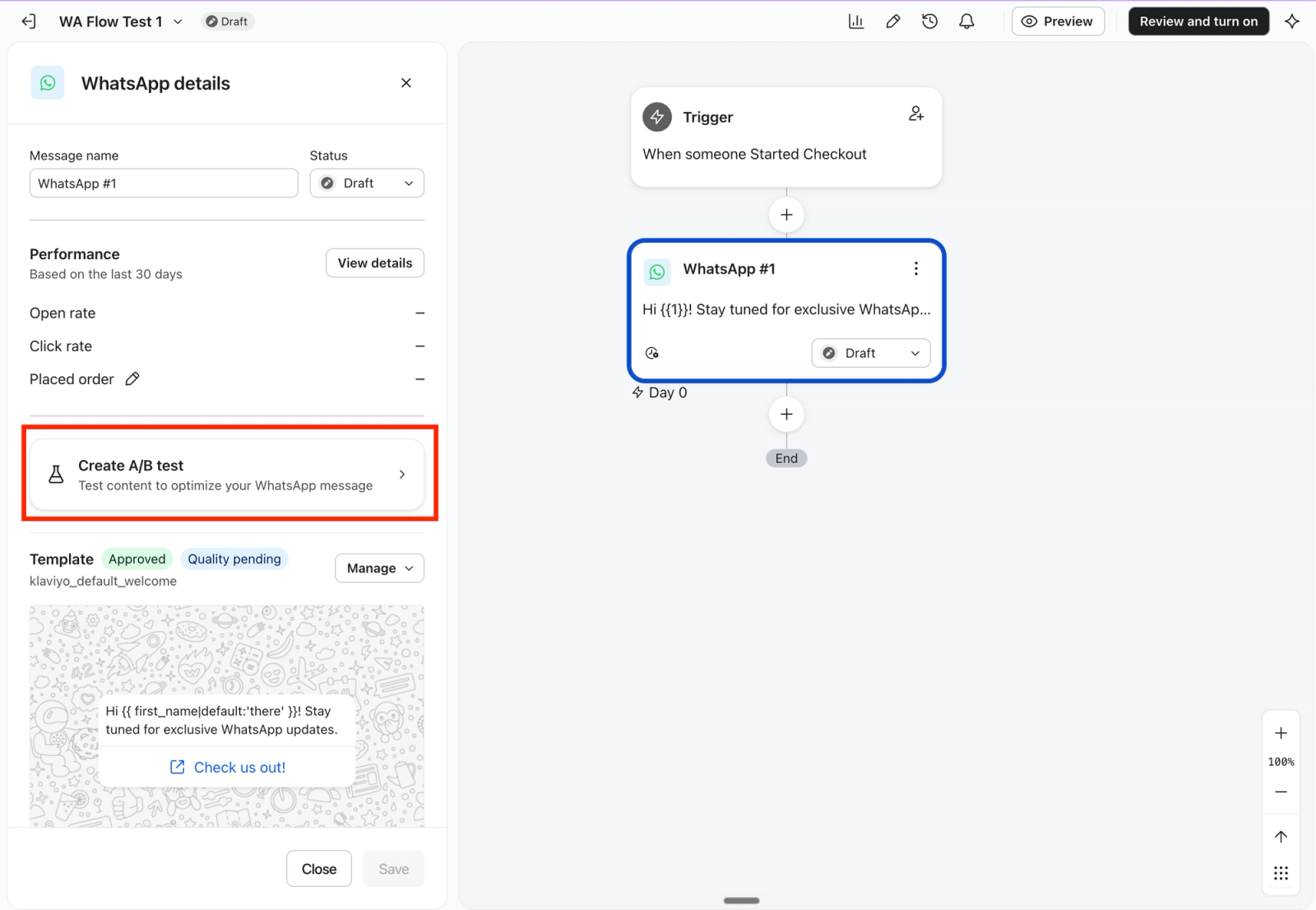
- Klicke im Flow-Builder auf die WhatsApp-Nachricht, die du testen möchtest.
- Klicke im Panel WhatsApp-Details auf A/B-Test erstellen.
Varianten bearbeiten
Nachdem du einen neuen Test erstellt hast, wirst du direkt zur Konfigurationsseite des A/B-Tests weitergeleitet. Der Test beginnt mit deiner ursprünglichen Vorlage als Variante A und einer Kopie dieser Vorlage als Variante B.
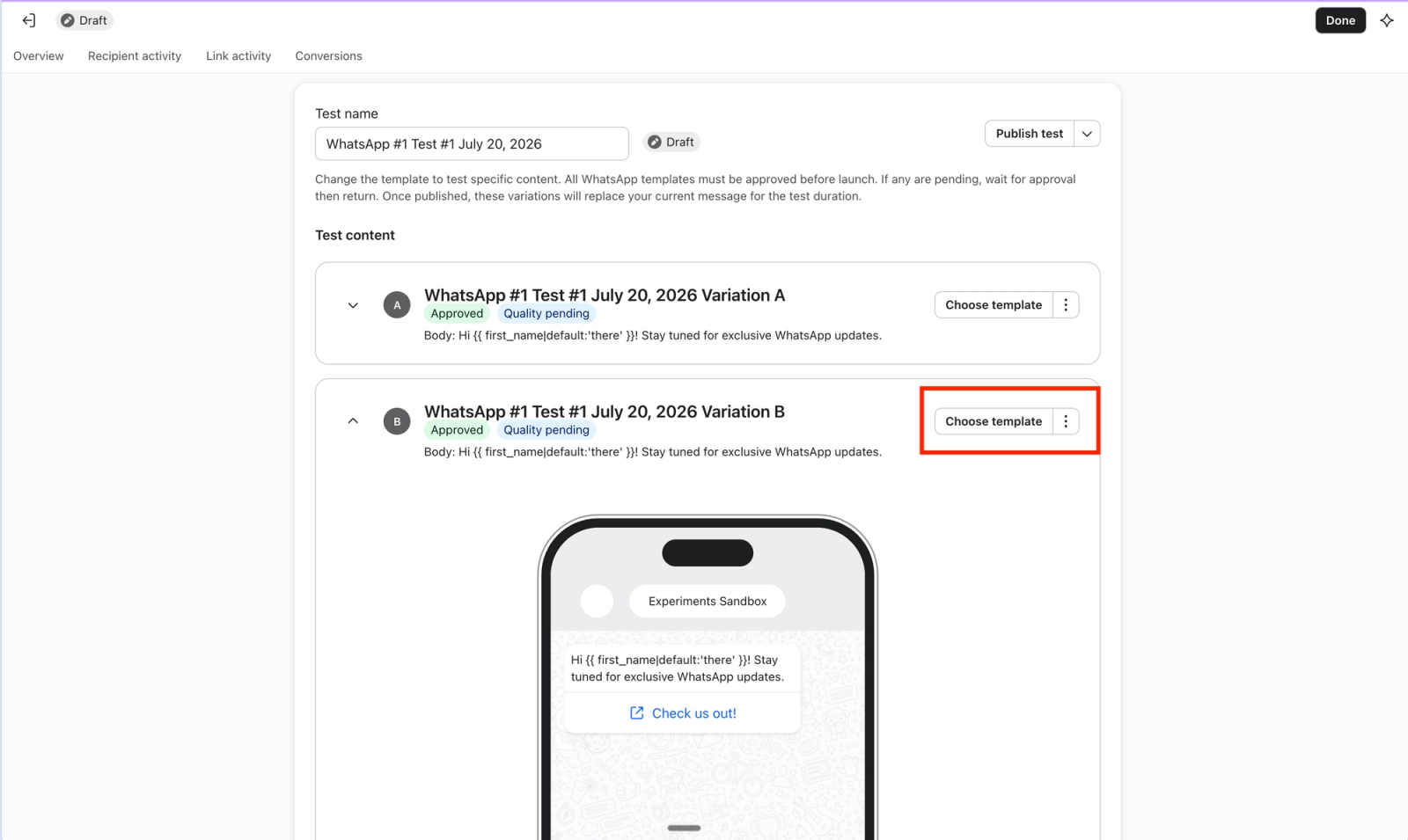
Ein WhatsApp-Flow-A/B-Test kann 2–25 Varianten umfassen.
- Klicke neben Variante B auf Vorlage auswählen.
- Wähle in der WhatsApp-Vorlagengalerie die bereits vorhandene Vorlage aus, die du testen möchtest.
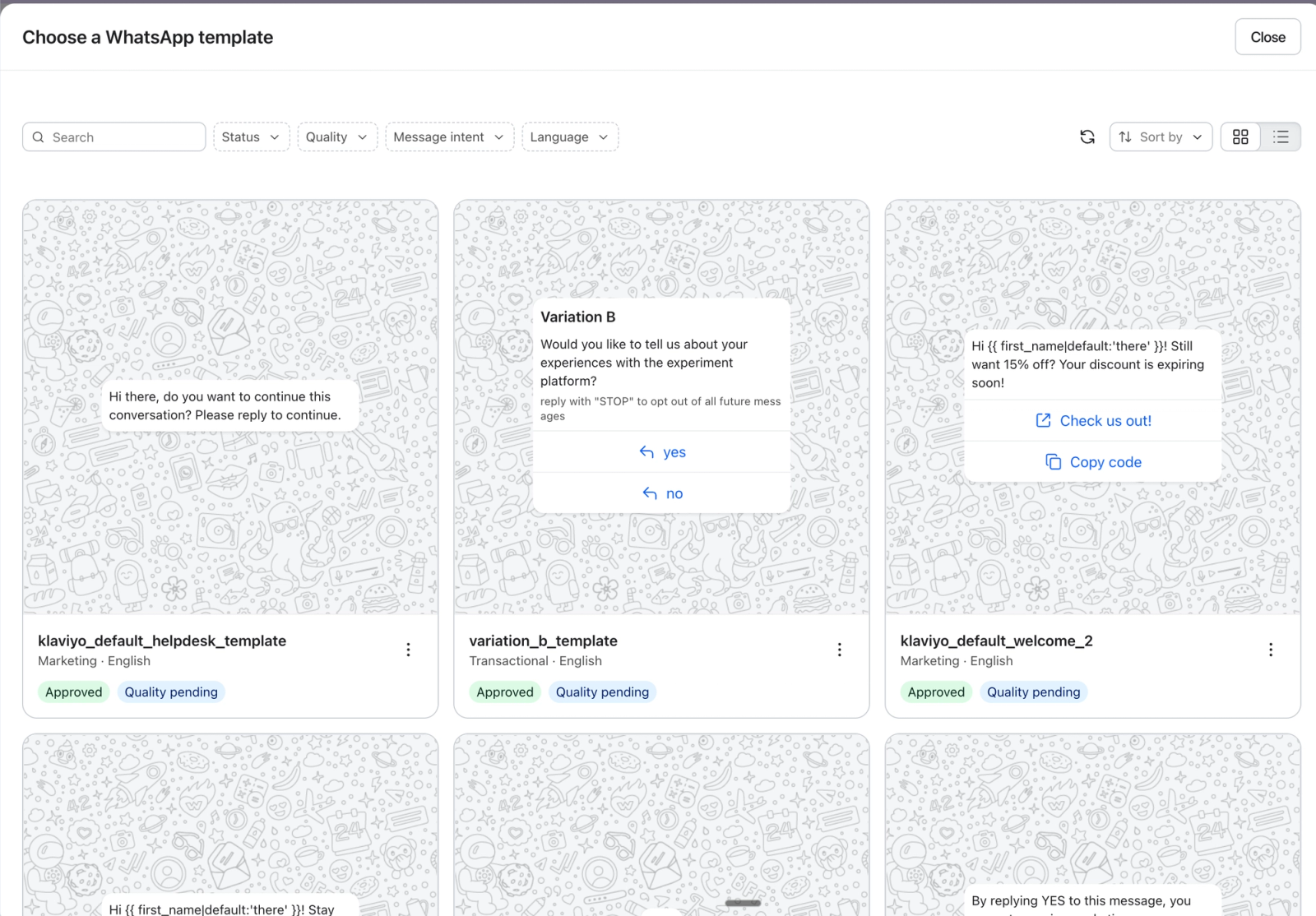
Hinweis: Nur bereits vorhandene Vorlagen können als Varianten-Vorlage verwendet werden.
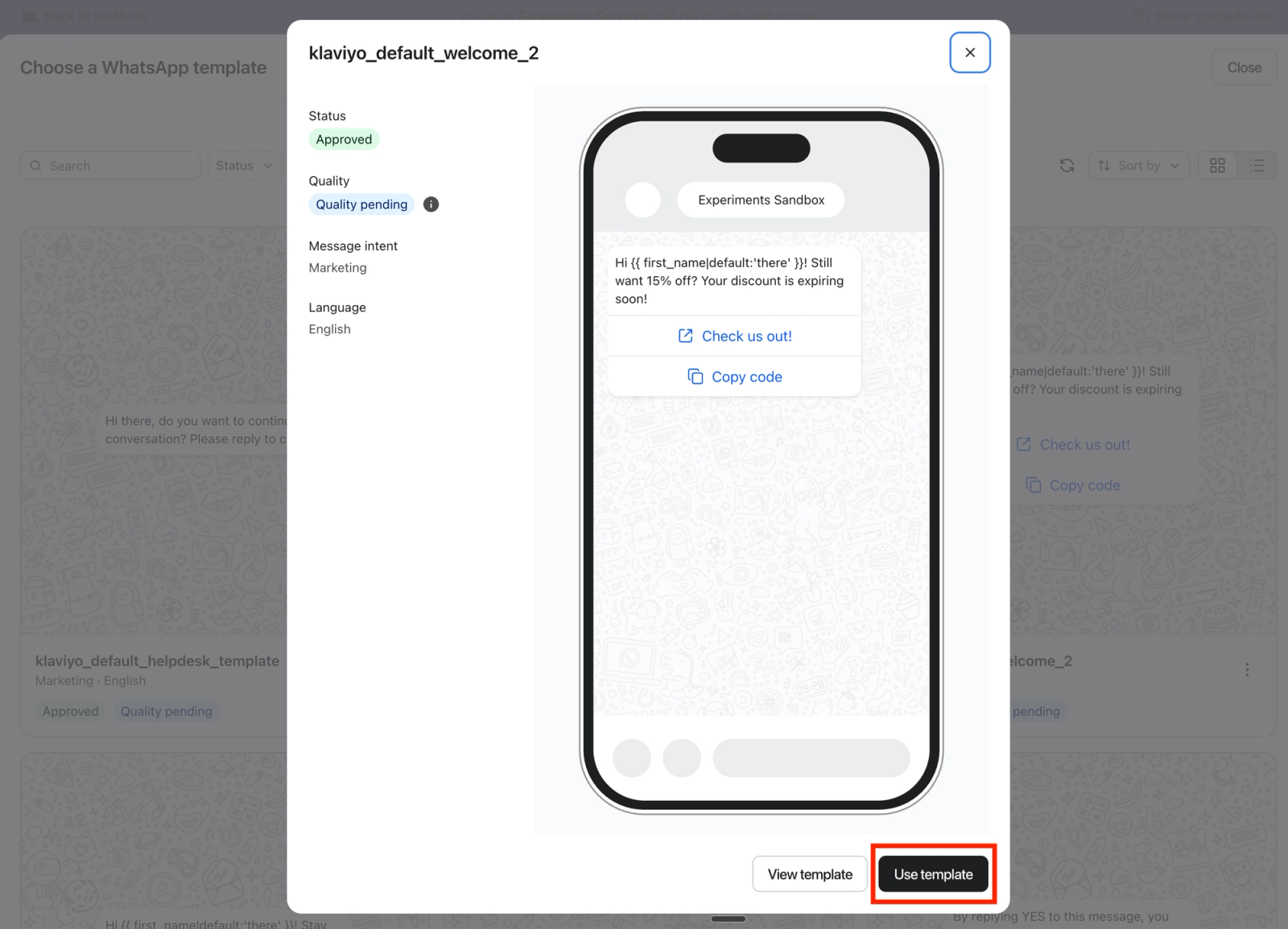
- Bestätige deine Auswahl, indem du auf Vorlage verwenden klickst.
- Optional: Wenn du vor dem Veröffentlichen eine weitere Variante hinzufügen möchtest, öffne das Drei-Punkte-Menü einer Variante und wähle Variante duplizieren aus. Wähle dann eine andere Vorlage für die neue Variante aus und bestätige sie.
Passe die Testeinstellungen an.
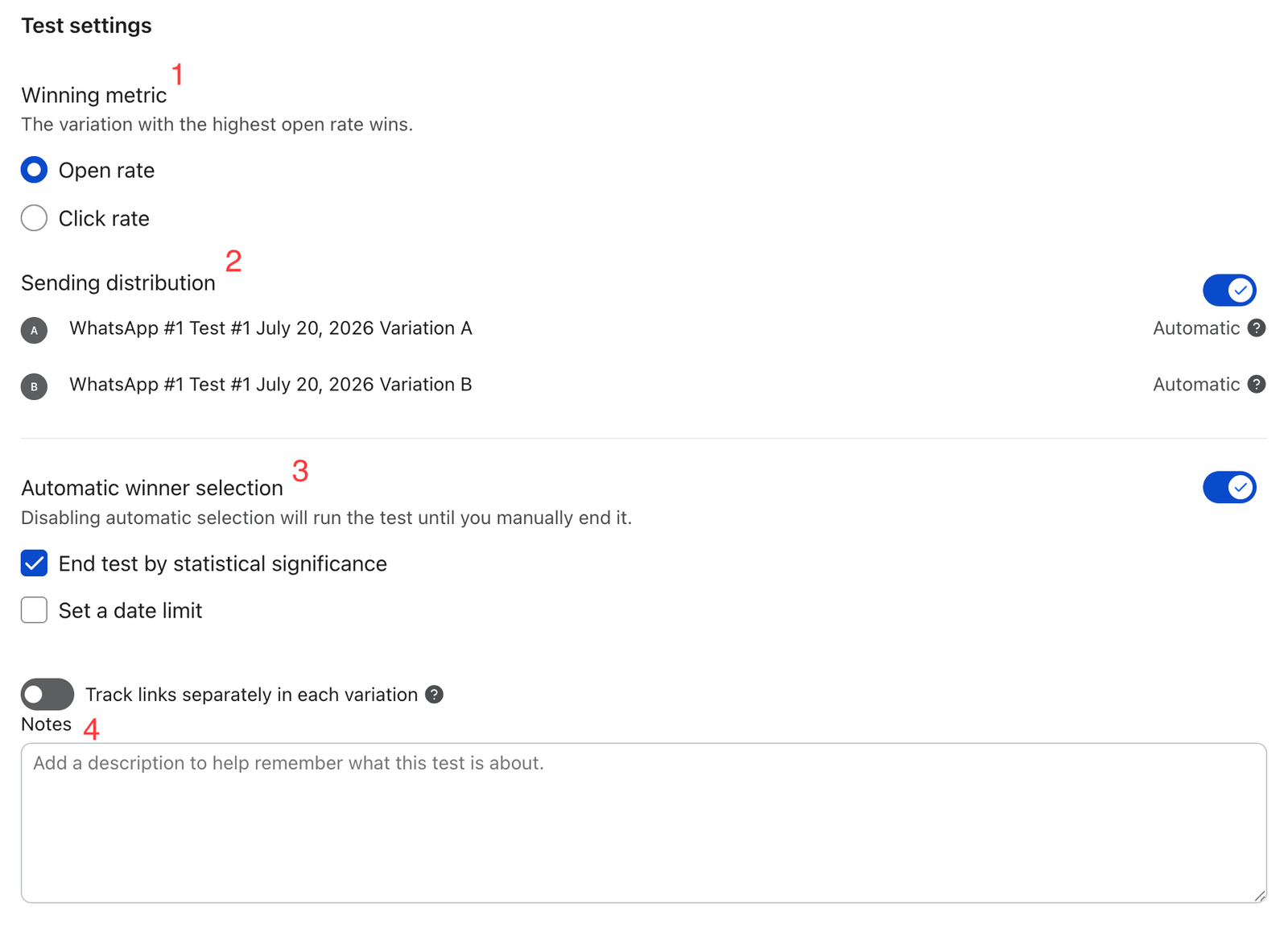
Im Abschnitt Testeinstellungen unten im Konfigurationsfenster kannst du die Gewinner-Metrik, die Traffic-Zuweisung für Varianten und die Kriterien zum Beenden des Tests konfigurieren.
- Gewinnermetrik
- Wähle aus, welche Metrik gemessen wird, um die leistungsstärkste Vorlage zu ermitteln. Wähle zwischen Öffnungsrate und Klickrate.
- Verteilung der Sendung
- Schalte den Schalter Versandverteilung für die automatische Zuteilung ein: Der Traffic wird zunächst gleichmäßig aufgeteilt und verlagert sich während des Tests auf besser performende Varianten. Schalte ihn aus, um feste Prozentsätze für jede Variante einzugeben. Die Prozentsätze müssen insgesamt 100 % ergeben.
- Endkriterien
- Um den Test manuell zu beenden, deaktiviere Automatische Gewinnerauswahl.
- Um den Test automatisch zu beenden, aktiviere Automatische Gewinnerauswahl und wähle eines oder beide dieser Kriterien aus:
- Test nach statistischer Signifikanz beenden beendet den Test, wenn Klaviyo eine*n statistisch signifikante*n Gewinner*in für deine ausgewählte Metrik identifiziert.
- Wähle Datumsbegrenzung festlegen aus und wähle dann ein zukünftiges Enddatum aus, um den Test an diesem Datum zu beenden. Das Datum wird in UTC ausgewertet.
- Wenn beide ausgewählt sind, endet der Test, sobald eines der Kriterien erfüllt ist.
- Füge Notizen hinzu, um deine Hypothese zu verfolgen und die Argumentation für das Experimentdesign zu verstehen.
Wenn du UTM-Links verwendest, aktiviere Links in jeder Variante separat tracken, um UTMs einzeln zu tracken.
Veröffentliche den Test
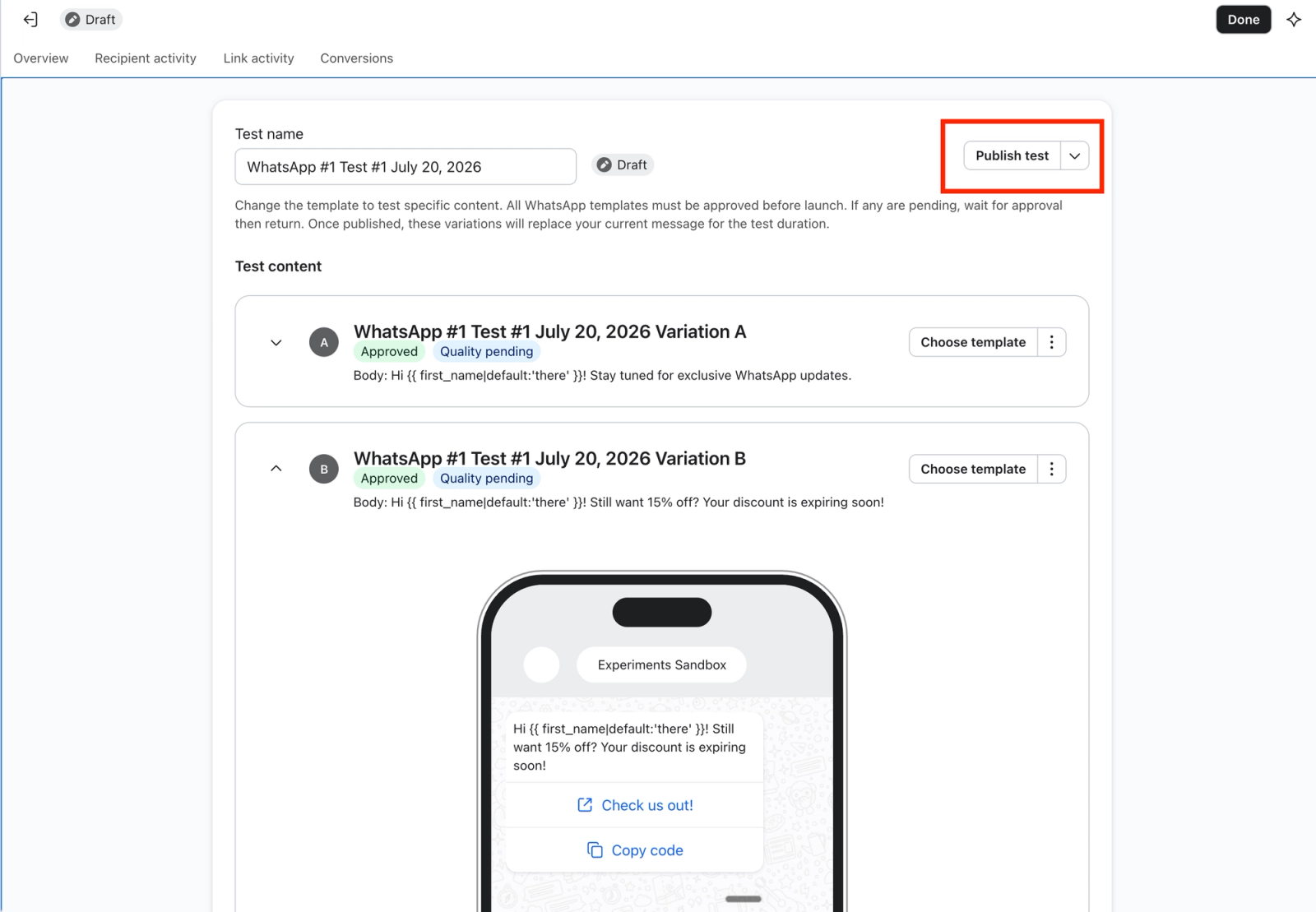
Hinweis: Alle im Test verwendeten Vorlagen müssen genehmigt werden, bevor du ihn veröffentlichen kannst. Durch das Veröffentlichen werden die Nachricht und ihre Varianten auf Live gesetzt.
Klicke oben auf der Seite auf Test veröffentlichen. Überprüfe die Bestätigung und klicke dann erneut auf Test veröffentlichen, um den Test zu starten.
Live-Testergebnisse anzeigen
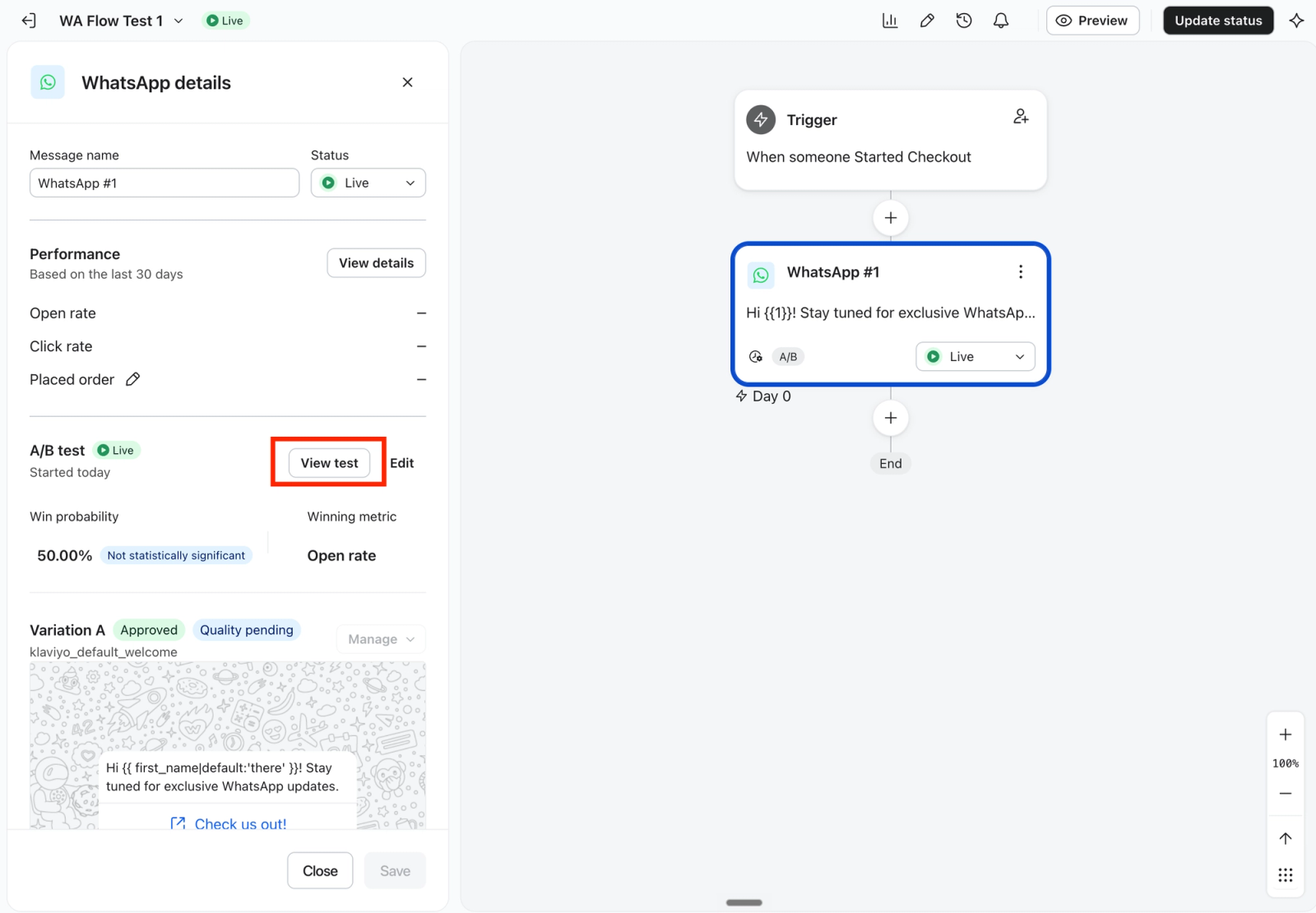
Um die Ergebnisse eines Live-Tests anzuzeigen, navigiere zum Flow-Builder, klicke auf die WhatsApp-Nachricht und klicke im Bereich WhatsApp-Details auf Test anzeigen.
Gewinner manuell auswählen
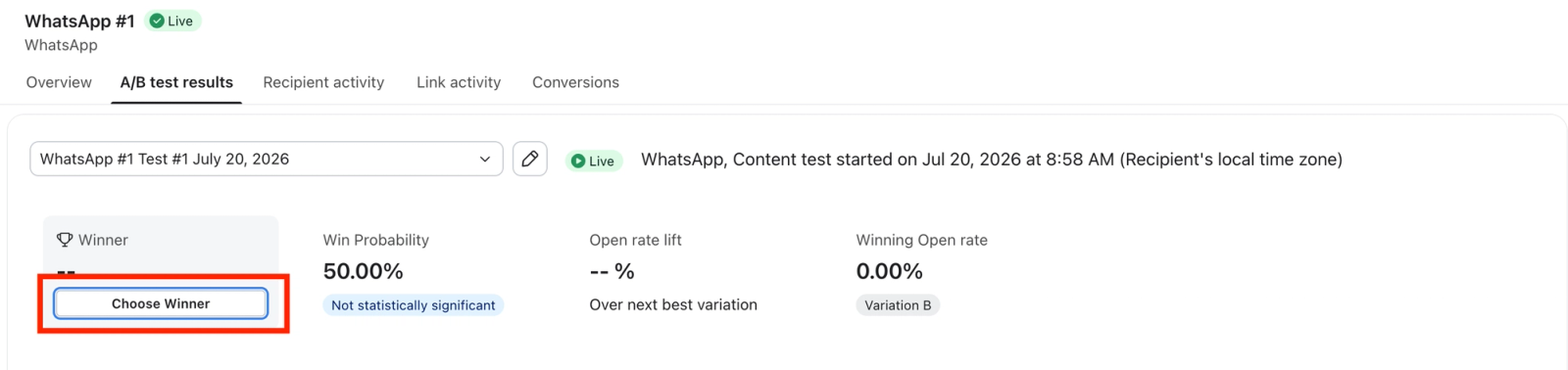
- Klicke auf der Ergebnisseite des Live-Tests auf Gewinner auswählen.
- Wähle in Gewinnende Variante auswählen eine Variante aus und klicke dann zur Bestätigung auf Gewinner auswählen. Der Test endet, und die ausgewählte Variante wird zur Nachricht, die in diesem Schritt des Flow an zukünftige Empfänger*innen gesendet wird.
Ergebnisse anzeigen
Um einen abgeschlossenen Test anzusehen, klicke im Flow-Builder auf die WhatsApp-Nachricht und klicke dann im Bereich WhatsApp-Details auf Ergebnisse anzeigen. Um einen früheren Test anzuzeigen, wähle ihn im Test-Dropdown-Menü oben auf der Ergebnisseite aus.
Weitere Informationen zur Interpretation der Gewinnwahrscheinlichkeit und der Gewinnmetrik findest du unter So überprüfst du E-Mail-A/B-Testergebnisse für Flows.
Weitere Ressourcen
- Best Practices für A/B-Tests – Referenz
Erfahre mehr über Best Practices für die Verwendung der A/B-Test-Funktionen von Klaviyo, um deine Kommunikation mit Kund*innen zu optimieren.