Cómo hacer pruebas A/B en un flujo de WhatsApp
Qué aprenderás
Aprende a usar la experiencia de pruebas A/B de Klaviyo para probar mensajes de WhatsApp individuales en un flujo.
Acerca de los flujos y las pruebas A/B
Las pruebas A/B de WhatsApp de flujo incluyen los siguientes procesos:
- Crear un único mensaje de WhatsApp como parte de un flujo.
- Configurar 2 o más variantes de plantilla de WhatsApp mediante plantillas preexistentes o usar contenido de formato libre. Ten en cuenta que el contenido de formato libre no se entregará si el destinatario no tiene activa una ventana conversacional de 24 horas.
- Selecciona el grosor de cada variante para determinar el porcentaje de destinatarios que recibirán cada una.
- Elegir automáticamente una variante ganadora cuando los resultados sean estadísticamente significativos o en una fecha de finalización especificada, o seleccionar un ganador manualmente. La selección automática utiliza la tasa de apertura o la tasa de clics que elijas.
Realizar una prueba A/B de WhatsApp de flujo
Crea una prueba A/B mediante el generador de flujos. Estos pasos cubren los mensajes que usan plantillas de WhatsApp. Antes de empezar, elige una plantilla para el mensaje que quieras probar. Necesitas permiso para editar el contenido del flujo y cambiar el estado del mensaje.
Crear una prueba A/B
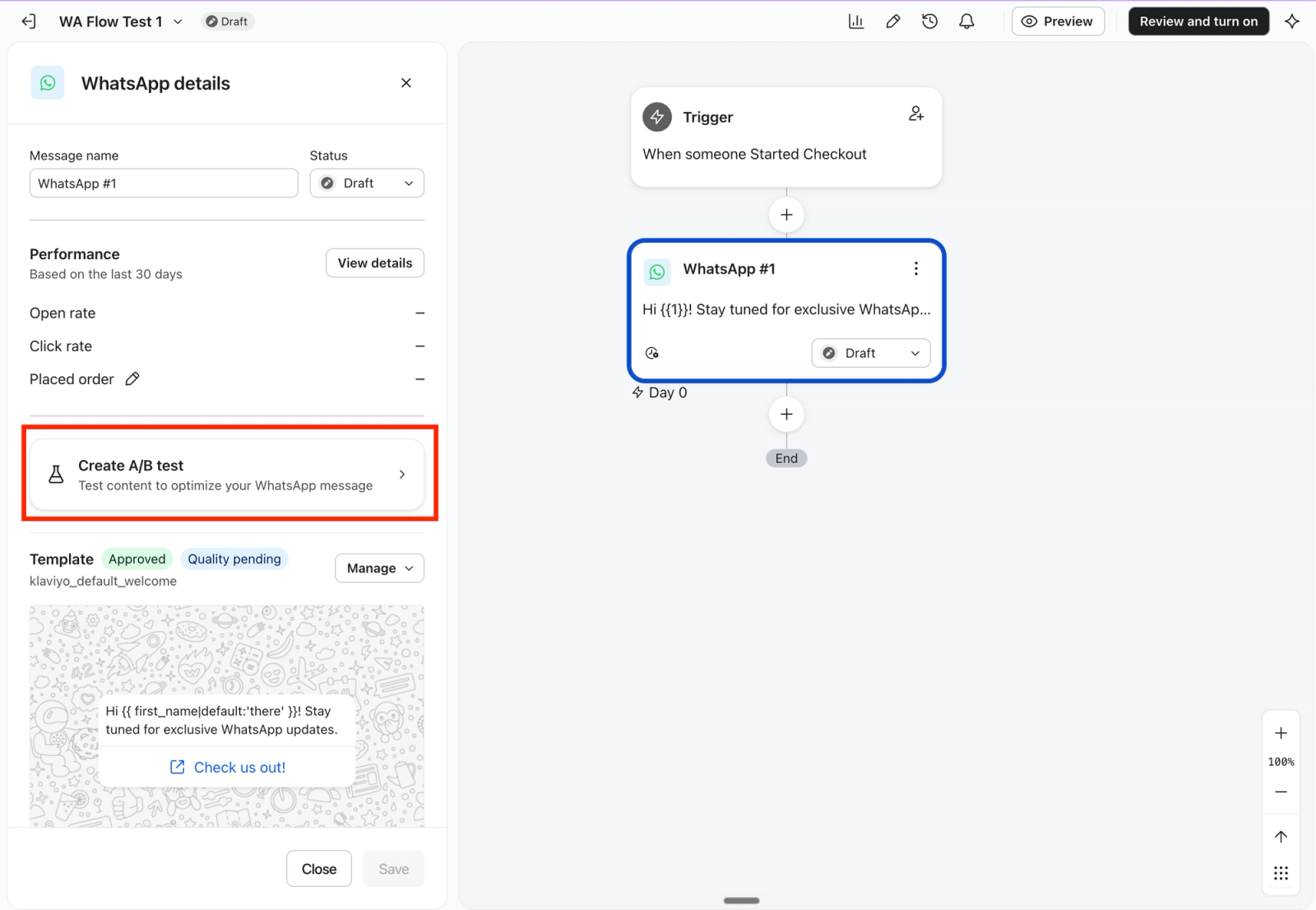
- En el generador de flujos, haz clic en el mensaje de WhatsApp que quieras probar.
- Haz clic en Crear prueba A/B en el panel Detalles de WhatsApp.
Editar variantes
Después de crear una nueva prueba, se te dirigirá directamente a la página de configuración de la prueba A/B. La prueba empieza con la plantilla original como variante A y una copia de esa plantilla como variante B.
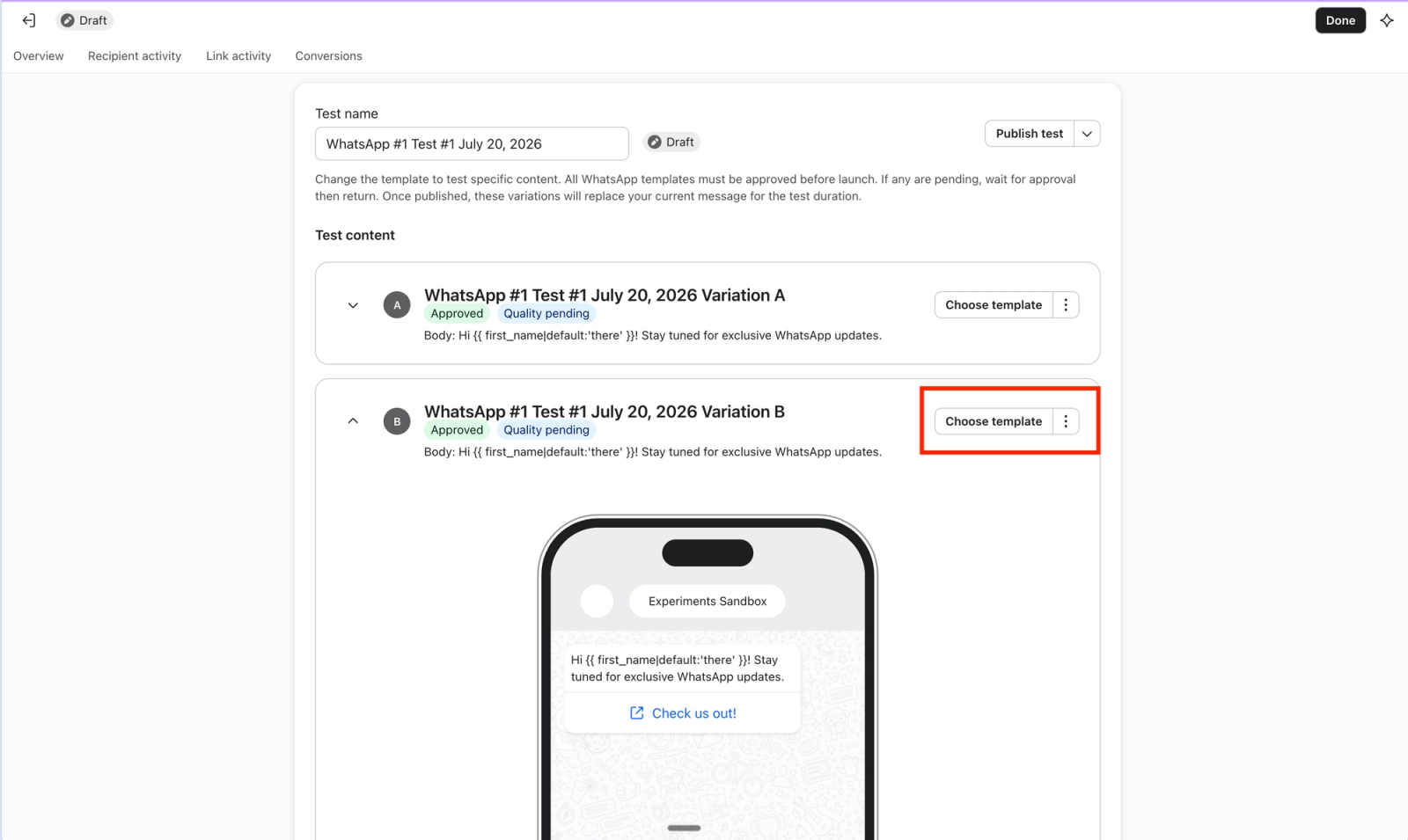
Una prueba A/B de flujo de WhatsApp puede incluir entre 2 y 25 variantes.
- Haz clic en Elegir plantilla junto a la variante B.
- En la galería de plantillas de WhatsApp, selecciona la plantilla existente que quieres probar.
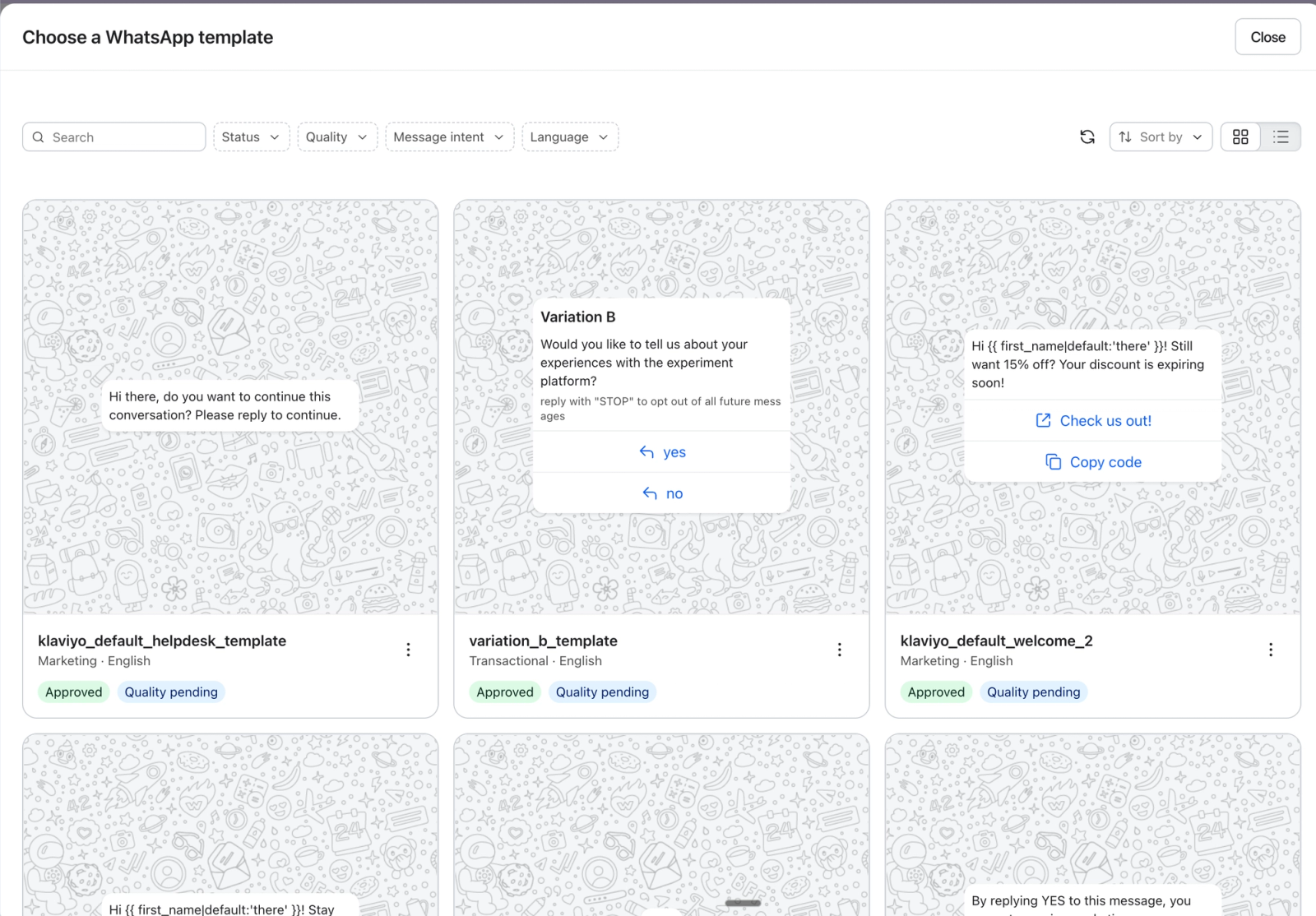
Nota: Solo se pueden usar plantillas preexistentes como plantilla de variante.
- Confirma tu selección haciendo clic en Usar plantilla.
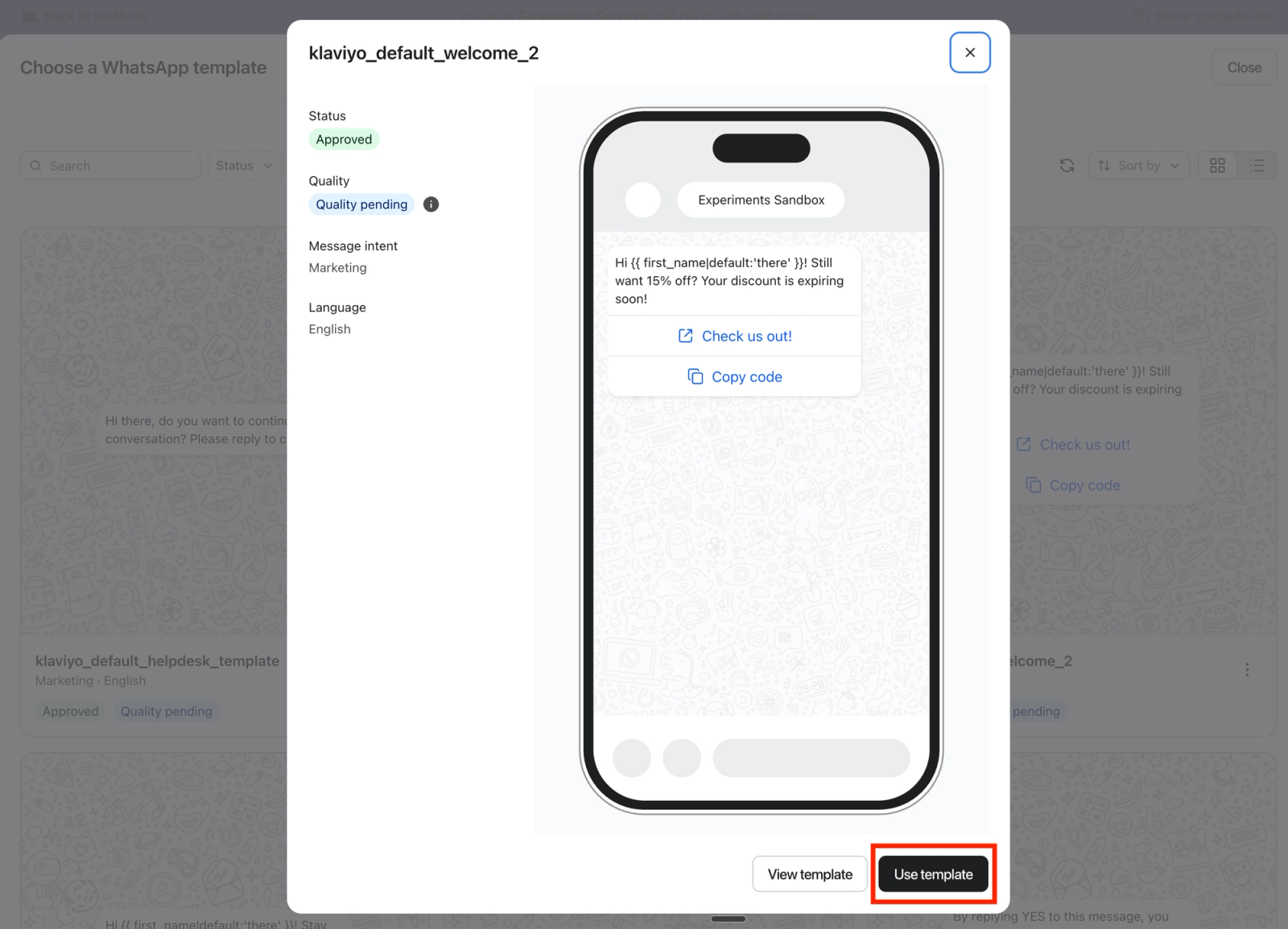
- Opcional: Para añadir otra variante antes de publicar, abre el menú de tres puntos de una variante y selecciona Clonar variante. Luego elige y confirma una plantilla diferente para la nueva variante.
Ajustar la configuración de la prueba
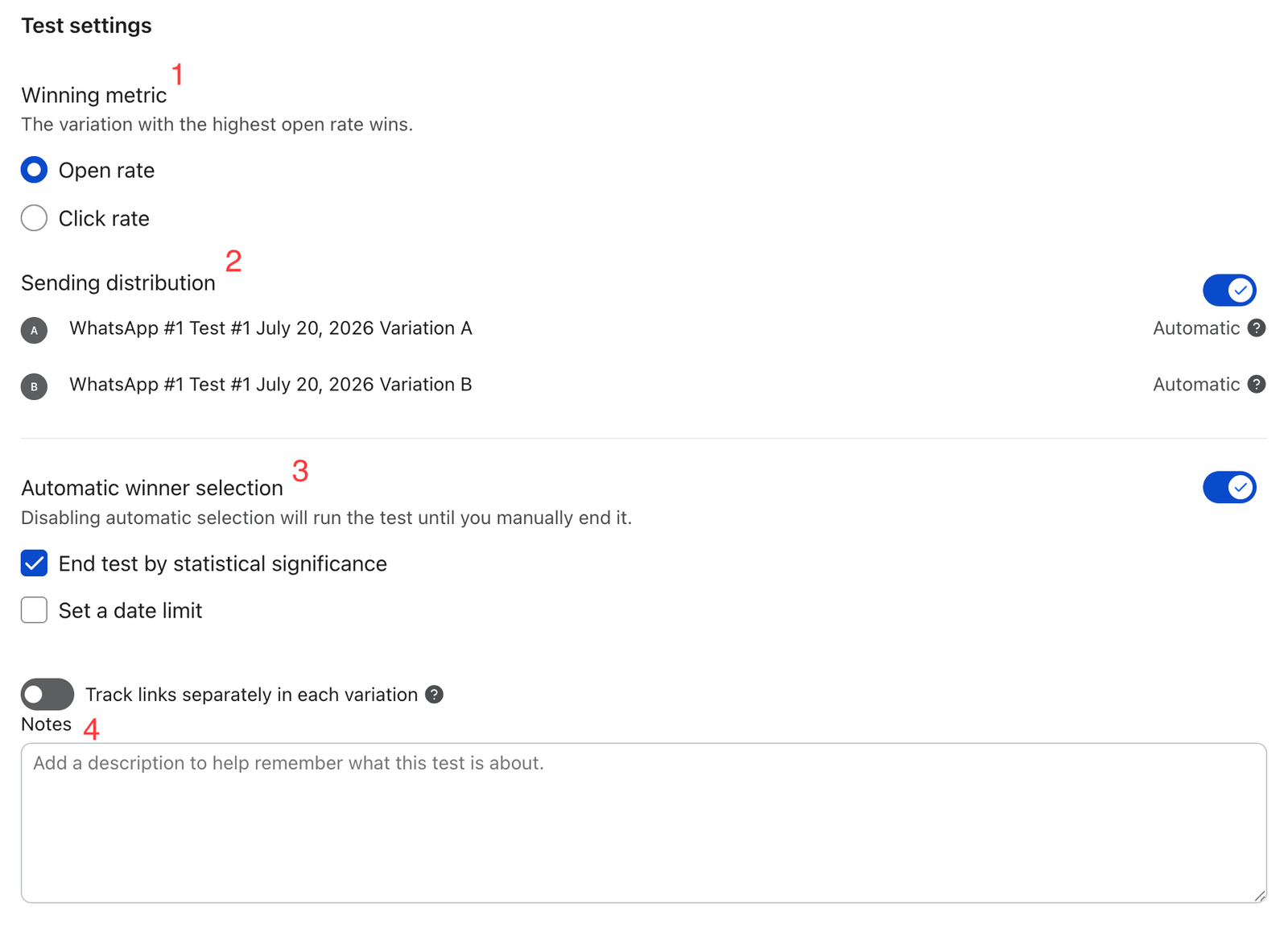
En la sección Configuración de la prueba, en la parte inferior de la ventana de configuración, puedes configurar la métrica ganadora, la asignación de tráfico de variantes y los criterios de finalización de la prueba.
- Métrica ganadora
- Selecciona qué métrica se medirá para determinar la plantilla con mejor rendimiento. Elige entre tasa de apertura y tasa de clics.
- Distribución del envío
- Activa el interruptor Distribución de envíos para la asignación automática: el tráfico comienza con una división uniforme y se desplaza hacia las variantes con mejor rendimiento a medida que avanza la prueba. Desactívalo para introducir porcentajes fijos para cada variante. La suma de los porcentajes debe ser 100 %.
- Criterios de finalización
- Para finalizar la prueba manualmente, desactiva la Selección automática del ganador.
- Para finalizar la prueba automáticamente, activa Selección automática del ganador y selecciona uno o ambos de estos criterios:
- Finalizar prueba por significación estadística finaliza la prueba cuando Klaviyo identifica un ganador estadísticamente significativo para la métrica seleccionada.
- Selecciona Establecer un límite de fecha y, a continuación, elige una Fecha de finalización futura para finalizar la prueba en esa fecha. La fecha se evalúa en UTC.
- Si se seleccionan ambos, la prueba terminará cuando se cumpla cualquiera de los dos criterios.
- Añade notas para hacer un seguimiento de tus hipótesis y el razonamiento del diseño del experimento.
Si utilizas enlaces UTM, activa Rastrear enlaces por separado en cada variante para rastrear las UTM (Urchin Tracking Module) de forma individual.
Publica la prueba
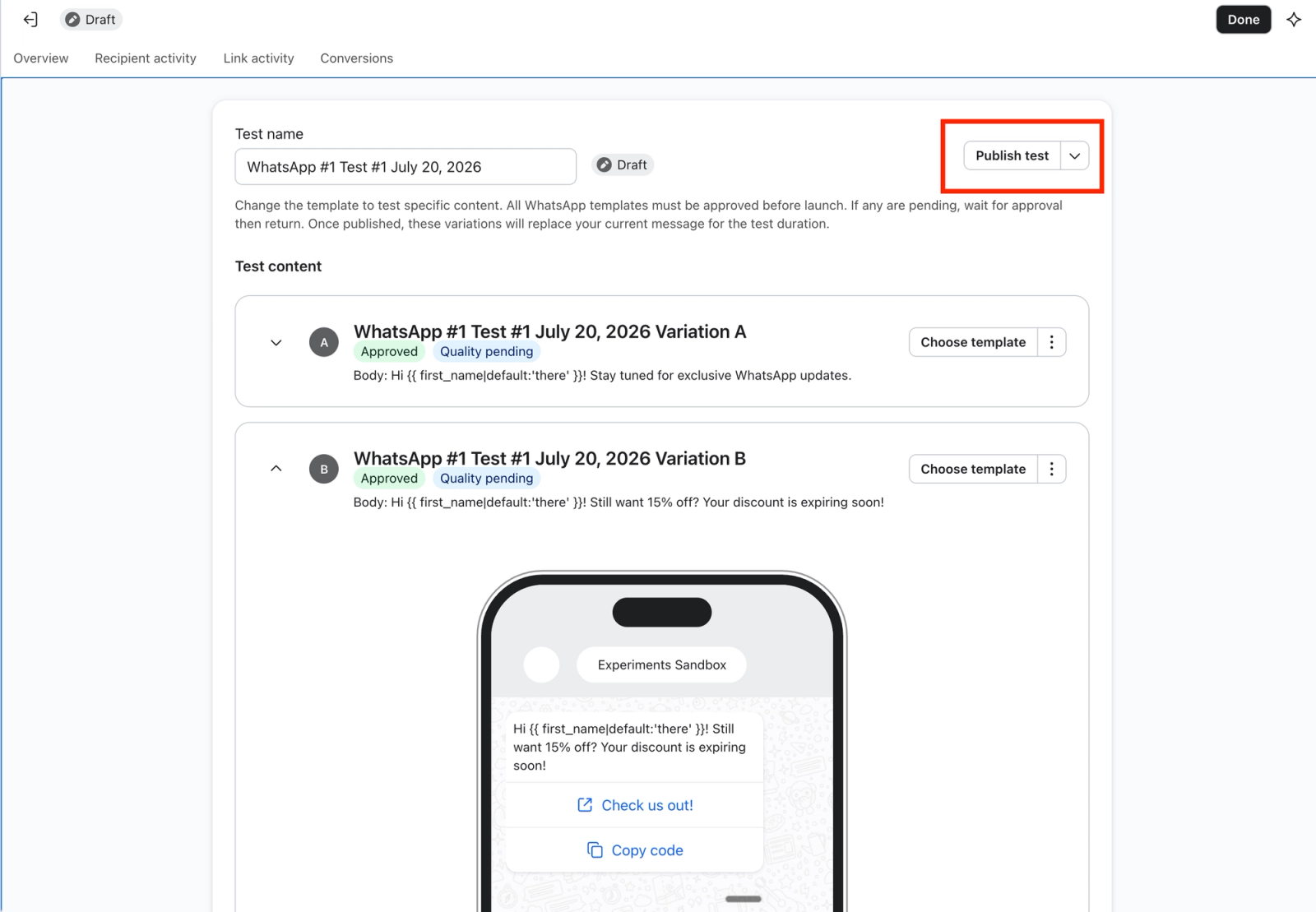
Nota: todas las plantillas utilizadas en la prueba deben aprobarse antes de que puedas publicarla. Al publicar, el mensaje y sus variantes pasan a Activo.
Haz clic en Publicar prueba en la parte superior de la página. Revisa la confirmación y, a continuación, haz clic en Publicar prueba de nuevo para iniciar la prueba.
Ver resultados de pruebas activas
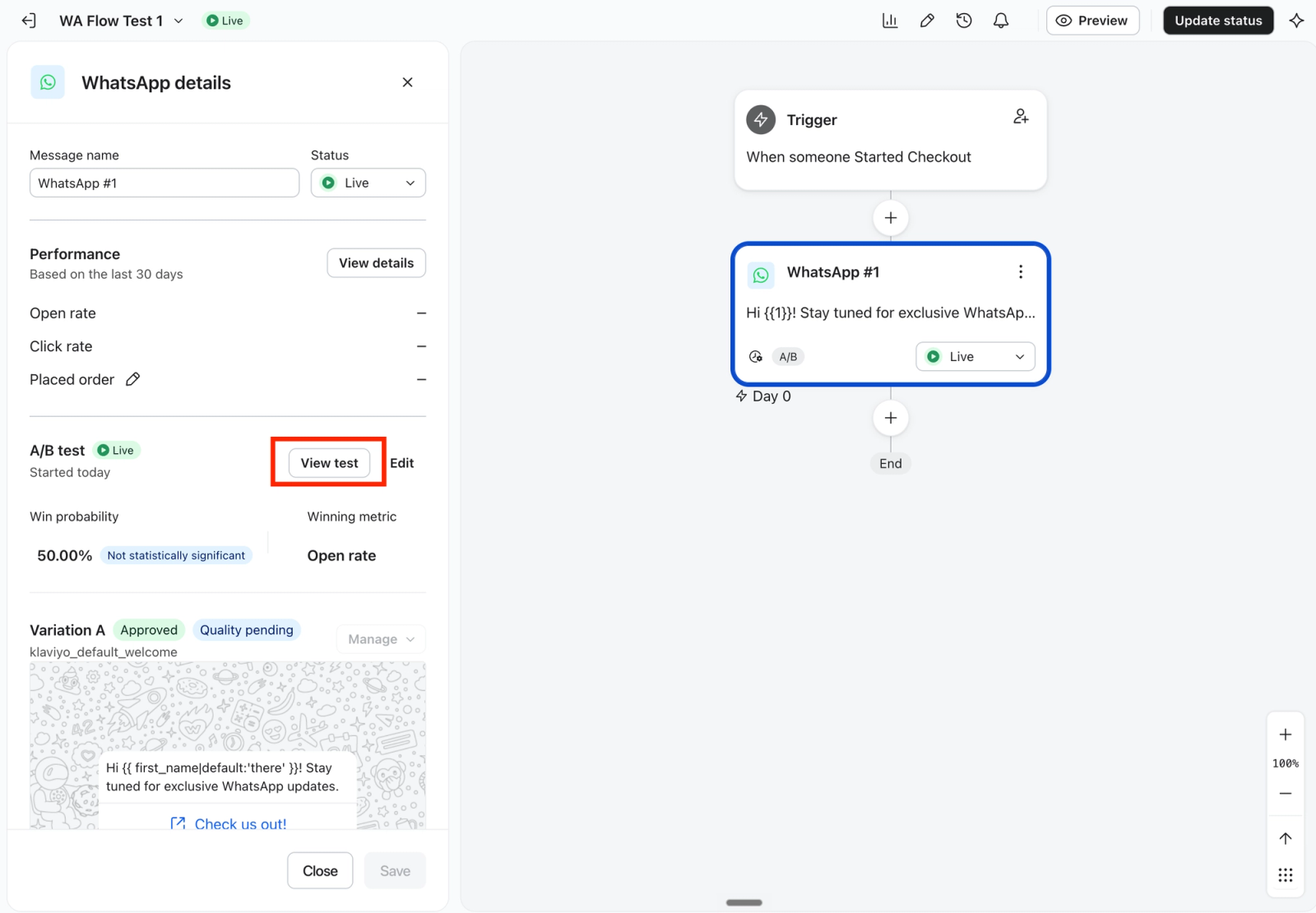
Para ver los resultados de una prueba en vivo, ve al generador de flujos, haz clic en el mensaje de WhatsApp y haz clic en Ver prueba en el panel Detalles de WhatsApp.
Elige manualmente a un ganador
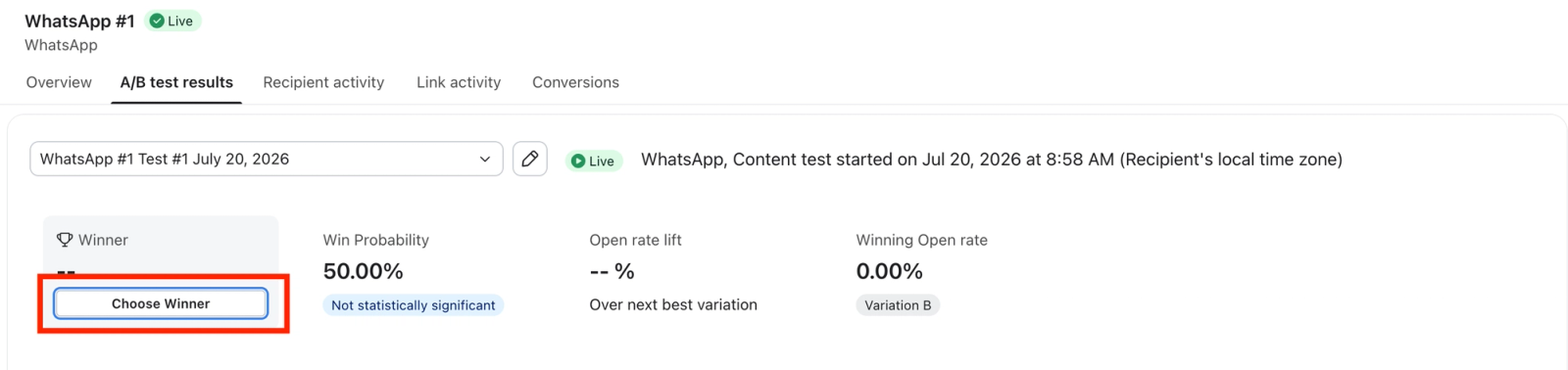
- En la página de resultados de la prueba en directo, haz clic en Elegir ganador.
- Selecciona una variante en Elegir variante ganadora y, a continuación, haz clic en Elegir ganador para confirmar. La prueba finaliza y la variante seleccionada pasa a ser el mensaje que se envía a los destinatarios futuros en este paso del flujo.
Ver resultados
Para ver una prueba completada, haz clic en el mensaje de WhatsApp en el generador de flujos y, a continuación, haz clic en Ver resultados en el panel Detalles de WhatsApp. Para ver una prueba anterior, elígela en el menú desplegable de pruebas en la parte superior de la página de resultados.
Para obtener más información sobre cómo interpretar la probabilidad de ganar y la métrica ganadora, consulta Cómo revisar los resultados de las pruebas A/B de email para los flujos.
Recursos adicionales
- Procedimientos recomendados para la referencia de pruebas A/B
Descubre las prácticas recomendadas para usar las funciones de pruebas A/B de Klaviyo y ayudar a optimizar tu comunicación con los clientes.