Como coletar consentimento para SMS e/ou WhatsApp durante o checkout na Magento 2
O que você vai aprender
Saiba como coletar consentimento para SMS e/ou WhatsApp durante o checkout da Magento 2.
Depois que alguém fornece o número de telefone, aceita receber marketing por SMS/WhatsApp e faz um pedido, a solicitação de inscrição é enviada para a Klaviyo. Quando a inscrição em duas etapas se aplica, a pessoa precisa confirmar a inscrição antes de se inscrever.
Antes de começar
Observe o seguinte sobre a coleta de consentimento para SMS/WhatsApp no checkout:
- Você deve ter
- Você deve ter integrado sua loja Magento 2 ao Klaviyo e estar usando a versão 2.1.0 do plugin ou superior para coletar consentimento de SMS no checkout, ou a versão 5.0.0 ou superior para coletar consentimento do WhatsApp no checkout.
- Não está disponível para lojas Magento 1
- Você só pode coletar consentimento de SMS em países onde o Klaviyo SMS está disponível. Sua conta do Klaviyo também precisa ter um número de envio que ofereça suporte a cada país em que você coleta consentimento de SMS.
Para SMS, se a lista selecionada usar inscrição em duas etapas e o seu número de envio permitir respostas, os clientes precisam confirmar a inscrição por mensagem de texto antes de se tornarem assinantes de SMS e serem adicionados a essa lista. Com um número de envio unidirecional, os clientes se inscrevem sem uma mensagem de confirmação, mesmo que a lista use inscrição em duas etapas.
Configurar consentimento para SMS e/ou WhatsApp no checkout
- Navegue até seu admin do Magento 2.
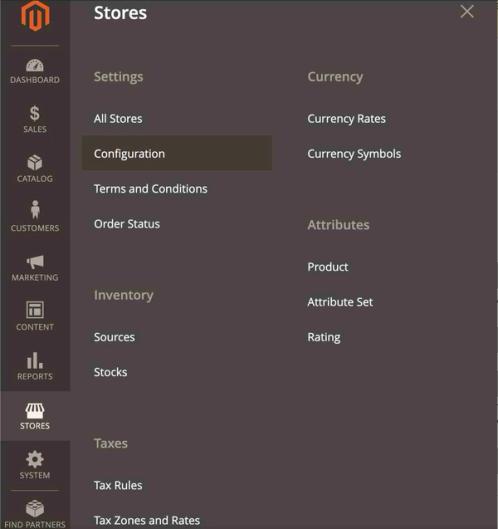
- Na barra lateral esquerda, navegue até Lojas > Configuração.
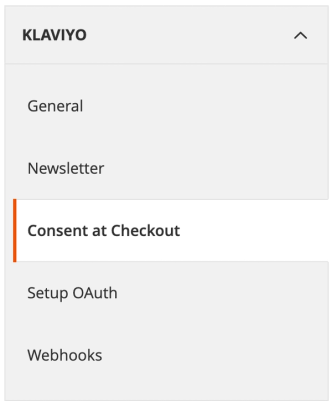
- Depois de acessar a página Configuração, vá até Klaviyo > Consentimento no checkout.
- Expanda a seção Dispositivos móveis.
- Esta seção é separada da seção de coleta de consentimento para e-mail.
- Em Dispositivo móvel, selecione Sim para Coletar assinantes de mensagem de texto & WhatsApp.
- Em Selecione os canais para coletar consentimento, escolha se você quer coletar consentimento no checkout para SMS apenas, WhatsApp apenas ou ambos (SMS e WhatsApp).
- Escolha a lista para a qual deseja sincronizar seus contatos de SMS e/ou WhatsApp (por exemplo, Assinantes de SMS).
- Se você também reúne assinantes de e-mail, escolha uma lista diferente para SMS e/ou WhatsApp da que você usa para e-mail.
- Em Rótulo da caixa de seleção de consentimento, insira o texto que você quer que apareça ao lado da caixa de seleção na sua página de checkout. Dê nome aos canais que você selecionou para que os clientes saibam se estão aceitando receber SMS, WhatsApp ou ambos.
- Em seguida, adicione o texto de divulgação de consentimento, que é obrigatório para conformidade com a TCPA. Use a linguagem de divulgação padrão da Klaviyo ou adicione a sua própria.
- Na linguagem de divulgação padrão da Klaviyo, substitua os placeholders [link] para incluir links diretos para suas páginas de Política de Privacidade e Termos de Serviço.
- Exemplo:
Consulte nossa Política de Privacidade (https://www.klaviyo.com/legal/privacy-policy) e os Termos de Serviço (https://www.klaviyo.com/legal/terms-of-service)
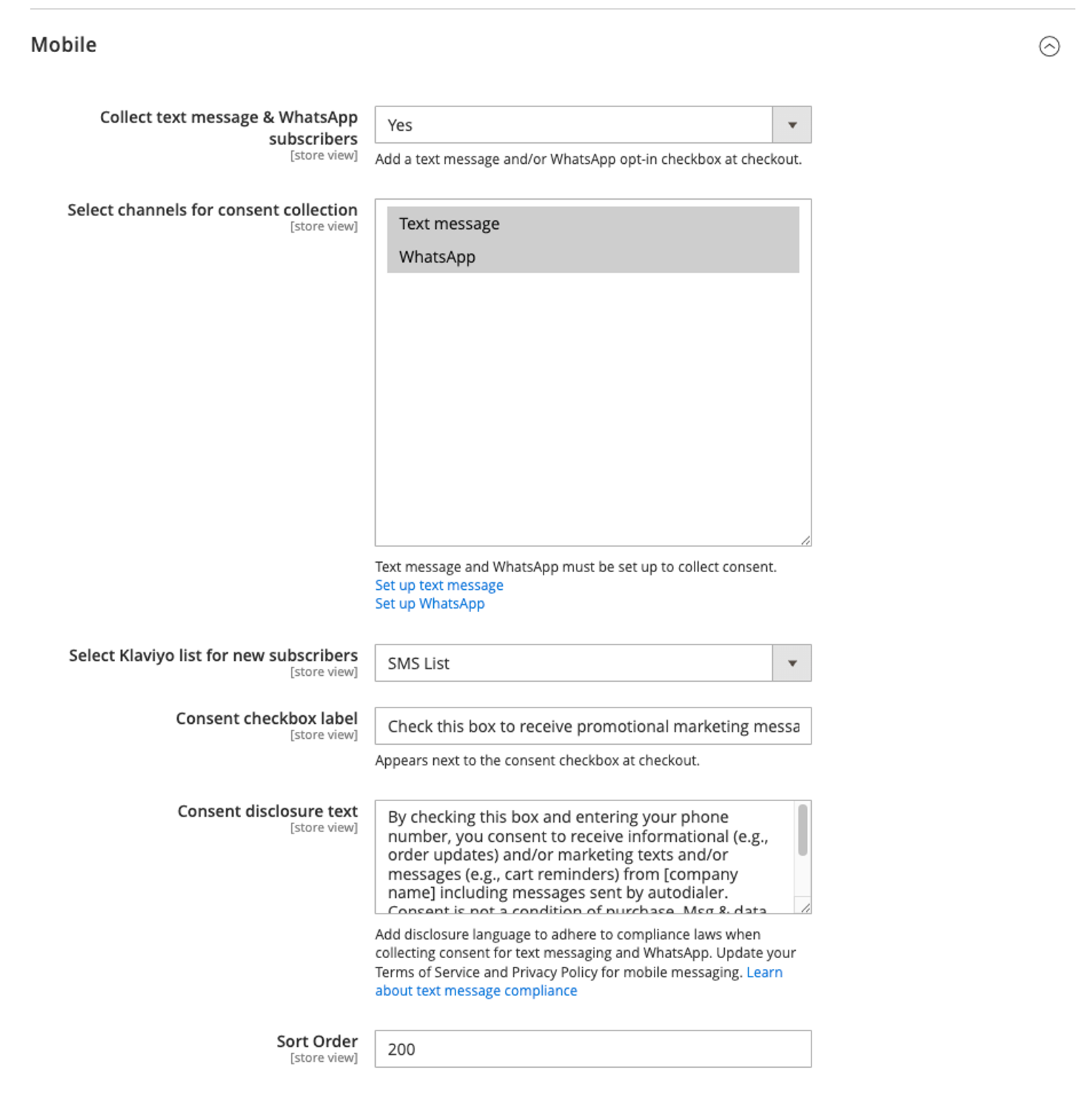
- Opcional: edite a ordem de classificação para alterar o posicionamento das caixas de consentimento de e-mail e SMS/WhatsApp.
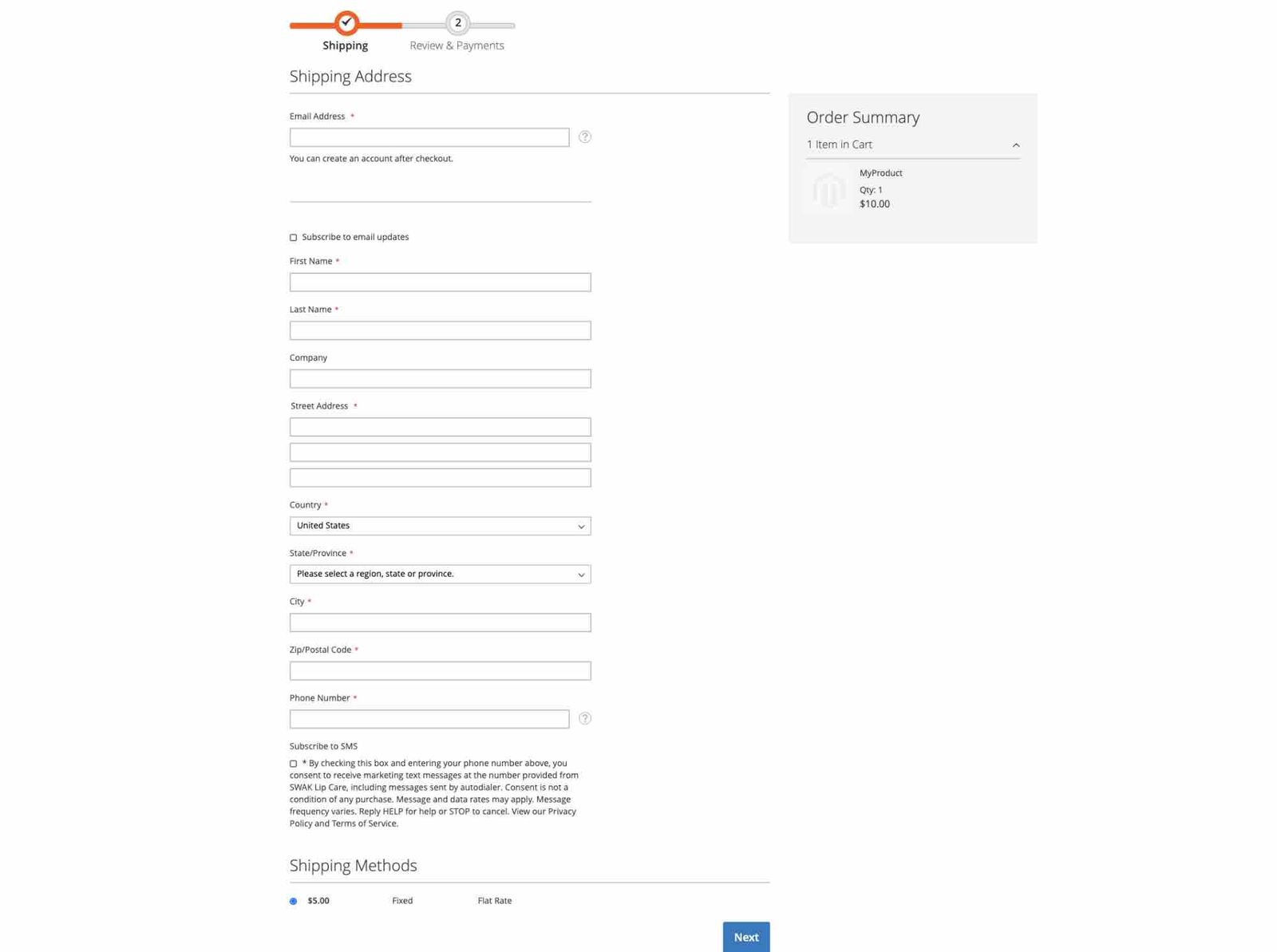
- Por padrão, essas caixas aparecem no primeiro campo de entrada de e-mail e número de telefone de envio, respectivamente.
- Se você não reorganizou a página de checkout, não precisará alterar a ordem de classificação. Se você alterou o layout, ajuste a ordem de classificação de acordo.
- Quando terminar, clique em Salvar configuração no canto superior direito.
Resultado
Agora, quando alguém adiciona o número de telefone, seleciona a caixa de seleção de aceite de SMS/WhatsApp e faz o pedido, o Klaviyo processa a solicitação de inscrição para os canais selecionados por você.
Os clientes precisam concluir o pedido para enviar a solicitação de inscrição. Quando a inscrição em duas etapas se aplica, eles também precisam confirmar a inscrição antes de serem inscritos nesse canal e adicionados à lista selecionada.
Recursos adicionais
- How to use Klaviyo email and SMS together
Learn the pros and cons of SMS and email, strategies for using both channels in a flow or campaign, and tips for how to implement these strategies.
- write impactful SMS copy