Introdução às métricas
O que você vai aprender
Saiba como acessar e usar suas métricas da Klaviyo (ou seja, eventos) para entender melhor a integridade da sua conta e quais canais ou perfis estão criando esses dados. Em seguida, você pode usar esses dados para criar fluxos e segmentos direcionados. Você também pode usar métricas para uma análise rápida e entender como seus dados evoluem ao longo do tempo.
Para ver uma lista de métricas, acesse nossos guias sobre como entender as métricas de e-mail e as métricas de SMS.
Como acessar suas métricas
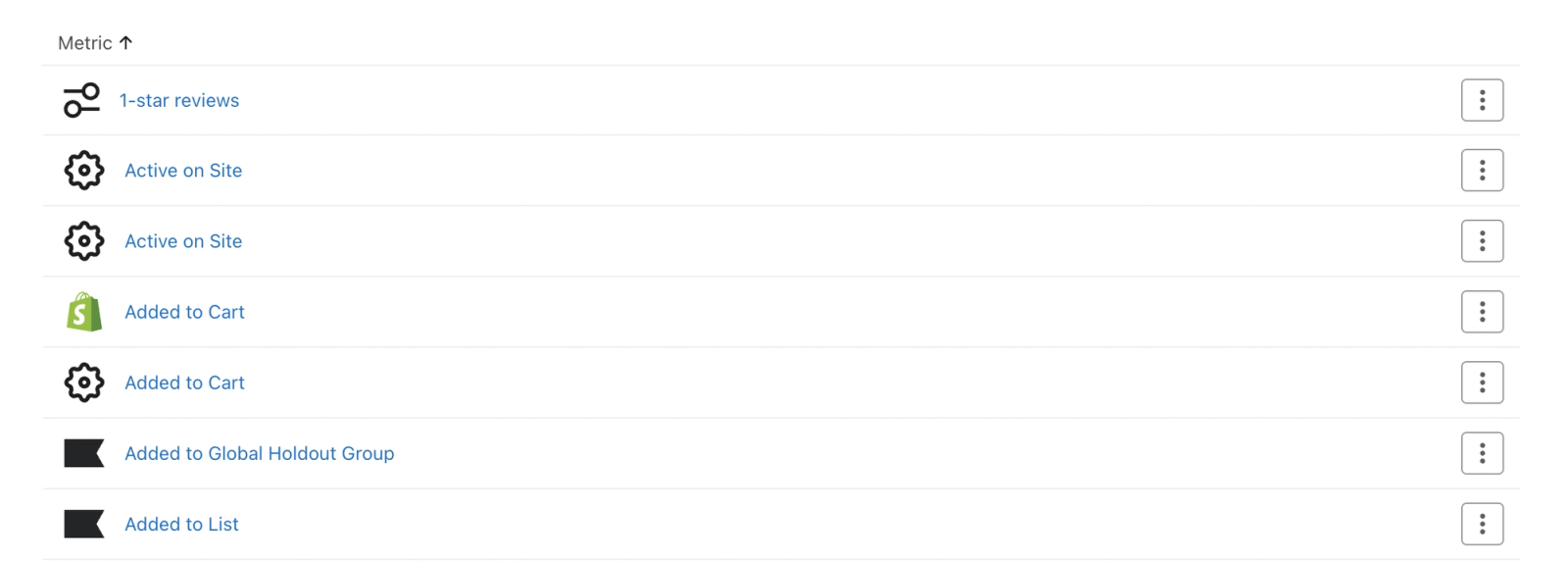
1. Acesse Análises > Métricas. Aqui você verá uma lista das suas métricas que são específicas dos recursos que você usa e das integrações que você tem.
Como as métricas são criadas
As métricas são criadas na sua conta quando você:
- Adicionar uma integração
Quando você ativa uma integração, criaremos métricas específicas da integração na sua conta conforme os dados forem sincronizados com a Klaviyo. - Enviar uma solicitação de API de eventos
Criamos uma métrica personalizada para uma solicitação de evento se ela ainda não existir, e as solicitações de evento futuras serão adicionadas a essa métrica. - Fazer upload de um CSV
Se você importar dados de eventos para a Klaviyo, será solicitado que você escolha com qual nome de métrica quer associar seus dados — se o nome da métrica já existir, vamos mapeá-los para ela. Caso contrário, uma nova métrica será criada.
A Klaviyo limita o número de métricas que você pode criar a 200. Quando você se aproxima desse limite, você verá um aviso na Klaviyo, e o proprietário da conta receberá um e-mail.
Revisando suas métricas
É importante lembrar que a seção de métricas usa o fuso horário definido da sua conta, enquanto a seção de segmentos usa o fuso horário UTC. Isso pode fazer com que seus números em métricas sejam ligeiramente diferentes dos refletidos na segmentação.
- Se você quiser filtrar métricas por uma integração específica, selecione o menu suspenso Todas as integrações e escolha a integração em que você quer focar.
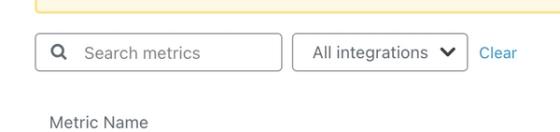
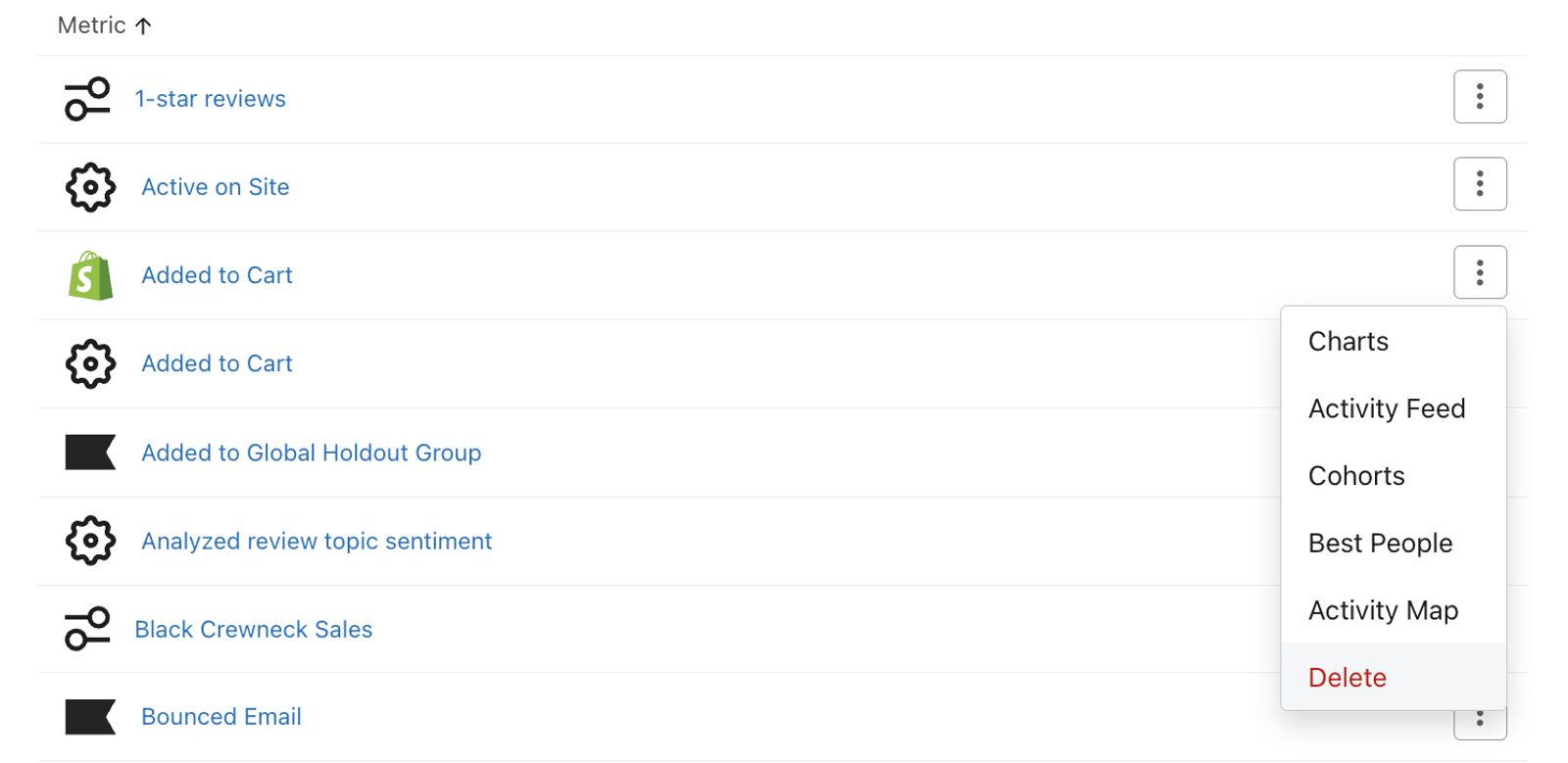
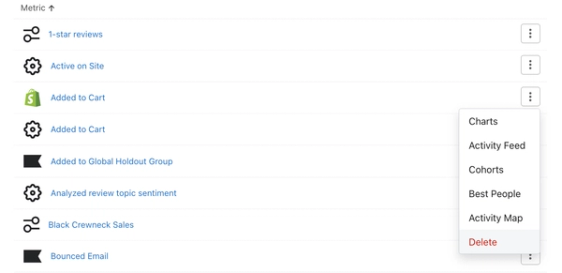
- Depois de escolher qual métrica você quer analisar, passe o mouse sobre a métrica e você verá a opção do menu de ações aparecer à direita.
- Abra este menu e escolha como você gostaria de analisar e visualizar esta métrica (ou seja, Gráficos, Feed de atividades, Coortes, Melhores pessoas ou Mapa de atividades).
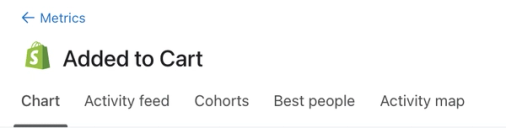
Quando você clicar em uma métrica, você também verá esses itens listados no canto superior esquerdo da aba principal.
Você também pode exportar seus dados de Gráficos e Melhores pessoas para um arquivo CSV com o botão Exportar para CSV. Além disso, você pode filtrar Best People para uma lista específica (por exemplo, para encontrar a receita total que essa lista gerou). As exportações dos últimos 30 dias ficam visíveis ao navegar até Conta > Downloads.
Excluir uma métrica
Você não pode excluir métricas específicas do Klaviyo na sua conta; no entanto, você pode excluir métricas personalizadas e métricas sincronizadas de integrações.
- Para excluir todos os eventos de uma determinada métrica e removê-la completamente da sua conta, navegue até Análises > Métricas. Aqui, você verá uma lista das métricas da sua conta. Passe o mouse sobre a métrica que você quer remover.
- Selecione o menu de ações (ou seja, o menu de 3 pontos).
- A partir daqui, clique em Excluir no menu suspenso. Isso vai remover a métrica junto com todos os dados de evento associados da sua conta.
Se você excluir uma métrica, mas tiver uma integrações que ainda esteja sincronizando dados para essa métrica, uma métrica com o mesmo nome será criada automaticamente na sua conta assim que os dados associados a ela chegarem à Klaviyo. No entanto, nenhum dado histórico da métrica será repopulado, a menos que você execute uma sincronização histórica da integração.
Gráficos
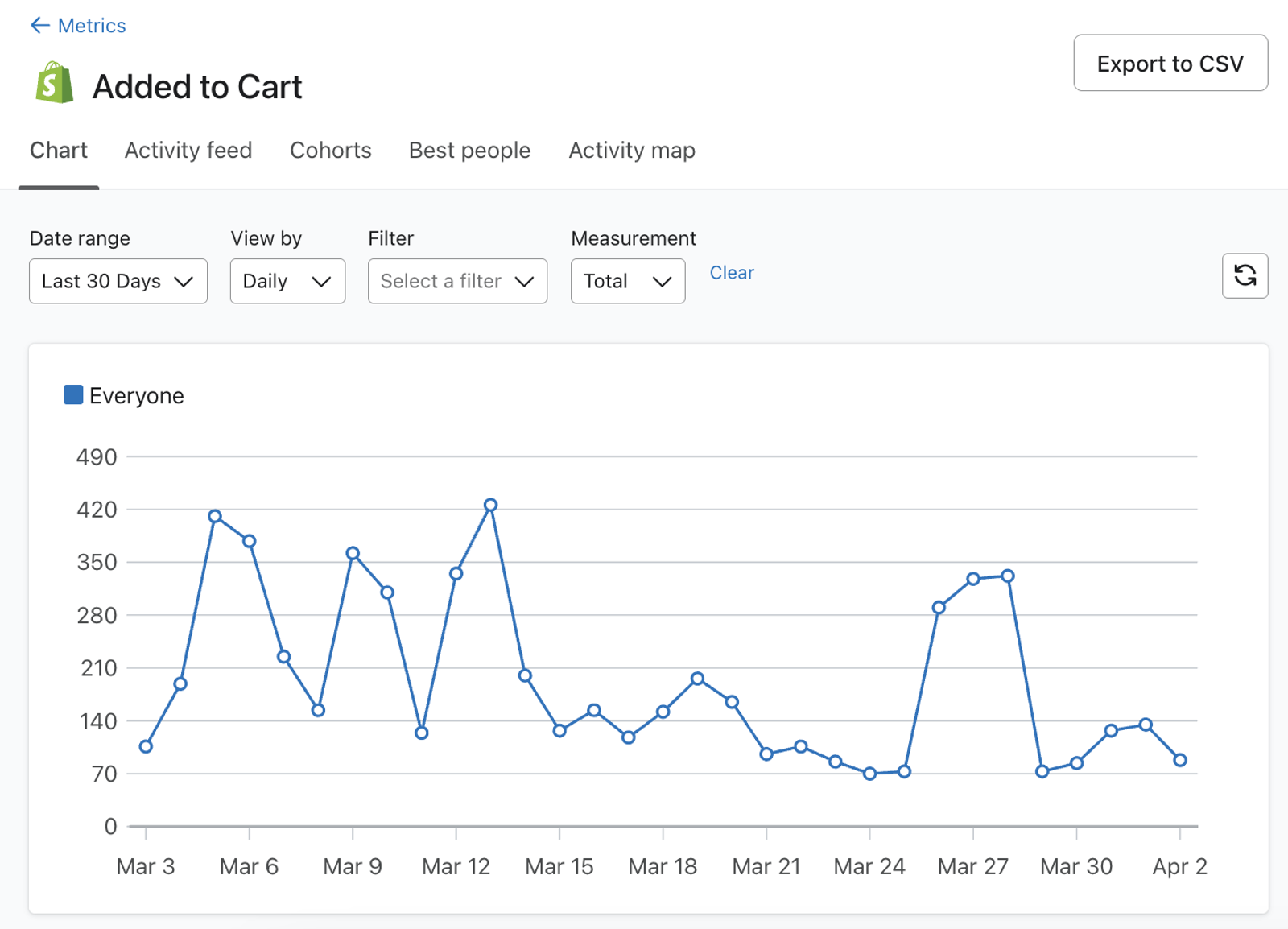
Os gráficos fornecem um formato visual para você entender melhor os dados da sua conta. Ao clicar nessa opção, você será levado a um gráfico de linhas dinâmico e a uma tabela complementar, onde poderá ver sua atividade mais recente dessa métrica. À medida que você personaliza a visualização do gráfico, o gráfico e a tabela serão atualizados automaticamente para refletir suas alterações.
Personalizar o intervalo de datas e a agregação do seu gráfico
No canto superior esquerdo do gráfico, você pode personalizar o intervalo de datas.
- Selecione um período existente ou selecione Personalizado para criar seu próprio intervalo personalizado. Seu gráfico limitará automaticamente os resultados ao intervalo de datas selecionado.
- Você pode editar a agregação de tempo no campo Visualizar por. As agregações de tempo permitem que você acompanhe o desempenho ao longo de períodos comuns (ou seja, diário, semanal, mensal). Por padrão, o menu suspenso de agregação de tempo está definido como diário, mas você pode alterar isso para semanal ou mensal.
Alterar sua medição
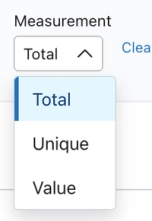
Além de intervalos de tempo e agregações, você também tem a opção de personalizar como sua métrica é medida. O campo Medição permite que você personalize como a métrica é analisada. O menu suspenso sempre inclui as opções Total e Único. Se a métrica tiver um valor monetário associado (por exemplo, Pedido feito), então Valor também será uma opção.
- Exclusivos
Mede o número exclusivo de perfis que executaram a métrica. Cada perfil é contado apenas uma vez, mesmo que tenha executado a métrica várias vezes. - Total
Mede o número total de vezes que uma determinada métrica foi realizada. - Valor
Mede a soma total de toda a atividade de métricas.
Adição de filtros
Você pode personalizar ainda mais seu relatório adicionando filtros. A filtragem permite agrupar, filtrar e analisar dados de eventos e de Propriedades do perfil.
É importante destacar que os relatórios de métricas registram as Propriedades do perfil quando elas são inicialmente inseridas na Klaviyo. Já os segmentos reconhecem as propriedades presentes no perfil. Por exemplo, você escolhe filtrar uma Propriedades do perfil de alguém sobre localização, sendo igual a "Boston." No entanto, como essas informações do perfil foram registradas, essa pessoa mudou de local. Nos relatórios de métrica, isso ainda será reconhecido como a localização original "Boston" para filtragem.
- Para ver essas opções, selecione Filtrar no canto esquerdo do seu gráfico. Vai aparecer um menu suspenso que permite escolher como você quer refinar seu relatório. Por exemplo, você pode agrupar pedidos feitos por estado/região para entender de onde os pedidos estão vindo ou filtrar seu gráfico para mostrar apenas dados de perfis que responderam a uma pesquisa com uma resposta específica.
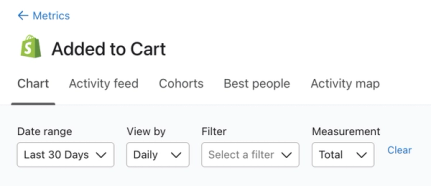
- Neste menu suspenso, selecione Por para agrupar seus resultados por evento ou dados de propriedade do perfil, ou Onde para limitar os resultados a um evento específico ou a um valor específico de propriedade do perfil.
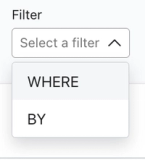
- Depois de decidir como você quer refinar seu relatório, você precisará selecionar um evento ou Propriedades do perfil para focar. Você pode selecionar qualquer evento ou Propriedades do perfil armazenadas para essa métrica específica que você está analisando.
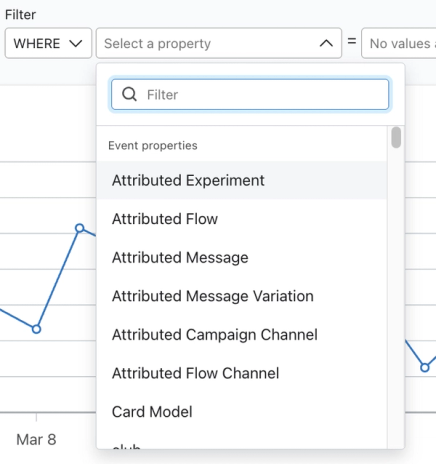
Depois de selecionar seus filtros, tanto o gráfico quanto a tabela que o acompanha serão atualizados para refletir suas seleções.
Exportar e atualizar os resultados
1. Depois que o relatório estiver personalizado do jeito que você quiser, você pode exportar os resultados para um arquivo CSV selecionando o botão Exportar para CSV .

2. Para puxar dados recentes, clique no ícone Atualizar.
Feed de atividades
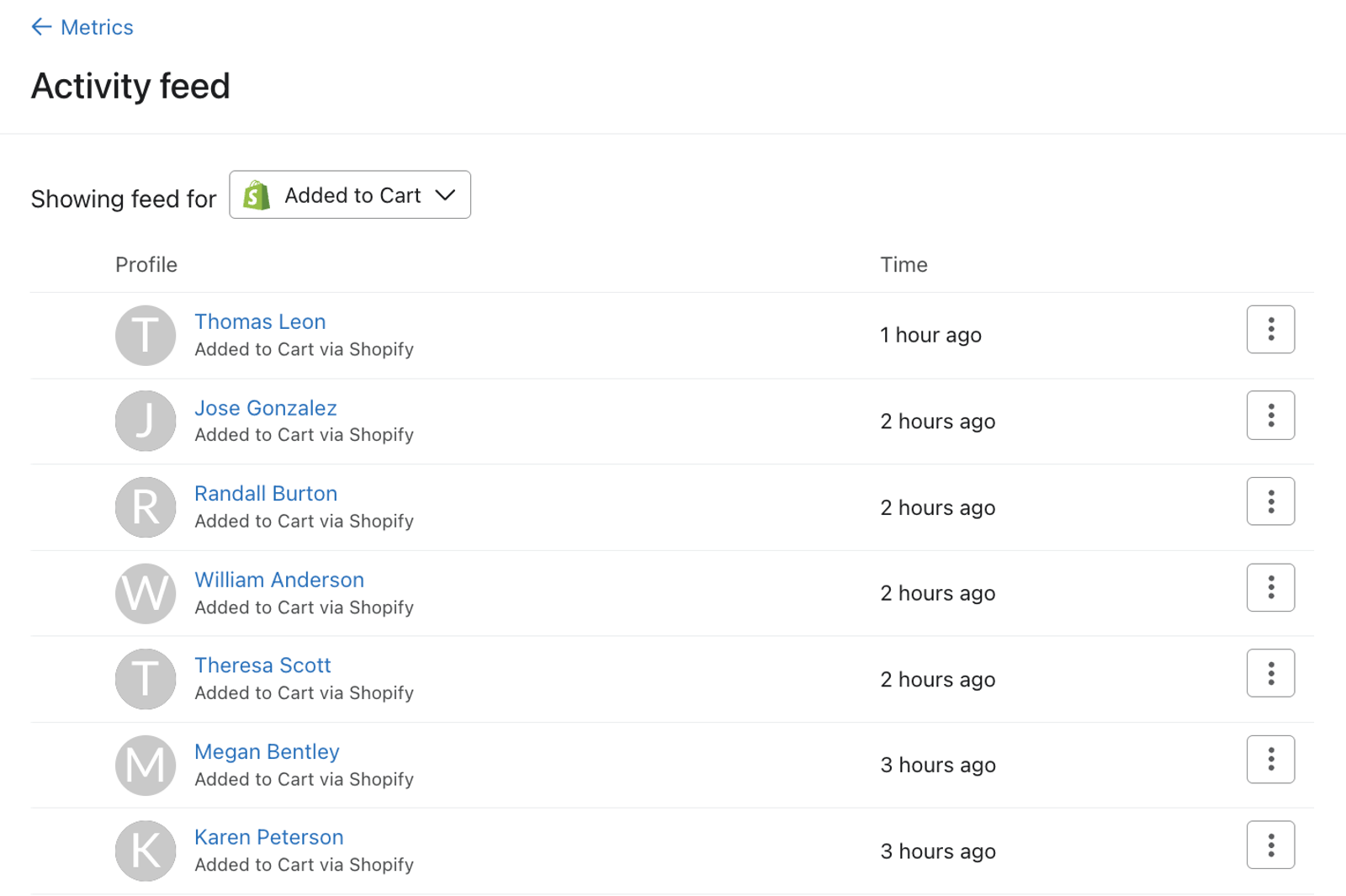
O feed de atividades permite que você verifique se uma determinada métrica está recebendo dados ativamente, permitindo que você visualize os eventos mais recentes da métrica escolhida. O feed exibe o nome, o endereço de e-mail, os detalhes sobre a atividade e a data e hora em que a atividade ocorreu do perfil.
O feed de atividades pode ajudar você a responder a perguntas sobre diferentes métricas, como:
- Minha integração de e-commerce está enviando dados de Placed Order para a Klaviyo com sucesso?
- Quando foi a última vez que um perfil acionou um evento de E-mail recebido?
- A que tipo de metadados eu tenho acesso para um evento E-mail clicado?
Como personalizar o intervalo de datas e a agregação do feed de atividades
Você pode ajustar o intervalo de tempo do feed de atividade para restringir os resultados a um período específico.
- No canto superior esquerdo do feed de atividade de uma métrica, você verá o texto Em ou antes com uma data correspondente. Por padrão, ele vai mostrar a data de hoje, e o intervalo será sempre entre a data selecionada e o momento em que foi aberto. Clique na data para alterá-la. Um seletor de calendário vai aparecer para você alterar o intervalo de datas como quiser.
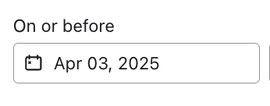
- Selecione a data que quiser, e ele atualizará automaticamente seu feed para corresponder ao novo intervalo de datas.
Adicionando um filtro
Você também pode optar por adicionar um filtro ao seu feed de atividades para restringir o escopo, de modo que apenas a atividade que corresponde a um evento específico ou a um valor de Propriedades do perfil aparecerá nesta lista.
É importante destacar que os relatórios de métricas registram as Propriedades do perfil quando elas são inicialmente inseridas na Klaviyo. Já os segmentos reconhecem as propriedades presentes no perfil. Por exemplo, você escolhe filtrar uma Propriedades do perfil de alguém sobre localização, sendo igual a "Boston." No entanto, como essas informações do perfil foram registradas, essa pessoa mudou de local. Nos relatórios de métrica, isso ainda será reconhecido como a localização original "Boston" para filtragem.
Para fazer isso, selecione o menu suspenso no campo Filtrar por .
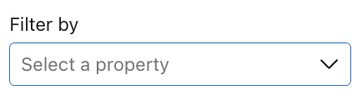
Aqui, você pode selecionar uma Propriedades do perfil de evento ou uma Propriedades do perfil do perfil para limitar os resultados do feed de atividades.
Digamos que você queira se concentrar em atividades em uma área geográfica específica. Você pode filtrar por cidade e adicionar a cidade especificada como um valor de filtro. Por exemplo, definir Boston como o valor da Propriedades do perfil Cidade vai limitar o feed de atividades aos resultados relevantes em que Cidade = Boston.
Coortes
Um relatório de coorte é um tipo de análise que permite que você pegue um grupo de perfis com características comuns (ou seja, uma coorte) e analise o comportamento deles ao longo do tempo. Isso permite que você identifique tendências e padrões de engajamento, conversão e outras métricas importantes em todo o seu ciclo de vida.
Os relatórios de coorte só estão disponíveis para métricas de conversão no Klaviyo.
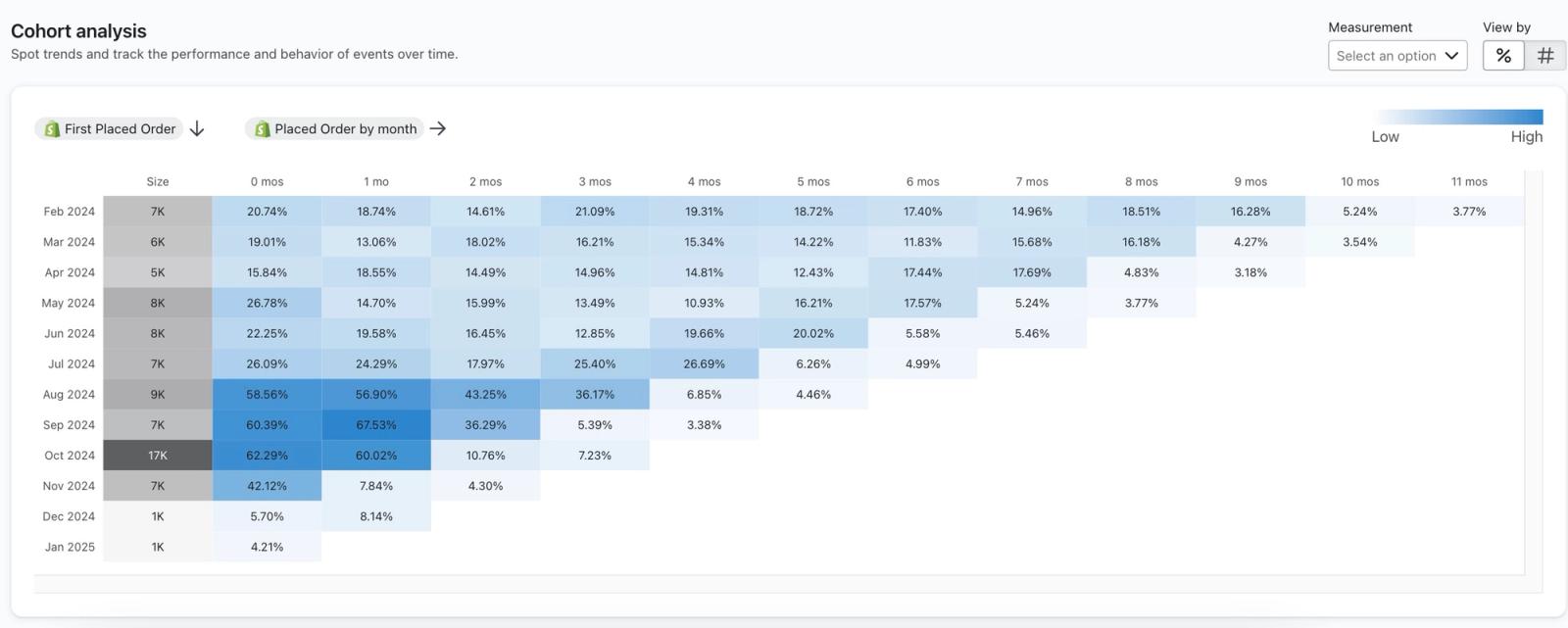
Você pode usar relatórios de coorte para responder perguntas como:
- Quanto tempo até novos clientes fazerem compras adicionais?
- Como as estratégias de integração de novos clientes impactaram a taxa de recompra?
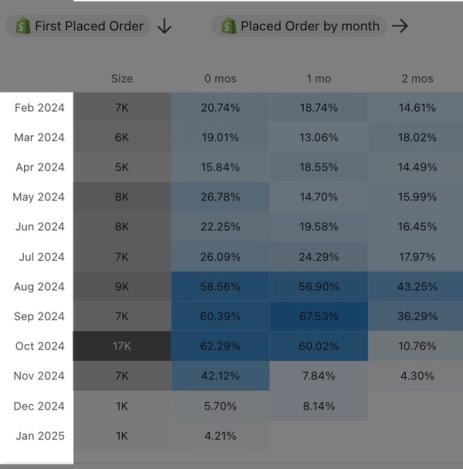
A primeira coluna do seu gráfico mostra as datas de cada coorte. A Klaviyo sempre exibirá os últimos 12 meses do calendário (neste caso, fevereiro de 2024 a janeiro de 2025).
A segunda coluna, intitulada Tamanho, exibe o número total de perfis com interações nessa atividade de métrica específica. No exemplo acima, esse relatório de coorte mostra o número total de perfis que realizaram um evento Placed Order. Você vai notar que o relatório tem destaques em azul. Quanto maior o valor de cada coorte, mais escura será a cor. Isso ajuda você a identificar rapidamente o desempenho mais forte e mais fraco dessas coortes ao longo do tempo para a métrica escolhida.
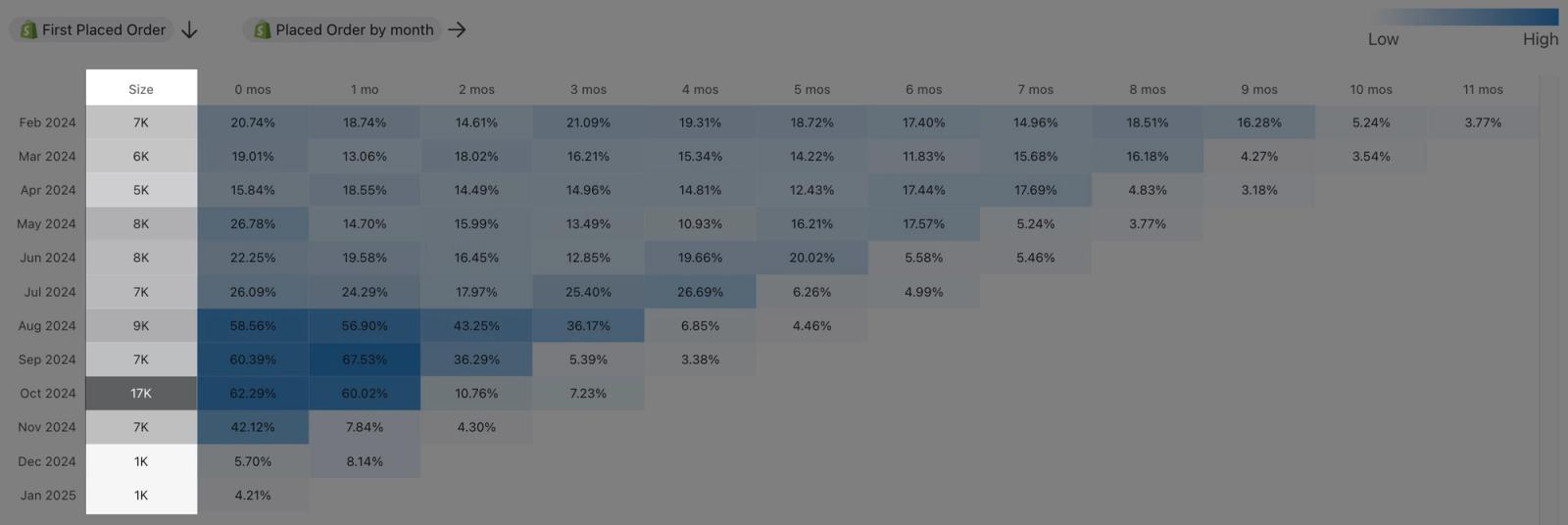
A terceira coluna, intitulada 0 mos, lista a porcentagem de perfis da coorte (ou a contagem de perfis) que tiveram interações com a atividade no mês listado na linha adjacente. As colunas numeradas subsequentes (rotuladas 1 mos – 11 mos) mostram o número total de perfis que continuaram a ter interações com essa atividade em cada mês subsequente.
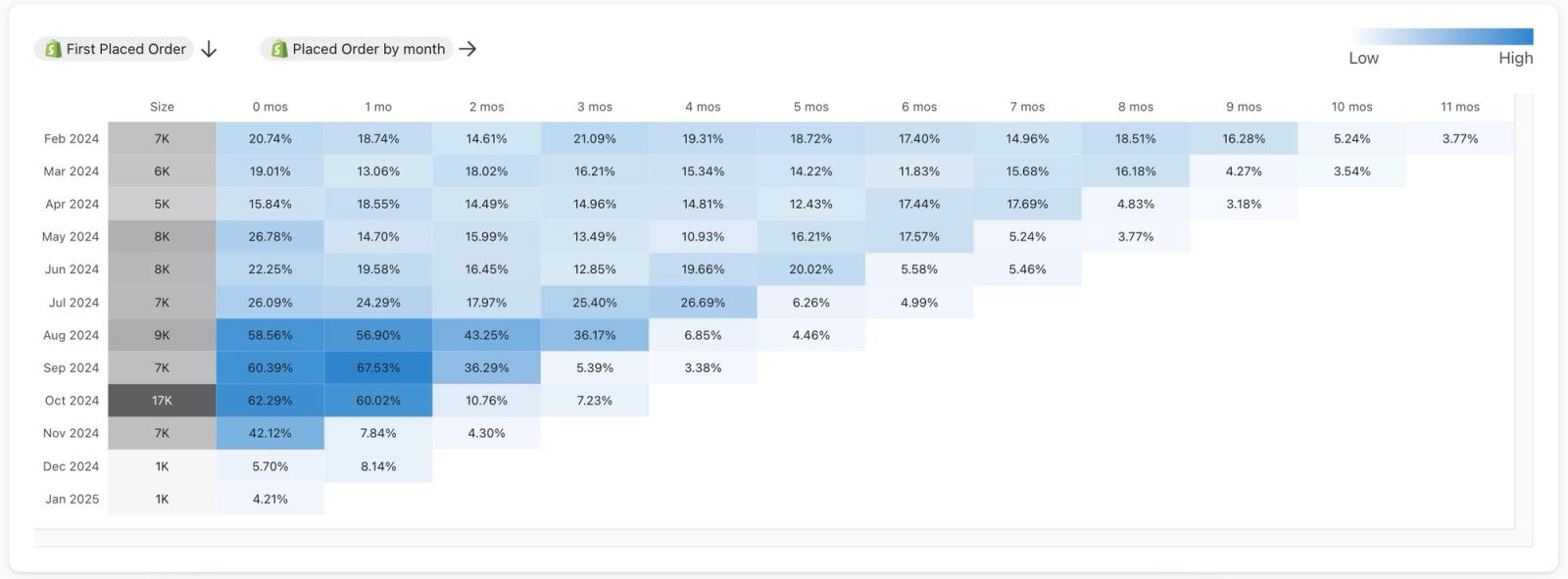
Saiba mais sobre o relatório de coorte na guia de métricas.
Melhores pessoas
Best People permite que você identifique seus perfis com mais interações para uma determinada métrica. Você verá uma lista das principais pessoas com atividade para essa métrica, com detalhes sobre a atividade da métrica. Isso permite responder a perguntas como:
- Quais perfis estão solicitando mais reembolsos?
- Quais são meus perfis de maior valor com base nos valores dos pedidos realizados?
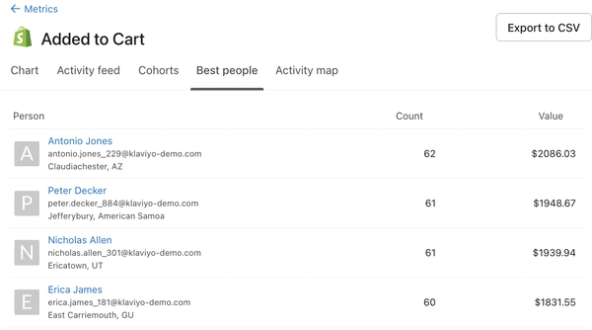
Você também verá as seguintes informações nesta página:
- Pessoa
O nome, o endereço de e-mail e a localização geográfica do perfil. Por padrão, eles são listados em ordem decrescente da frequência com que realizaram essa métrica. - Contagem
A contagem total de eventos (desta métrica) para o perfil listado ao longo de todo o período. - Valor
Se a métrica selecionada tiver um valor monetário associado a ela (por exemplo, Adicionado ao carrinho), você também terá acesso a uma coluna Valor. Valor se refere ao valor monetário total dos eventos deste perfil (para esta métrica) ao longo de todo o período.
Observe que você pode exportar seus dados para um arquivo CSV com o botão Exportar para CSV .
Mapa de atividades
O mapa de atividade permite visualizar como, de onde e com que frequência seus clientes interagem com sua marca. Ele permite não só entender seus clientes, mas também todos os dados que estão sendo inseridos no Klaviyo a qualquer momento.
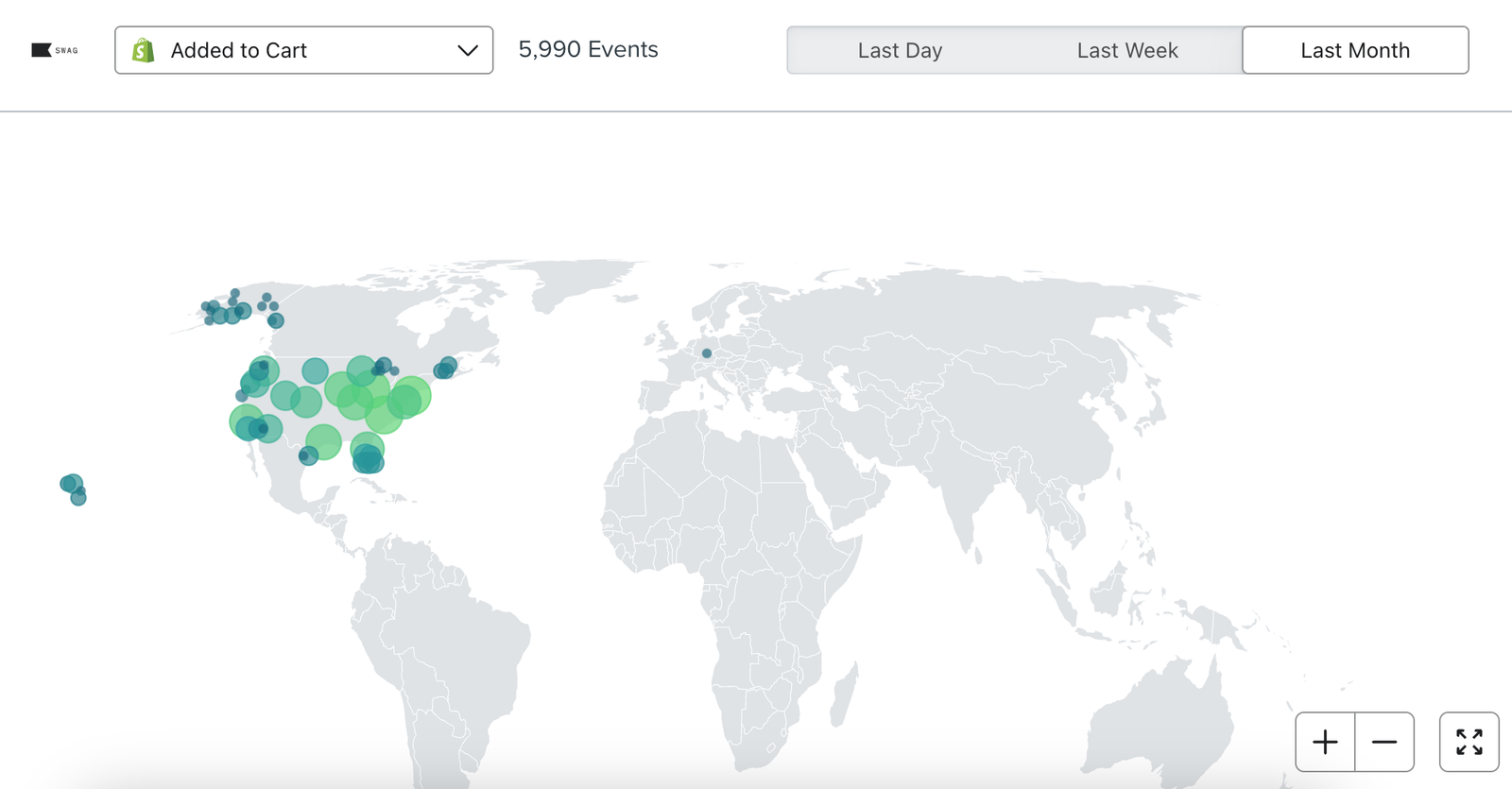
Você pode alternar entre diferentes métricas e ajustar o período associado a essa métrica. Além disso, você tem a opção de alternar para o modo de tela cheia e o modo escuro.
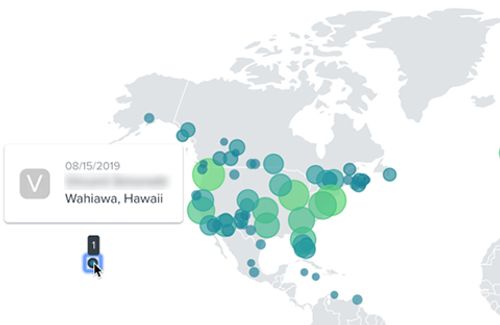
Se você selecionar um evento específico, pode encontrar mais informações ao clicar em um dos círculos. As informações correspondentes se referem ao último cliente que acionou um evento naquele local.
Recursos adicionais
- Referência de métricas de e-mail
Saiba mais sobre quais métricas específicas no Klaviyo estão associadas às interações dos seus clientes com seus e-mails. Entender as métricas na sua conta é essencial para obter insights sobre como suas iniciativas de marketing estão performando.
- Entendendo as métricas de SMS
Saiba mais sobre as métricas de SMS que são inseridas no Klaviyo, como o que elas são, onde encontrá-las e o que significam.
- Glossário de análises
O glossário abaixo define termos e acrônimos comuns usados no Klaviyo Analytics e nas ofertas de dados.