Como clonar formulários, fluxos, segmentos, campanhas e modelos
O que você vai aprender
Saiba como clonar formulários, fluxos, segmentos, campanhas e modelos. Ao clonar, você pode clonar na mesma conta ou em outra(s).
Antes de começar
Você precisa ter as permissões de usuário apropriadas tanto na conta que você está clonando quanto na(s) conta(s) para a(s) qual(is) você está clonando. Por exemplo, digamos que você seja um Administrador nas contas A e B, mas um Analista na conta C. Nesse caso, você pode clonar um fluxo da conta A para a B (ou vice-versa), mas não pode clonar um fluxo para ou a partir da conta C.
Você pode criar um clone em até 100 outras contas de uma vez.
Antes de clonar uma campanha para outra conta, configure todos os canais usados por essa campanha na conta de destino. Contas sem um canal obrigatório não podem ser selecionadas.
Formulários de reposição de estoque só podem ser clonados para outra conta que ainda não tenha um formulário de reposição de estoque.
O que muda ao clonar
A clonagem permite copiar um formulário, fluxo, segmento, campanha ou modelo.
Na mesma conta, a clonagem copia o conteúdo e as configurações. Formulários clonados, ações de fluxo e mensagens de campanha começam como rascunhos. Revise o texto antes de publicar o formulário, ativar as ações de fluxo ou agendar as mensagens de campanha.
Ao clonar para outra conta, algumas informações podem ficar de fora na transferência. Isso acontece porque as 2 contas podem ter canais, métricas, nomes de lista etc. diferentes. Você pode associar detalhes como métricas e listas durante a clonagem. Outras configurações, como os destinatários da campanha, devem ser definidas na cópia de destino depois.
Ao clonar para outra conta, revise estas diferenças de conteúdo:
- O conteúdo universal é copiado para modelos de e-mail, mas não fica mais vinculado ao conteúdo universal original.
- Produtos selecionados e feeds de produtos são removidos dos blocos de produtos do e-mail. Configure esses blocos na conta de destino e revise outros conteúdos dinâmicos, como propriedades de personalização e feeds da web.
- Os blocos de cupom são removidos dos modelos de e-mail, e as configurações de cupom são apagadas dos formulários. Configure os cupons novamente na cópia de destino.
- Os blocos de citação de avaliações são limpos se o Klaviyo Reviews estiver configurado na conta de destino. Se ele não estiver configurado, os blocos serão removidos.
Os fluxos de queda de preço podem ser clonados para contas que atendam aos requisitos de fluxo de queda de preço.
Ao clonar fluxos, você não pode alterar o tipo de disparador (por exemplo, você não pode transformar um fluxo disparado por métrica em um fluxo disparado por lista). Você pode, no entanto, alterar qual métrica, lista, segmento ou data dispara o fluxo (por exemplo, Pedido Realizado em vez de Pedido Confirmado).
Segmentos que usam operadores avançados (ou seja, operadores de evento além de "é igual a" e "inclui qualquer um de") ou várias cláusulas where podem ser clonados entre contas. Revise e corrija as condições deles para cada conta de destino.
Segmentos com condições de objeto personalizado só podem ser clonados na mesma conta. Selecionar Clonar abre o criador de segmentos diretamente. Revise o nome e as condições e, em seguida, clique em Clonar segmento.
Como clonar
O processo de clonagem é quase exatamente o mesmo para segmentos, fluxos, formulários, campanhas e modelos. A clonagem de fluxos e campanhas exige que detalhes adicionais sejam selecionados (por exemplo, data de envio, acionador).
- Clique nos três pontos verticais à direita do formulário, fluxo, segmento, campanha ou modelo que deseja copiar.
- Selecione Clonar.
- Se aparecer uma opção de conta, escolha uma destas:
- Clonar para esta conta para formulários, fluxos, segmentos e modelos, ou Clonar para a conta atual para campanhas (a conta em que você está)
- Clonar para várias contas para formulários, fluxos, segmentos e modelos, ou Clonar para outra conta para campanhas (outras contas nas quais você tem as permissões apropriadas)
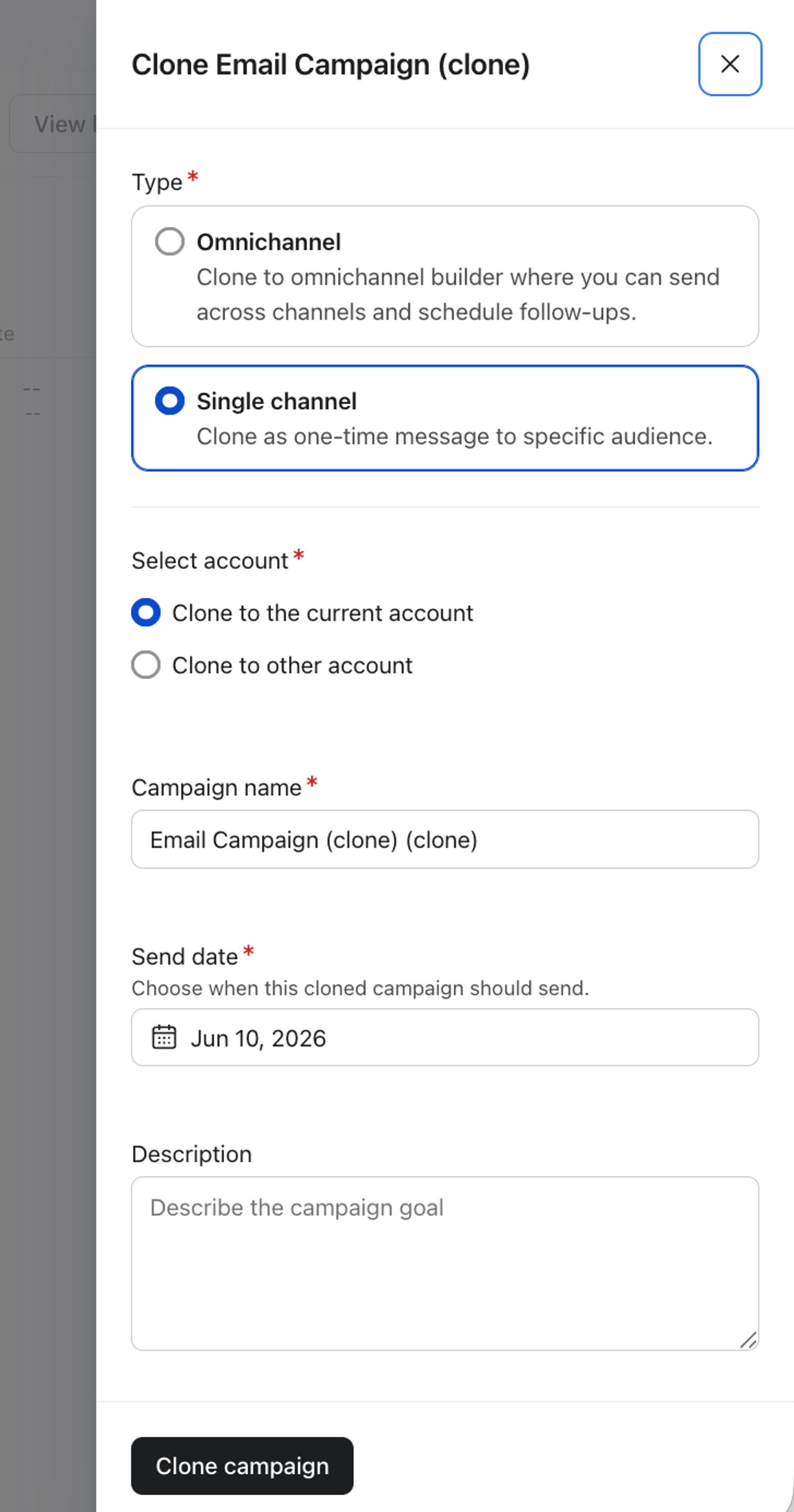
Clonar para a conta atual
Se clonar dentro da mesma conta, tudo o que você precisa fazer é:
- Dê um nome ao objeto clonado e selecione detalhes adicionais, se aplicável.
- Selecione a data de envio da campanha clonada.
- Se estiver clonando uma campanha de canal único, você verá uma opção adicional para converter em campanha omnichannel. Se selecionada, a campanha clonada será aberta na tela omnichannel.
- Clique em Clonar campanha para campanhas ou em Continuar para formulários, fluxos, segmentos e modelos.
- Para fluxos, selecione o acionador se uma opção for exibida e, em seguida, clique em Clonar fluxo.
- Para segmentos, revise o nome e as condições no criador de segmentos e, em seguida, clique em Clonar segmento.
Você pode encontrar o clone com o nome que você escolheu na conta atual.
Clonar para outras contas
- Clique em Continuar para formulários, fluxos, segmentos e modelos ou em Clonar campanha para campanhas, para abrir a seleção de conta.
- Para clonar em outra conta, procure e verifique as contas para as quais deseja copiar. Você pode selecionar até 100 contas.
Observação: você deve ter a permissão de usuário apropriada nas contas para as quais está transferindo e de.
Se uma conta estiver indisponível, resolva o problema exibido antes de selecioná-la. Se aparecer Requer login, faça login nessa conta e depois volte para a guia de clonagem e atualize.
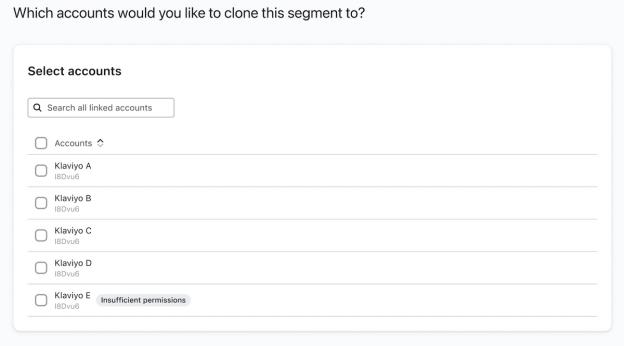
- Clique em Avançar.
- Opcional: edite o nome do clone para cada conta. Para campanhas, selecione a Data de início da primeira mensagem para cada conta. As mensagens subsequentes mantêm os mesmos intervalos de tempo.
- Selecione Avançar.
- Para formulários, fluxos e segmentos, revise e corrija os detalhes de destino, como listas, métricas e condições do segmento, e clique em Próxima para chegar à revisão final. Campanhas e modelos vão direto para a revisão final depois de receberem um nome.
Revise os detalhes e avisos finais de clonagem. Use a lista de verificação abaixo durante a configuração e ao revisar o texto de destino; os destinatários da campanha, os parâmetros de Rastreamento de UTM e a tag precisam ser definidos ou revisados após a clonagem.
Formulários | Segmentos | Fluxos | Campanhas | Modelos |
Lista de destino | Nomes de listas | Métrica, lista, segmento, propriedade de data | Destinatários (defina listas ou segmentos após clonar) | Links |
Configurações de segmentação (opcional) | Intervalos de datas | Qualquer filtro (disparador, fluxo ou adicional) | Canais (precisam ser configurados antes de clonar) | |
Bloco de restrição de idade (se necessário) | Propriedades do perfil | Qualquer perfil ou propriedades de evento | Parâmetros de Rastreamento de UTM (revisar após clonar) | |
Configurações de SMS (se necessário) | Métricas personalizadas | Tags (adicione após clonar) |
- Clique em Distribuir formulário para formulários, Clonar fluxo para fluxos, Clonar modelo para modelos ou Enviar para segmentos e campanhas.
O processo de clonagem pode levar vários minutos. Você pode visualizar o progresso na janela de carregamento ou, se você sair, um ícone de sino o alertará quando o clone for concluído.
Observe que, se houver algum erro na conta de destino, um clone não será criado. Por exemplo, se houver um erro em uma condição de segmento para uma das contas de destino, um clone do segmento não será criado nessa conta.
Abra a cópia em cada conta de destino e conclua as configurações e as verificações de conteúdo acima antes de publicar o formulário, ativar as ações do fluxo ou agendar as mensagens da campanha.
Recursos adicionais
- How to create and manage multiple accounts
Learn about multi-accounts in Klaviyo, which allow you to access and switch between different accounts with a single login. This is particularly helpful for brands that have multiple websites (e.g., for different countries) or have several brands under a single parent company.
- Basics: multinational SMS sending with Klaviyo
Learn tips for using Klaviyo to send SMS in multiple different countries.
- Getting started with omnichannel campaigns
Learn how to create and send an omnichannel campaign, which is a campaign that contains multiple messages across one or more channels.
- Getting started with portfolios
Learn about portfolios in Klaviyo, including what they are, who should use them, and how to set them up.