Como habilitar o rastreamento no site para a Shopify
O que você vai aprender
Saiba como ativar o rastreamento da Klaviyo no site para sua loja da Shopify, incluindo vários eventos para ajudar a engajar navegadores identificáveis. Além disso, ativar o rastreamento no site permite que você use os formulários de registro da Klaviyo no seu site.
Antes de começar
Antes de ativar a incorporação do aplicativo, verifique se você integrou a Shopify à Klaviyo. Ao fazer a integração, observe que ativar as configurações em "Sincronizar dados da Shopify" e "Sincronizar dados para a Shopify" vai ajudar você a ver mais eventos de rastreamento no site na sua conta, já que mais perfis serão sincronizados.
Além disso, saiba que:
- É possível ativar a incorporação do aplicativo e as configurações de rastreamento no site a qualquer momento após a integração.
- A incorporação do aplicativo Klaviyo pode ser associada a apenas uma loja da Shopify.
- Você adicionou um novo tema à sua loja da Shopify recentemente? Se for esse o caso, você precisará reativar a incorporação do aplicativo seguindo as instruções deste artigo.
Dependendo das configurações de privacidade do cliente, a Klaviyo pode não rastrear eventos de visitantes da loja da Shopify na UE, no EEE, no Reino Unido e na Suíça, a menos que eles tenham fornecido consentimento.
Sobre o rastreamento no site na Shopify
O rastreamento no site da Klaviyo é habilitado ativando nosso aplicativo incorporado ao Shopify e certificando-se de que determinadas configurações estejam selecionadas na Klaviyo. Rastreamos os seguintes eventos:
- Ativo no Site
Disparado quando alguém visita sua loja. Esse evento ajuda a segmentar seus contatos com base no nível de engajamento. - Produto Visualizado
Disparado quando alguém visualiza uma página de produto na sua loja. Use esse evento para enviar lembretes aos clientes em um fluxo de carrinho abandonado. - Coleção Visualizada
Disparado quando alguém visualiza uma coleção na sua loja. - Pesquisa Enviada
Disparado quando alguém faz uma pesquisa na sua loja. - Adicionado ao Carrinho
Disparado quando alguém adiciona um item ao carrinho.
Todos os eventos acima são marcados com o ícone da Shopify quando sincronizados com a Klaviyo, exceto Ativo no site e Produto visualizado, que têm um ícone de engrenagem. Os eventos de rastreamento com o branding da Shopify são sincronizados por meio de um pixel, e os eventos com a engrenagem são rastreados pela Klaviyo por meio de um snippet instalado na incorporação do nosso aplicativo:
- Saiba mais sobre quem a Shopify rastreia (ícone da Shopify)
- Saiba mais sobre quem a Klaviyo rastreia (ícone de engrenagem)
Ative a incorporação do app da Klaviyo na Shopify
- Na Klaviyo, selecione a aba Integrações.
- Clique em Shopify para acessar as configurações de integração.
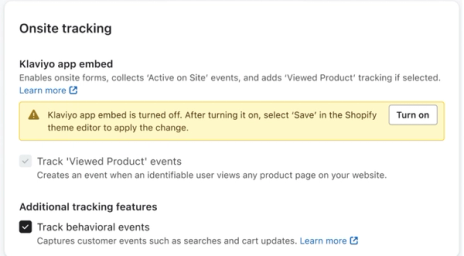
- Na seção Rastreamento no site, marque Rastrear eventos comportamentais para ativar o rastreamento de Coleção Visualizada, Pesquisa Enviada e Adicionado ao Carrinho. Observe que Produto Visualizado é ativado por padrão, então ele vai começar o rastreamento assim que você ativar a incorporação do aplicativo, juntamente com Com atividade no site. Clique em Atualizar configurações para salvar sua seleção.
Se você vir Começar em vez de Rastrear eventos comportamentais, clique nele e selecione Eventos comportamentais. Se for solicitado, clique em Próximo e revise quais perfis e dados você quer sincronizar com a Shopify. Em seguida, clique em Salvar.
- Se o Shopify pedir para você fazer login ou aprovar permissões atualizadas, conclua essas solicitações. De volta ao Klaviyo, clique em Atualizar integrações se a caixa de diálogo de confirmação aparecer.
- Se a incorporação do aplicativo Klaviyo estiver desativada, clique em Ativar para abrir a Shopify. Se ela já estiver ativada, pule as etapas do tema da Shopify e verifique o rastreamento de Produto visualizado abaixo.
- Se solicitado, faça login na Shopify usando a conta que você integrou à Klaviyo.
- Você será direcionado para a aba Incorporações de app nas configurações do seu tema. Verifique se a incorporação de app da Klaviyo está ativada.
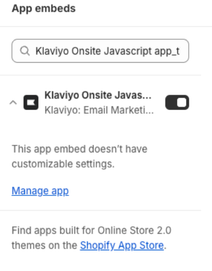
- Clique em Salvar no editor de temas.
- Volte para as configurações de integração da Shopify na Klaviyo e atualize a página, se necessário. Você deve ver um banner verde indicando que a incorporação do aplicativo agora está ativada.
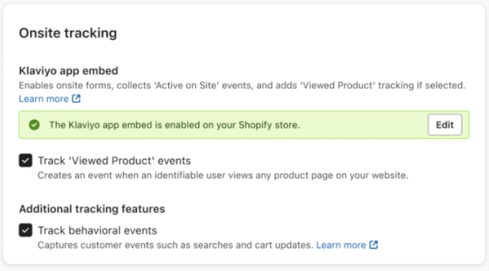
- Na seção Rastreamento no site do Klaviyo, verifique se Adicionar rastreamento de Produto visualizado ao meu site está selecionado. Se você mudar, clique em Atualizar configurações e conclua todas as solicitações de autorização e de confirmação de Atualizar integrações.
Teste o rastreamento de Ativo no site e Produto visualizado
Os eventos Ativo no site e Produto visualizado são rastreados por meio da incorporação do aplicativo Klaviyo. Pode haver um pequeno atraso até que os eventos de rastreamento no site sejam sincronizados após a ativação. Recomendamos aguardar 15 minutos antes de fazer o teste.
Para confirmar que o rastreamento no site está funcionando, siga estas etapas:
- Acesse seu site da Shopify.
- Na página inicial, adicione o seguinte ao final da URL, substituindo example@gmail.com pelo seu endereço de e-mail:
?utm_email=example@gmail.com - Recarregue a página.
- Navegue até a página de um produto no seu site.
- Volte para a Klaviyo e procure seu endereço de e-mail.
Você verá que um perfil da Klaviyo foi criado para você (se ainda não existia) e que os eventos com atividade no site e Produto visualizado foram registrados no seu feed de atividades.
Teste o rastreamento de Adicionado ao Carrinho, Coleção Visualizada e Pesquisa enviada
Os eventos Adicionado ao Carrinho, Coleção Visualizada e Pesquisa enviada são rastreados por meio de um pixel da Shopify. O perfil será identificado se fizer uma das seguintes ações:
- Enviar um formulário da Klaviyo.
- Para que isso funcione, você deve habilitar a sincronização de perfil da Klaviyo com a Shopify.
- Enviar um formulário da Shopify.
- Inserir informações na página de checkout.
- Faça login na conta do Shop na página de checkout.
- Entrar na sua conta de cliente na loja.
- Conclua uma das ações de identificação acima usando seu endereço de e-mail de teste.
- No mesmo navegador, adicione um item ao carrinho para testar Added to Cart, visite uma página de coleção para testar Viewed Collection e envie uma pesquisa para testar Submitted Search.
- Volte para o Klaviyo, pesquise seu endereço de e-mail de teste e abra seu perfil. Confira o feed de atividade dele para ver os eventos Adicionado ao Carrinho, Coleção Visualizada e Pesquisa enviada com o ícone da Shopify.
Se os eventos não aparecerem, confirme se Rastrear eventos comportamentais foi salvo e se o seu perfil de teste existe no Klaviyo. Verifique as configurações de privacidade do cliente na sua loja e garanta que você forneceu qualquer consentimento necessário para o rastreamento antes de repetir o teste.
Resultado
Agora você ativou e testou o rastreamento no site da Klaviyo na sua loja da Shopify.
Recursos adicionais
- Introdução à Shopify
Como integrar a Klaviyo à Shopify e transferir o perfil do cliente e dados do pedido para criar mensagens mais segmentadas com a Klaviyo. Além disso, aprenda a habilitar o rastreamento no site e os formulários de registro da Klaviyo e a sincronizar os dados da Klaviyo com a Shopify.
- Sobre os dados da Shopify
Saiba quais dados são sincronizados da Shopify para a Klaviyo e onde visualizá-los. Isso inclui dados de pedidos (como Pedido Realizado, Produto Encomendado etc.), dados de entrega, dados de rastreamento no site e dados de clientes. Se ainda não fez isso, leia nosso guia de introdução à Shopify para instruções passo a passo sobre a integração, antes de continuar com este artigo.