Como usar o assistente de configuração da Klaviyo
O que você vai aprender
Saiba como configurar sua conta usando o assistente de configuração do Klaviyo. Este guia resume cada etapa e ajuda você a concluir o processo de configuração rápida.
Conclua cada etapa obrigatória do assistente de configuração para configurar sua conta. Se você não conseguir concluir em uma sessão, as informações que você salvar conforme avança pelas etapas serão mantidas.
Quando você voltar, retome a partir da etapa de configuração salva.
Descreva seu negócio
Quando o assistente perguntar sobre a sua empresa, conclua as etapas a seguir. Se a Klaviyo detectar sua loja da Shopify, talvez ela solicite os dados da sua empresa após você conectá-la.
- Na tela Como você descreveria sua empresa? selecione seu tipo de negócio. Se aparecer O que sua empresa faz principalmente?, selecione a opção que descreve o que você vende ou oferece. Clique em Continuar.
- Se perguntarem qual é o principal foco do seu negócio, selecione 1–3 opções e clique em Continuar.
Conecte sua plataforma de e-commerce
Se você está vindo de uma loja de aplicativos de e-commerce (por exemplo, Shopify ou BigCommerce) ou se inscrevendo diretamente no Klaviyo, primeiro tentaremos detectar sua plataforma específica de e-commerce.
Siga as etapas abaixo para conectar a Shopify ou concluir um cadastro na loja de aplicativos. Se você se cadastrou diretamente na Klaviyo e usa a BigCommerce ou outra plataforma, acesse Selecionar outra plataforma de negócios.
Conecte a Shopify ou conclua o cadastro na loja de aplicativos
Se você começou pela app store da Shopify ou da BigCommerce, conclua a instalação e as solicitações de autorização por lá e, em seguida, volte ao Klaviyo para finalizar a configuração. Na Shopify, revise as configurações de compartilhamento de dados abaixo antes de continuar com os detalhes do seu negócio e as informações do remetente.
Se você for redirecionado de volta para a Shopify ou a BigCommerce e não conseguirmos conectar sua integração, isso pode acontecer porque sua loja ainda não está no ar. Sugerimos revisar o guia da Shopify ou o guia da BigCommerce para colocar sua loja no ar primeiro.
Conecte a Shopify depois de se inscrever diretamente no Klaviyo
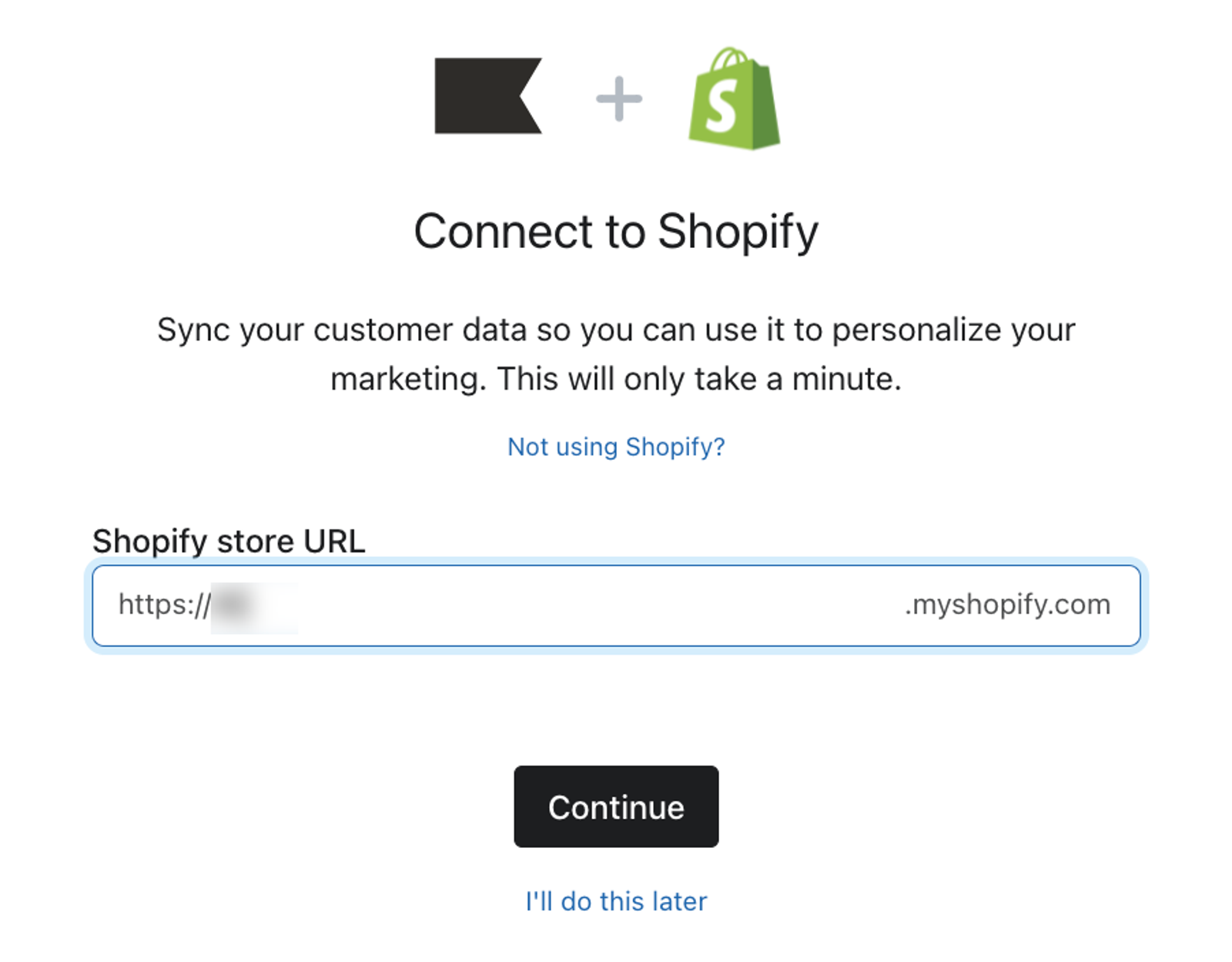
Se a Shopify não tiver sido detectada, selecione Shopify na tela Em seguida, selecione sua principal plataforma de negócios e clique em Continuar para abrir o campo de URL da loja.
Se a plataforma detectada estiver incorreta, clique em Não usa a Shopify? acima do campo de URL para selecionar a plataforma da sua empresa.
Se você não quiser conectar sua plataforma de e-commerce neste momento, clique no link Vou fazer isso mais tarde para ir para a próxima etapa. Observe que você pode conectar suas integrações Shopify ou BigCommerce mais tarde.
- Insira o URL da sua loja da Shopify no formato mystore.myshopify.com.
- Clique em Continuar e, em seguida, siga as instruções do Shopify para autorizar a conexão e voltar para a Klaviyo.
Se você receber um erro sobre o URL da sua loja, verifique se inseriu o endereço myshopify.com corretamente. Remova os espaços e qualquer texto extra da URL, como um caminho após o domínio.
Revisar o compartilhamento de dados do Shopify
- Revise Sincronize seus assinantes do Shopify com a Klaviyo e escolha se quer adicionar os assinantes de e-mail do Shopify à lista da Klaviyo mostrada.
- Revise Sincronize seus perfis da Klaviyo com a Shopify. Se você mantiver essa opção selecionada, abra Configurações de sincronização e escolha quais perfis e dados do perfil sincronizar.
- Clique em Continuar para salvar suas escolhas. Preencha os campos de detalhes da empresa e endereço, se solicitado.
Depois que você salvar as configurações de compartilhamento de dados do Shopify, aparecerá uma confirmação Conectado à Shopify.
Selecione outra plataforma de negócios
Selecionar BigCommerce ou outra plataforma aqui registra sua escolha; isso não conecta a loja. Depois da configuração, siga o guia de integração da sua plataforma para conectá-la.
- Na tela Em seguida, selecione sua plataforma de negócios principal, selecione sua plataforma. Se ela não estiver listada, selecione Outra plataforma e, em seguida, pesquise e selecione-a.
- Clique em Continuar para salvar sua seleção e ir para a pergunta sobre o tamanho da lista.
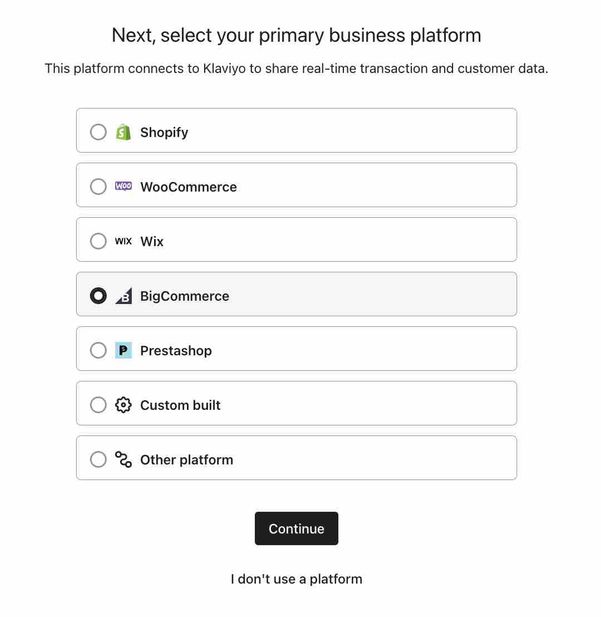
Se você não usa uma plataforma, clique em Não uso uma plataforma. Você pode conectar sua loja e-commerce mais tarde. Para a BigCommerce, siga Guia de introdução ao BigCommerce após concluir a configuração da conta.
Depois que sua loja e-commerce estiver conectada ou quando soubermos a URL da sua loja, a Klaviyo tentará extrair suas informações de marca, incluindo logotipos, cores, fontes e links sociais. Esses elementos serão salvos automaticamente na sua conta Klaviyo e permitem que você crie modelos de e-mail com eficiência mais tarde. Se você quiser revisar ou ajustar isso após o processo do assistente de configuração, acesse sua biblioteca de marca ou saiba mais no nosso guia sobre como alterar os estilos da sua marca.
Informe o tamanho da sua lista
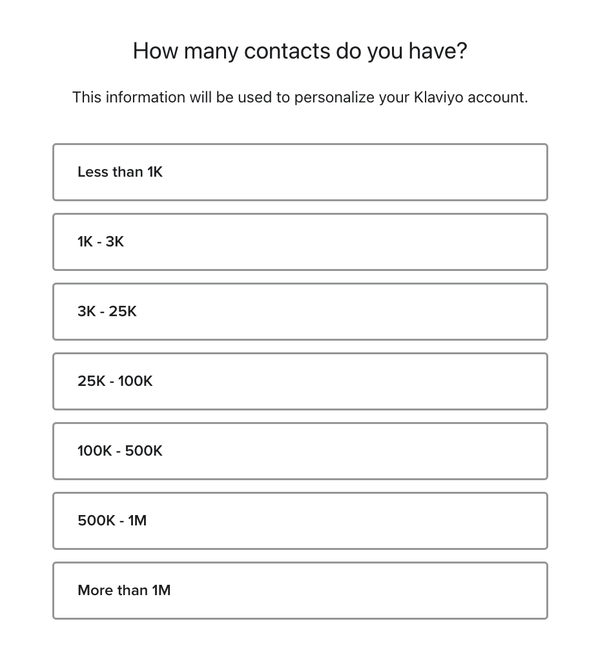
Na tela Quantos contatos você tem? selecione o intervalo que corresponde ao tamanho da sua lista. Se não tiver certeza, verifique sua plataforma de e-commerce ou sua plataforma de e-mail anterior. Selecionar um intervalo salva sua escolha e leva você para a etapa de endereço comercial. Essa pergunta é ignorada quando o Klaviyo obtém sua contagem de contatos por meio da conexão com a Shopify.
Adicione seu endereço comercial
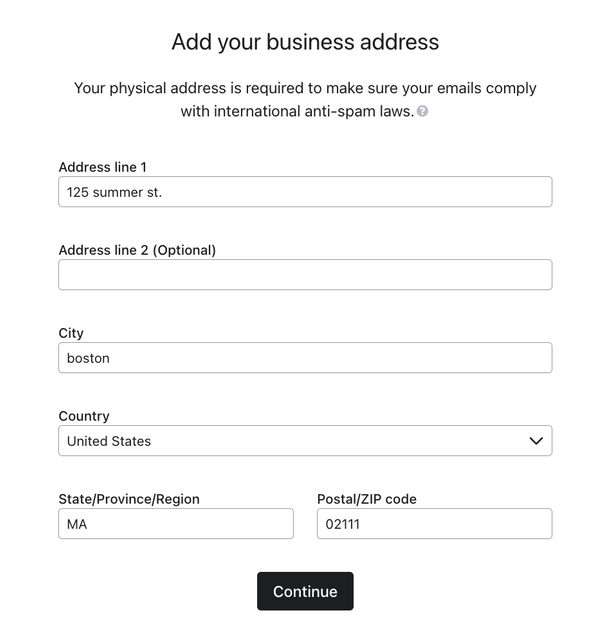
Se o assistente solicitar o endereço da sua empresa, preencha todos os campos obrigatórios e clique em Continuar. No Shopify, esta etapa é ignorada quando a Klaviyo pode usar um endereço válido da sua loja.
Se você receber um erro, revise os campos destacados e corrija qualquer informação ausente ou inválida antes de continuar.
Adicione suas informações de envio
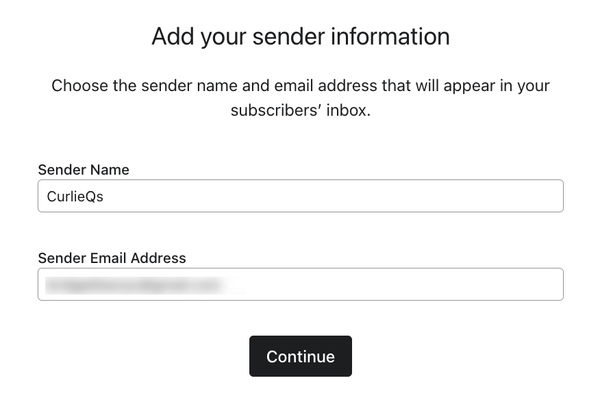
Suas informações de remetente são o nome e o endereço de e-mail que aparecem na caixa de entrada dos seus assinantes. Isso ajuda os assinantes e os provedores de caixa de entrada, como Gmail e Yahoo, a reconhecerem sua marca.
- Revise ou insira seu nome do remetente e endereço de e-mail do remetente.
- Clique em Continuar para salvar suas informações de remetente.
Escolha como você quer usar a Klaviyo
Se você vir Adicionar o site da sua empresa, insira o URL do seu site e clique em Continuar. Esta etapa aparece se a sua conta ainda não tiver um URL de site.
- Na tela Como você quer usar a Klaviyo? revise as opções selecionadas e selecione os canais que você quer usar. Selecione pelo menos uma opção.
- Clique em Continuar para concluir a configuração da conta.
Confirme seu endereço de e-mail
Se você vir Verifique seu e-mail, abra a caixa de entrada do endereço de e-mail que você usou para se inscrever no Klaviyo. Este é o endereço de e-mail da sua conta, que pode ser diferente do seu endereço de e-mail de remetente.
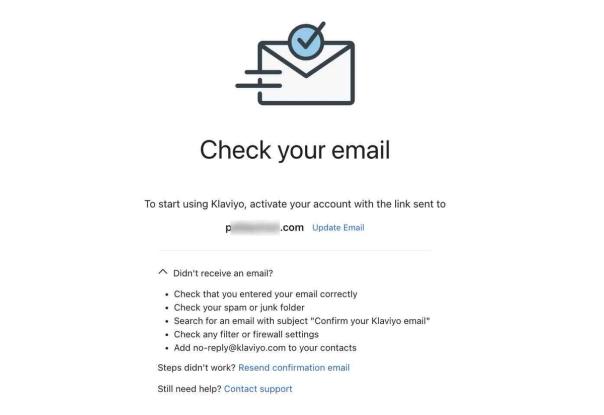
Abra o e-mail com o assunto Confirme seu Klaviyo Email e clique em Confirmar e-mail para verificar seu endereço. Se você for solicitado a fazer login, faça login no Klaviyo para continuar.
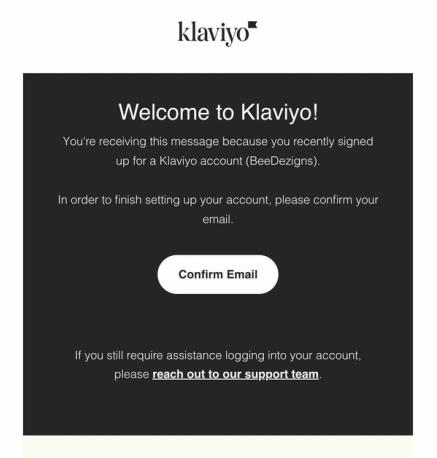
O link de verificação expira após 3 horas. Se você abrir um link expirado, a Klaviyo exibe a página de confirmação de e-mail e tenta enviar um novo e-mail de confirmação. Verifique sua caixa de entrada para conferir a nova mensagem. Se ela não chegar, siga as etapas de reenvio abaixo.
Editar ou reenviar a mensagem de verificação de endereço de e-mail
Se o e-mail de confirmação não tiver chegado, verifique se o endereço em Verifique seu e-mail está correto e, em seguida, confira as pastas de spam e promoções.
Corrija seu endereço de e-mail
- Clique em Atualizar e-mail ao lado do endereço de e-mail exibido.
- Insira o endereço correto em Novo e-mail e clique em Atualizar e reenviar.
Use um endereço de e-mail válido que ainda não esteja associado a outro login do Klaviyo.
Reenviar para o mesmo endereço de e-mail
Expanda Não recebeu um e-mail? e, em seguida, clique em Reenviar e-mail de confirmação.
Depois de atualizar ou reenviar, abra o novo e-mail e clique em Confirmar e-mail. Se você ainda não conseguir confirmar seu endereço, entre em contato com nossa equipe de suporte para obter ajuda.
Adicionar rastreamento no site e rastreamento de produtos visualizados
Algumas integrações exigem snippet de código adicionais para rastrear a atividade no seu site. Esses snippets incluem um ID exclusivo da sua conta da Klaviyo. Siga as instruções da sua plataforma em Guia de introdução ao rastreamento no site da Klaviyo.
Rastreamento no site e formulários
O JavaScript no site da Klaviyo, Klaviyo.js, é compatível com o rastreamento com atividade no site e com os formulários de registro da Klaviyo. com atividade no site registra visitas de navegadores identificáveis. Shopify, BigCommerce, WooCommerce e Magento têm instruções de instalação específicas da plataforma no guia com link. Você não precisa colar o snippet separadamente se a sua integração já o tiver instalado.
Rastreamento de produtos visualizados
Viewed Product rastreia quais produtos visitantes identificáveis visualizam no seu site. Magento 1, Magento 2 e WooCommerce instalam esse rastreamento por meio das suas integrações. Na Shopify, habilite a incorporação do aplicativo Klaviyo no seu tema e salve a alteração. Na BigCommerce, adicione o snippet Viewed Product usando o guia de integração da BigCommerce.
Para outras plataformas ou um site personalizado, siga as instruções de instalação e teste em Guia de introdução ao rastreamento onsite da Klaviyo.
Resultado
Você concluiu a configuração da conta e confirmou seu endereço de e-mail. Se você adiou a conexão da sua plataforma de e-commerce, conclua essa integração em seguida e depois configure o rastreamento no site da sua loja.
Recursos adicionais
- Understanding which warming process to use in Klaviyo
Learn how to choose the right warming process in Klaviyo, so you can establish a strong initial sender reputation and be viewed favorably by inbox providers.
- Getting started with Klaviyo onsite tracking
Learn about the different ways that Klaviyo can support onsite tracking on your ecommerce site. There are 2 key types of onsite tracking:
- Getting started with Klaviyo