Como mudar seu modelo de atribuição
O que você vai aprender
Saiba como ajustar as configurações da janela de análise de atribuição, remover cliques de bots e aberturas de Privacidade da Apple da atribuição e visualizar alterações no modelo de atribuição.
Configurações padrão de atribuição de mensagens
Por padrão, a Klaviyo usa um modelo de atribuição de último toque com a seguinte janela de análise para todas as novas contas
- 5 dias para cliques em e-mails
- 5 dias para aberturas de e-mail
- 5 dias para cliques em mensagens de texto
- 1 dia para aberturas de mensagens de texto
- 12 horas para entregas de mensagens de texto
- 24 horas para aberturas de push
- 5 dias para cliques no Whatsapp
- 12 horas para aberturas do Whatsapp
- 1 dia para clientes Ativos no Site (somente clientes da Advanced KDP e do Marketing Analytics)
No entanto, você pode achar que deseja ajustar essas configurações para se alinhar melhor com o comportamento dos seus clientes ou estratégias de marketing. O guia abaixo fornece um passo a passo para ajustar suas configurações de atribuição para cada canal.
Atualizando seu modelo de atribuição
- Clique no menu da conta no canto inferior esquerdo da sua conta.
- Escolha Configurações no menu.
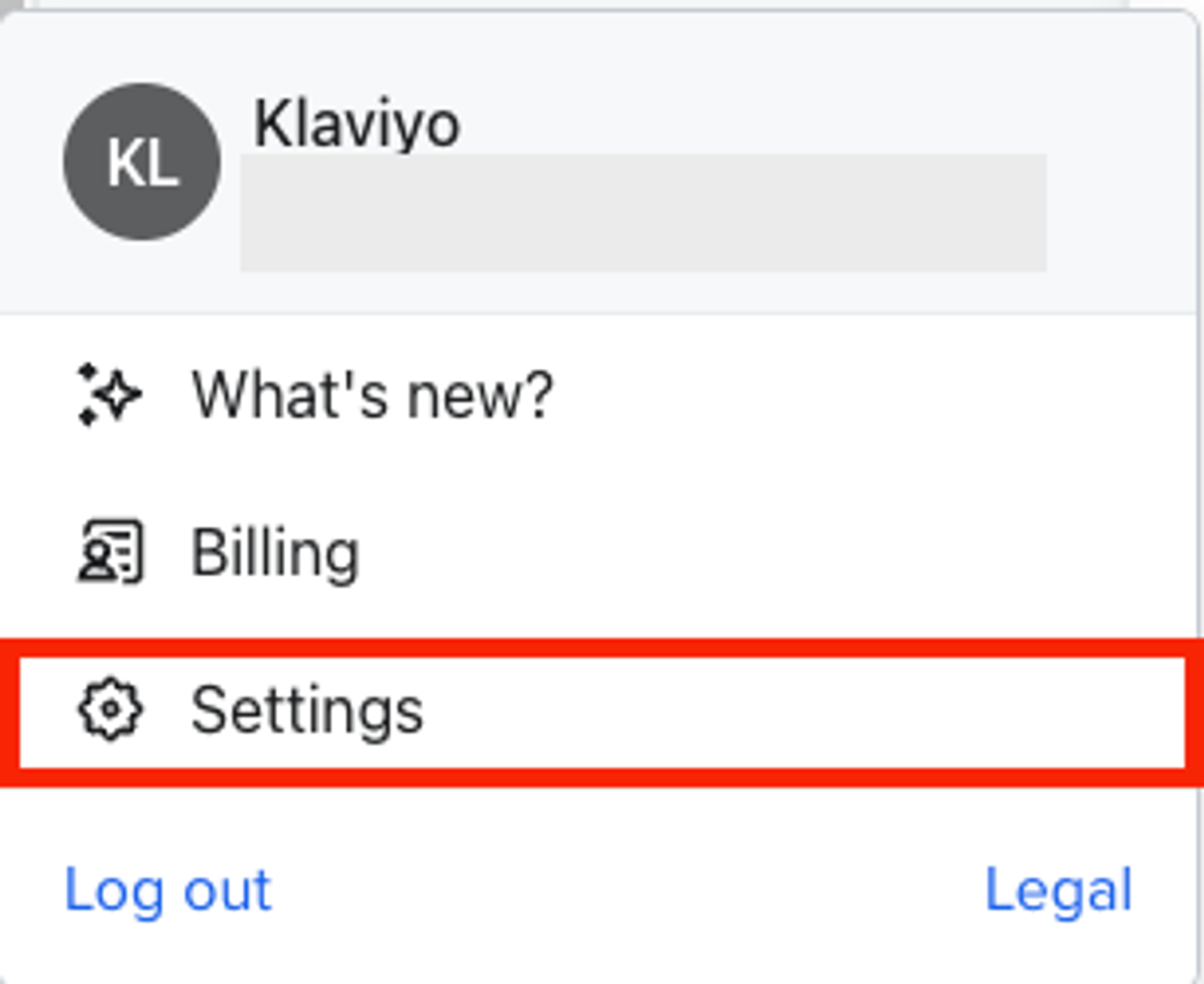
- Navegue até Atribuição.
- Na seção Janelas de atribuição, marque as caixas de seleção ao lado das interações que deseja rastrear. Você pode ver os pontos de contato disponíveis para um canal expandindo-o.
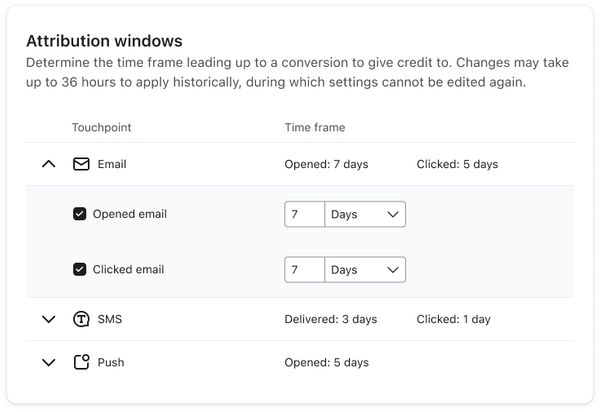
Se você não marcar uma caixa de seleção de canal, a Klaviyo excluirá essa interação específica da contagem para atribuição.
- Opcional: se você não precisar fazer alterações nas seleções de período, selecione Salvar.
- Opcional: se quiser ajustar os valores do período, use o seletor para adicionar ou subtrair.
Para qualquer canal que tenha mais de uma opção (ou seja, SMS ou e-mail), é aconselhável escolher opções que não distorçam potencialmente seus dados de atribuição e estratégias de marketing. Por exemplo, selecionar uma janela de abertura de e-mail mais longa em vez de cliques pode introduzir um viés em relação às aberturas, o que pode não ser um indicador conclusivo de conversões.
- Opcional: se quiser ajustar ainda mais a medição do período, abra o menu suspenso Dias e ajuste para Horas, quando necessário. Observe que a opção máxima para dias é 90 e 720 para horas.
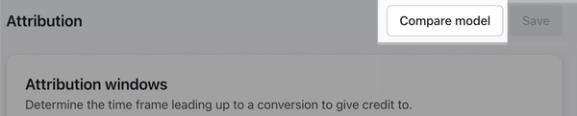
- Opcional: selecione o botão Comparar modelo para visualizar uma prévia das suas alterações e como elas podem ajustar o rastreamento do desempenho atribuído. Saiba mais na seção abaixo sobre como usar a ferramenta de Comparação de modelo .
- Depois de concluir suas alterações, selecione Salvar.
Pode levar até 36 horas para que suas configurações sejam aplicadas.
Outras configurações do modelo de atribuição
O modelo de atribuição da Klaviyo também suporta a capacidade de excluir determinados tipos de interações de mensagens da atribuição, que inclui:
- Interações com mensagens transacionais
- Cliques de bot de e-mail: remove cliques de bot de e-mail dos seus relatórios e da sua atribuição. Isso inclui cliques feitos por softwares de segurança de terceiros, determinados provedores de caixa de entrada etc.
- Cliques de bot em mensagens de texto: remove cliques de bot em mensagens de texto dos seus relatórios e da atribuição. Isso inclui cliques feitos por softwares de segurança de terceiros, determinadas operadoras de celular etc.
- Aberturas do Apple Mail Privacy Protection (MPP): remove aberturas do Apple Privacy Protection (MPP) da sua atribuição. Observe que isso não inclui a remoção dos relatórios.
Por padrão, para todas as novas contas, os cliques de bots de e-mail e mensagens de texto são excluídos da atribuição e dos relatórios.
Depois de atualizado e salvo, a Klaviyo atualizará seus dados de atribuição historicamente para refletir essas alterações.
A atribuição que se baseia apenas em aberturas de e-mail reflete somente as aberturas registradas pela Klaviyo. Se você desativar o rastreamento de aberturas na sua conta ou definir o consentimento de rastreamento de aberturas como cancelar inscrição para alguns destinatários, essas aberturas não serão registradas e não estarão disponíveis para atribuição baseada em aberturas. Para saber mais, consulte Como gerenciar o rastreamento de aberturas.
Usando a ferramenta Comparação de modelos
A ferramenta de comparação de modelos fornece opções para visualizar possíveis alterações em suas configurações de atribuição e cliques de bots e como elas afetarão seus relatórios de desempenho. Essa ferramenta ajuda a garantir que todas as alterações que você fizer em suas configurações estejam alinhadas com as necessidades de medição da sua marca.
A ferramenta de comparação de modelos fornece um snapshot dos dados de rastreamento de desempenho com base na data de envio de uma mensagem. No entanto, como essa visualização reflete esse ponto no tempo, elas podem não corresponder ao que seus relatórios reais mostram.
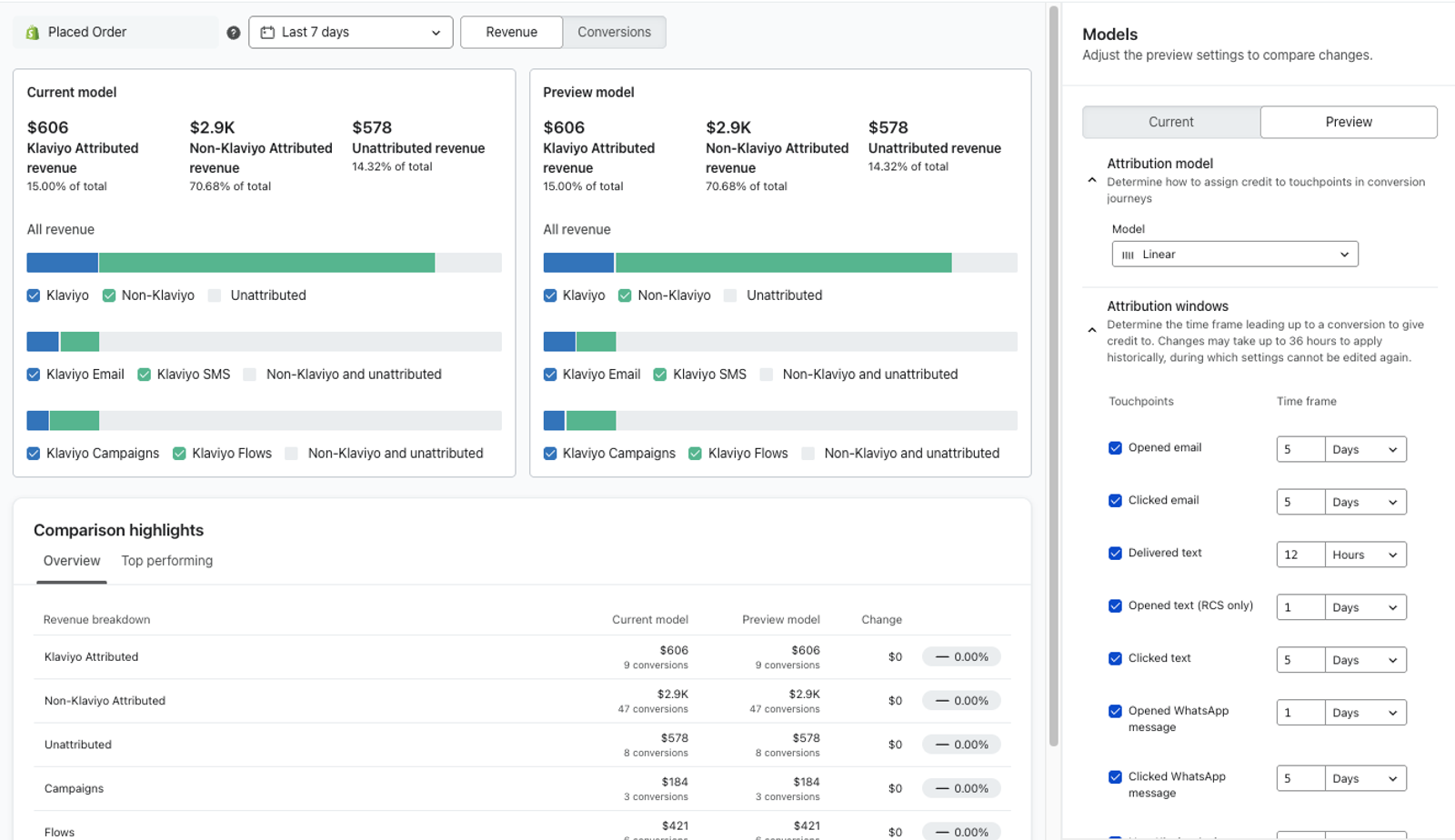
A ferramenta Comparação de modelos usará a métrica definida ou personalizada mapeada para receita.
- Conforme observado nas seções acima, depois de concluir qualquer alteração nas configurações de atribuição ou cliques de bots, selecione Comparar modelo.
- No painel Configurações de atribuição, à direita, você verá sua janela de atribuição atual e as configurações de cliques de bots por padrão. Para experimentar ajustes em qualquer uma dessas configurações, clique na aba Visualização.
- Ajuste qualquer uma de suas configurações de atribuição ou clique de bot conforme necessário. Depois de ajustar qualquer coisa, você verá as seguintes seções da atualização da ferramenta e mostrará uma visualização:
- seçãoConfigurações de visualização
Analise como sua receita atribuída e não atribuída da Klaviyo se ajusta em cada canal de marketing. Compare esta seção com a seção Configurações atuais à esquerda para ver como seu desempenho muda quando você ajusta suas configurações.
- seçãoConfigurações de visualização
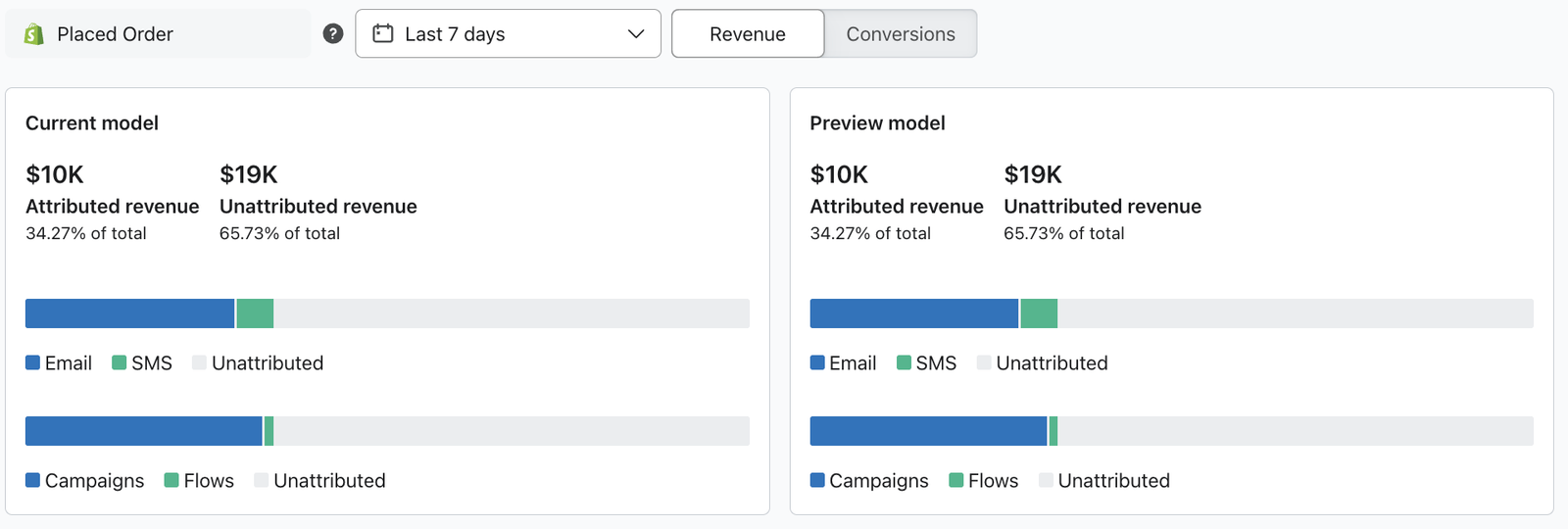
- Alterar seção
Na aba Visão geral, verifique como o desempenho da receita de canal atribuída, não atribuída e específica muda, dependendo das configurações atuais x de visualização escolhidas. Na última coluna, você verá uma alteração percentual indicando como essas configurações ajustaram seu rastreamento de desempenho geral.
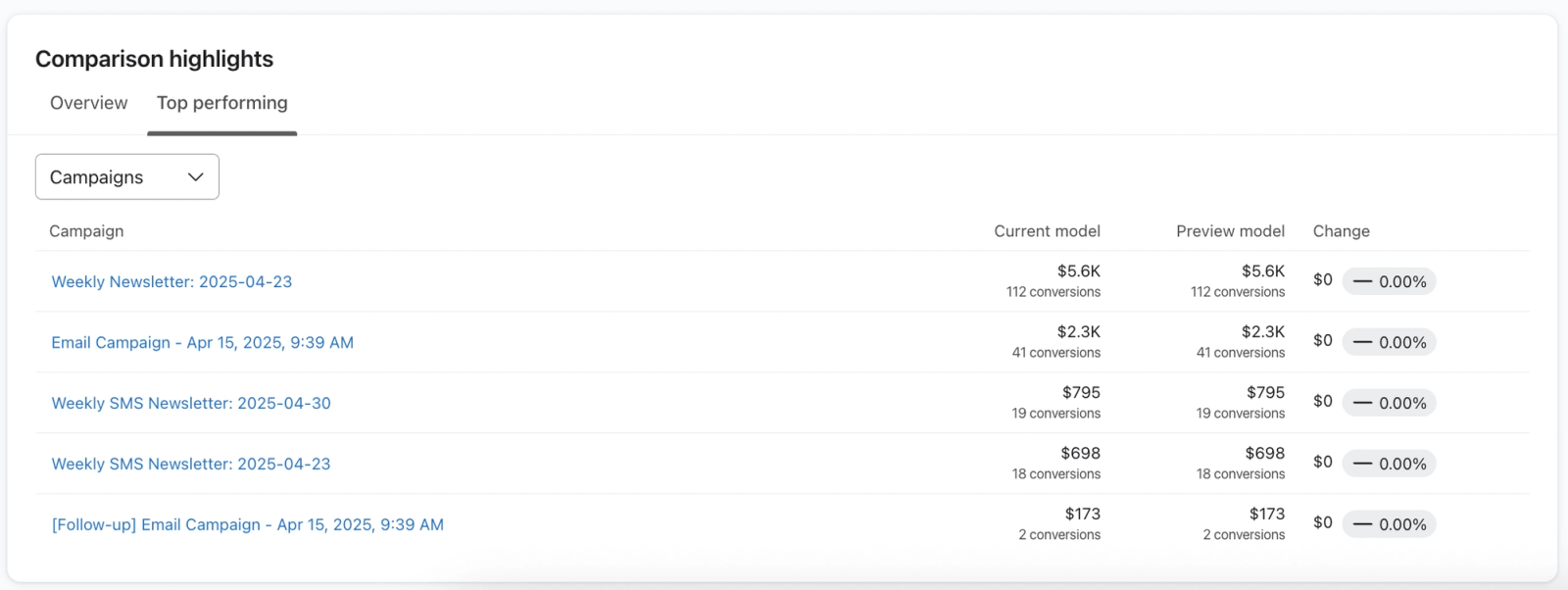
Na aba Melhor desempenho, clique no menu suspenso Campanhas para alternar entre suas campanhas enviadas com melhor desempenho (e-mail, SMS ou push) ou fluxos e como o desempenho muda dependendo de suas configurações. Na última coluna, você verá uma alteração percentual indicando como essas configurações ajustaram seu rastreamento por campanha ou fluxo.
- Opcional: clique no menu suspenso de período para ajustar o período de visualização.
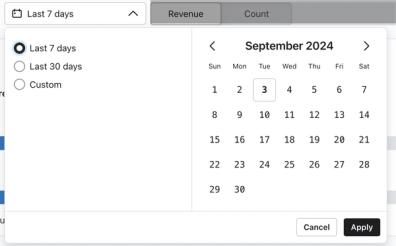
7 dias é o período padrão. Além disso, a janela máxima para um número personalizado de dias é 31.
- Opcional: selecione a opçãoCount para revisar os dados por contagem total em vez de receita.

- Quando terminar de ajustar suas configurações de atribuição ou clique de bot, selecione Aplicar configurações.
Ao escolher Aplicar configurações, suas configurações de atribuição e cliques de bots serão atualizadas para corresponder ao que você selecionou na seção Configurações de visualização. Clique neste botão somente quando estiver satisfeito com suas configurações. Além disso, observe que quaisquer alterações na atribuição serão aplicadas tanto às conversões históricas quanto às futuras.