Jak wyświetlać i przywracać wersje szablonu e-maila
Czego się dowiesz?
Dowiedz się, jak korzystać z historii wersji w edytorze e-maili typu „przeciągnij i upuść”, aby zobaczyć wcześniejsze wersje szablonu e-maila, wyświetlić ich podgląd i przywrócić jedną z nich, jeśli musisz cofnąć zmiany.
Kilka słów na początek
- Historia wersji jest dostępna dla szablonów e-mail typu „przeciągnij i upuść”, w tym szablonów, które edytujesz w kampanii lub sekwencji.
- Klaviyo automatycznie zapisuje wersje, gdy opuszczasz edytor. Nie musisz nic robić, żeby zacząć zapisywać wersje.
Historia wersji nie jest dostępna dla szablonów HTML ani w edytorze treści uniwersalnych.
Jak zapisywane są wersje
Klaviyo zapisuje wersję Twojego szablonu za każdym razem, gdy po wprowadzeniu zmian wyjdziesz z edytora, na przykład gdy klikniesz Wyjdź, użyjesz strzałki wstecz, klikniesz Dalej w kampanii lub wrócisz do swojej sekwencji. Jeśli wyjdziesz bez wprowadzania zmian, żadna nowa wersja nie zostanie zapisana.
Wersje zapisane w odstępie 15 minut od siebie są grupowane w jeden wiersz w historii. Wiersz pokazuje najnowszą wersję w grupie i zawiera listę wszystkich osób, które edytowały szablon w tym czasie. Gdy wyświetlasz podgląd lub przywracasz zgrupowany wiersz, otrzymujesz najnowszą wersję w grupie.
Jak wyświetlić historię wersji
- Otwórz w edytorze szablon e-maila typu drag-and-drop.
- Kliknij ikonę historii (zegar ze strzałką) w prawym górnym rogu edytora, aby otworzyć panel Historia wersji.
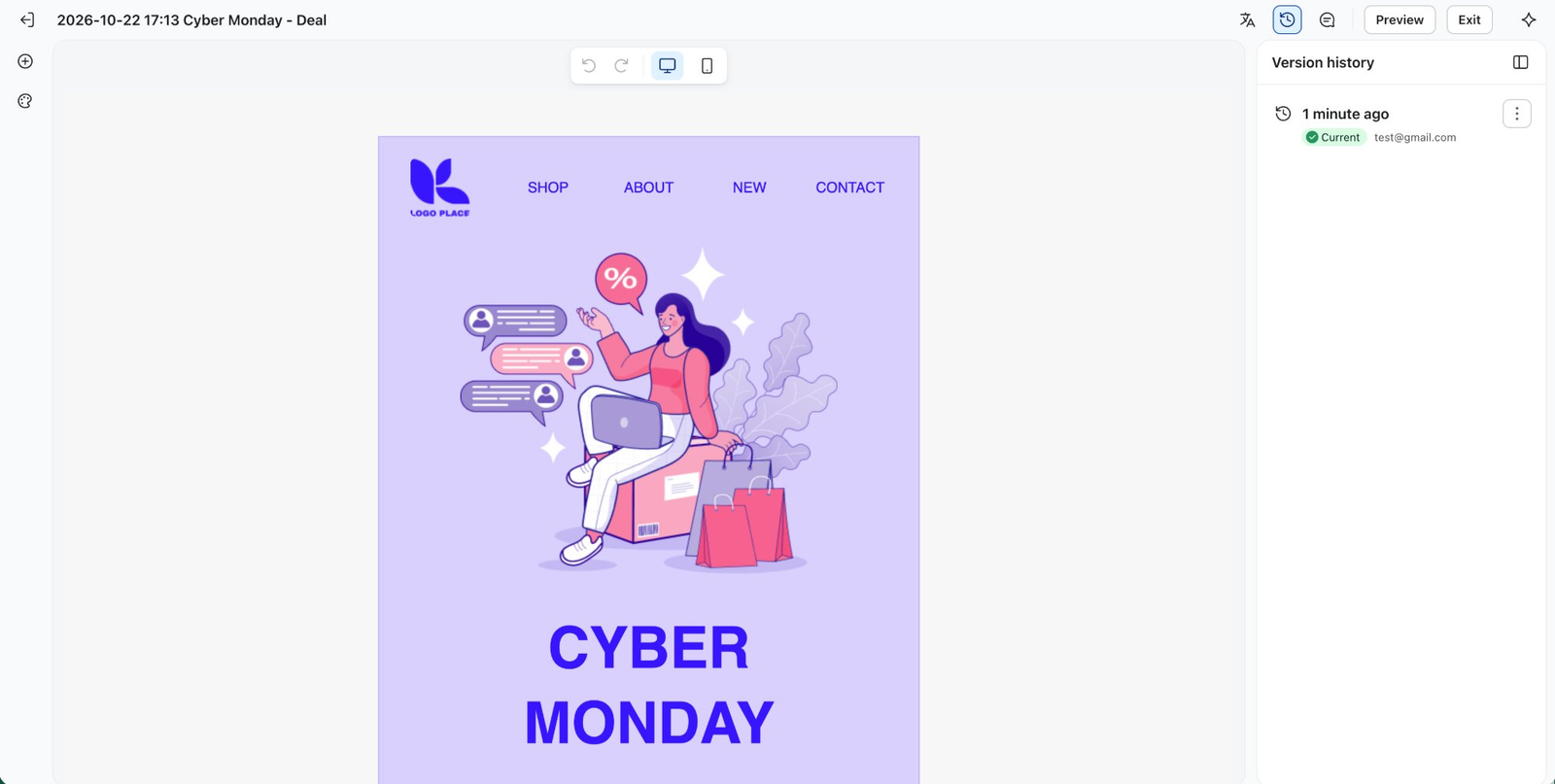
Panel zawiera listę zapisanych wersji — od najnowszych. Każdy wiersz pokazuje:
- Kiedy zapisano: ostatnie wersje pokazują czas względny, np. 1 minutę temu. Wersje starsze niż tydzień pokazują datę i godzinę.
- Kto to zapisał: osoba lub osoby, które edytowały szablon.
- Bieżąca: oznacza wersję, która odpowiada Twojemu szablonowi w jego obecnej postaci.
Jeśli nie zapisano jeszcze żadnych wersji, panel wyświetli Brak wersji. Twoja pierwsza wersja pojawi się, gdy wprowadzisz zmiany i wyjdziesz z edytora.
Jak wyświetlić podgląd wersji
- W panelu Historia wersji kliknij menu ⋮ przy wersji, którą chcesz zobaczyć.
- Wybierz Podgląd wersji.
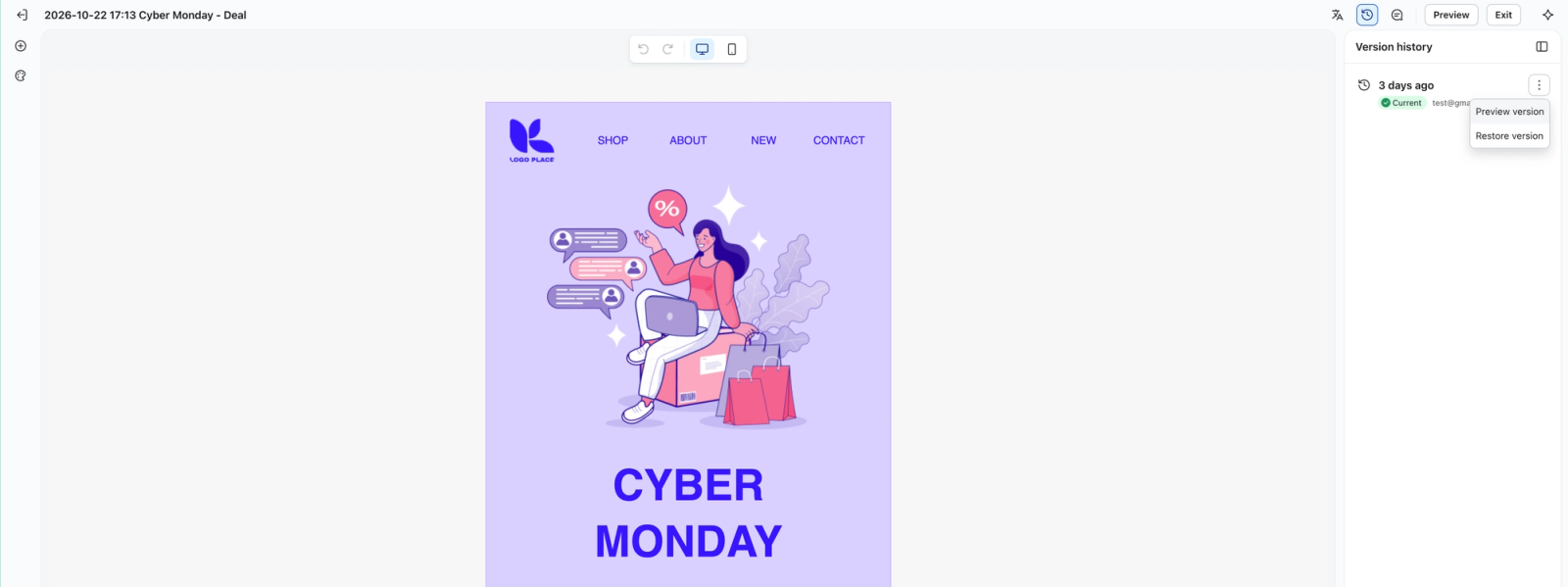
Wersja otwiera się w obszarze roboczym w trybie tylko do odczytu, więc nie możesz jej edytować. Pasek nad obszarem roboczym pokazuje, kiedy wersja została zapisana i kto ją edytował, a w panelu wersja jest oznaczona jako Podgląd. Stąd możesz:
- Wyświetl podgląd innej wersji, wybierając Wersja podglądu w innym wierszu. Panel pozostaje otwarty.
- Wróć do bieżącego szablonu bez wprowadzania żadnych zmian, klikając Anuluj.
- Przywróć wersję, którą teraz podglądasz, klikając Przywróć wersję.
Jak przywrócić wersję
- W panelu Historia wersji kliknij menu ⋮ przy wersji, którą chcesz przywrócić.
- Wybierz Przywróć wersję.
- Potwierdź przywrócenie w oknie dialogowym.
Jeśli zamiast tego przywrócisz z paska podglądu, przywracanie rozpocznie się od razu, bez okna dialogowego potwierdzenia.
Gdy przywracanie się zakończy, zobaczysz Wersja została przywrócona. a kanwa pokazuje przywróconą zawartość. Oto co stanie się z Twoją historią:
- Przywrócona wersja staje się Twoją najnowszą wersją. Przywracanie niczego nie nadpisuje ani nie usuwa. Dodaje przywróconą zawartość jako nową wersję na górze Twojej historii.
- Twoja praca sprzed przywrócenia też jest zapisana. Tuż przed przywróceniem Klaviyo zapisuje twój szablon jako wersję Przed przywróceniem, więc zawsze możesz wrócić do miejsca, w którym byłaś/-eś.
Jeśli wybrana wersja już pasuje do Twojego obecnego szablonu, nic się nie zmienia i nie zostaną dodane żadne nowe wersje.
Cofnij przywracanie
Aby cofnąć przywracanie, przywróć wersję Before restore, która została zapisana tuż przed nim. Jak każde przywracanie, staje się ono Twoją najnowszą wersją, więc Twój szablon wraca do stanu sprzed przywrócenia.
Jak działa przywracanie w przypadku treści uniwersalnych
Przywrócenie wersji zmienia tylko treści należące do szablonu, który przywracasz. Nigdy nie zmienia treści uniwersalnych, więc inne szablony, kampanie i sekwencje, które korzystają z tych samych treści uniwersalnych, nie są objęte zmianami.
Oto co dzieje się z uniwersalnymi blokami i sekcjami, gdy przywracasz:
- Uniwersalne w wersji i w Twoim obecnym szablonie: pozostaje połączone i wyświetla treści uniwersalne w takiej postaci jak teraz.
- Uniwersalne w wersji, ale bez połączenia od: przywrócenie ponownie łączy je z treściami uniwersalnymi.
- Uniwersalne w tej wersji, ale treści uniwersalne zostały od tego czasu usunięte: przywrócenie dodaje treść w takiej postaci, w jakiej była w tej wersji, jako zwykły blok lub sekcja.
- Nie w wersji jako treści uniwersalne, ale teraz już tak: przywrócenie odłącza je w tym szablonie i używa treści z wersji. Same treści uniwersalne nie zmieniają się.
Podglądy działają według tych samych zasad, więc to, co widzisz w podglądzie, dostaniesz też po przywróceniu.
Jeśli tłumaczysz swoje e-maile na inne języki: gdy przywracanie odłącza blok lub sekcję uniwersalną albo przywraca je po usunięciu ich treści uniwersalnych, ten blok lub ta sekcja zostaną przywrócone bez tłumaczeń. Odbiorcy, którzy otrzymają przetłumaczoną wersję Twojego e-maila, mogą zobaczyć ją w oryginalnym języku. Sprawdź i zaktualizuj tłumaczenia tych bloków lub sekcji przed wysłaniem.
Dodatkowe źródła
- Przewodnik po edytorze szablonów e-mailowych
Dowiesz się więcej o edytorze szablonów e-maili Klaviyo typu „przeciągnij i upuść”, w tym o tym, jak używać stylów szablonów i konfigurować każdy typ bloku.
- Tworzenie treści uniwersalnych i zapisanych oraz zarządzanie nimi
Naucz się tworzyć, edytować i używać treści uniwersalnych lub zapisanych, aby wykorzystywać ponownie określone bloki lub sekcje w szablonie i uniknąć powielania działań. Przykładowo, jeżeli masz nagłówek lub stopkę, których używasz we wszystkich e-mailach, możesz zapisać je, aby uniknąć tworzenia ich od zera przy każdej nowej wiadomości e-mail.