E-mailtemplateversies bekijken en herstellen
Wat je leert
Ontdek hoe je versiegeschiedenis gebruikt in de drag-and-drop e-maileditor om eerdere versies van een e-mailtemplate te bekijken, ze te previewen en er indien nodig één te herstellen als je wijzigingen ongedaan wilt maken.
Voordat je van start gaat
- Versiegeschiedenis is beschikbaar voor sleep-en-neerzetten-e-mailtemplates, waaronder templates die je bewerkt vanuit een campagne of flow.
- Klaviyo slaat automatisch versies op wanneer je de editor verlaat. Je hoeft niets te doen om te beginnen met het opslaan van versies.
De versiegeschiedenis is niet beschikbaar voor HTML-templates of in de editor voor universele content.
Hoe versies worden opgeslagen
Klaviyo slaat elke keer dat je de editor verlaat nadat je wijzigingen hebt aangebracht een versie van je template op, bijvoorbeeld wanneer je op Afsluiten klikt, de terugpijl gebruikt, in een campagne op Volgende klikt of teruggaat naar je flow. Als je vertrekt zonder wijzigingen aan te brengen, wordt er geen nieuwe versie opgeslagen.
Versies die binnen 15 minuten van elkaar worden opgeslagen, worden in je geschiedenis gegroepeerd in één rij. De rij toont de meest recente versie in de groep en vermeldt iedereen die in die periode de template heeft bewerkt. Wanneer je een gegroepeerde rij bekijkt of herstelt, krijg je de meest recente versie in de groep.
Versiegeschiedenis bekijken
- Open een e-mailtemplate met slepen en neerzetten in de editor.
- Klik op het geschiedenisicoon (een klok met een pijl) rechtsboven in de editor om het paneel Versiegeschiedenis te openen.
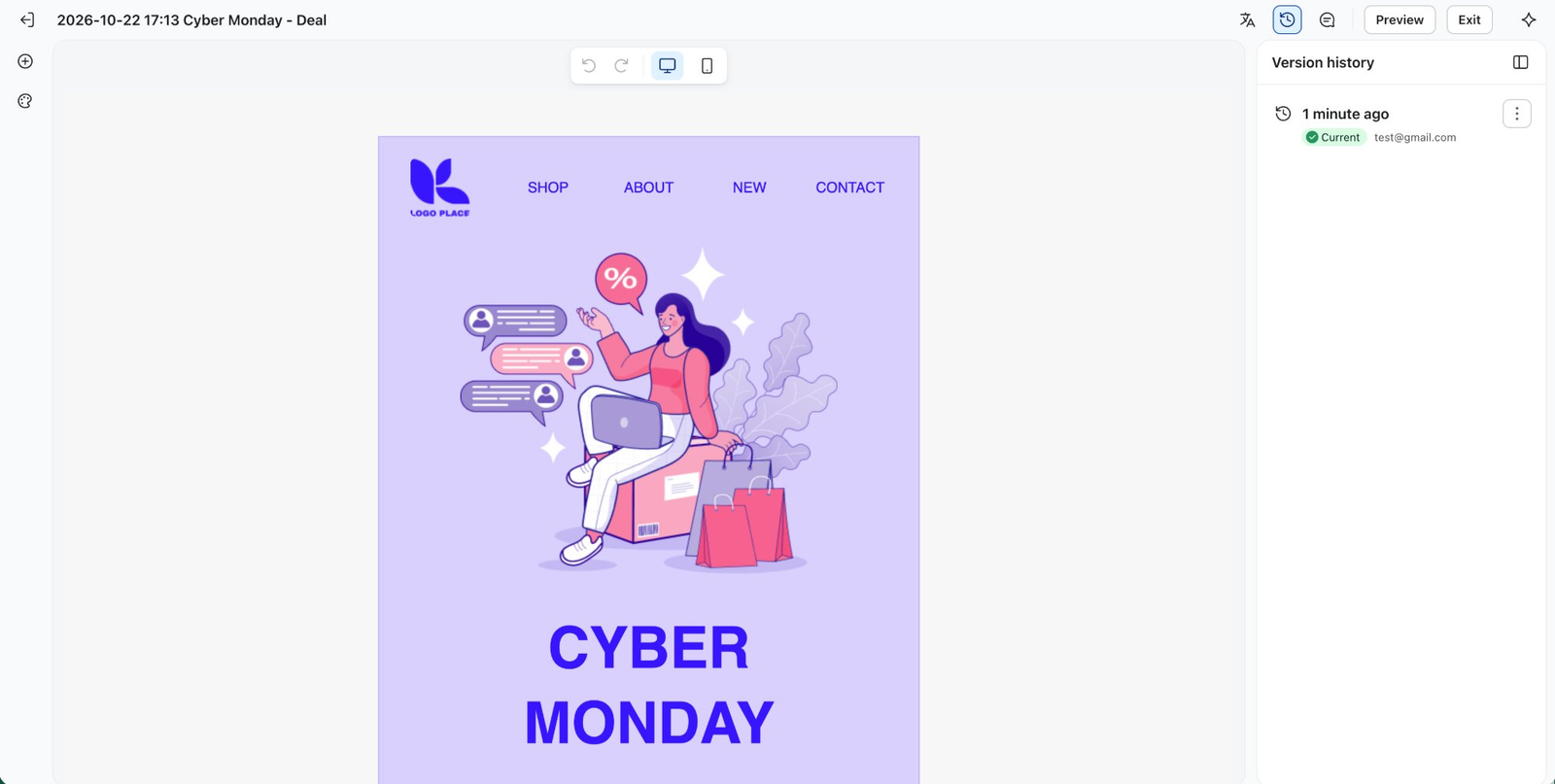
Het paneel toont je opgeslagen versies, met de nieuwste bovenaan. Elke rij toont:
- Wanneer het is opgeslagen: recente versies tonen een relatieve tijd, zoals 1 minuut geleden. Versies ouder dan een week tonen de datum en tijd.
- Wie het heeft opgeslagen: de persoon of personen die de template hebben bewerkt.
- Huidig: markeert de versie die overeenkomt met je template zoals die nu is.
Als er nog geen versies zijn opgeslagen, toont het paneel Nog geen versies. Je eerste versie verschijnt nadat je wijzigingen hebt aangebracht en de editor hebt verlaten.
Een versie bekijken in voorbeeldweergave
- Klik in het paneel Versiegeschiedenis op het menu ⋮ bij de versie die je wilt bekijken.
- Selecteer previewversie.
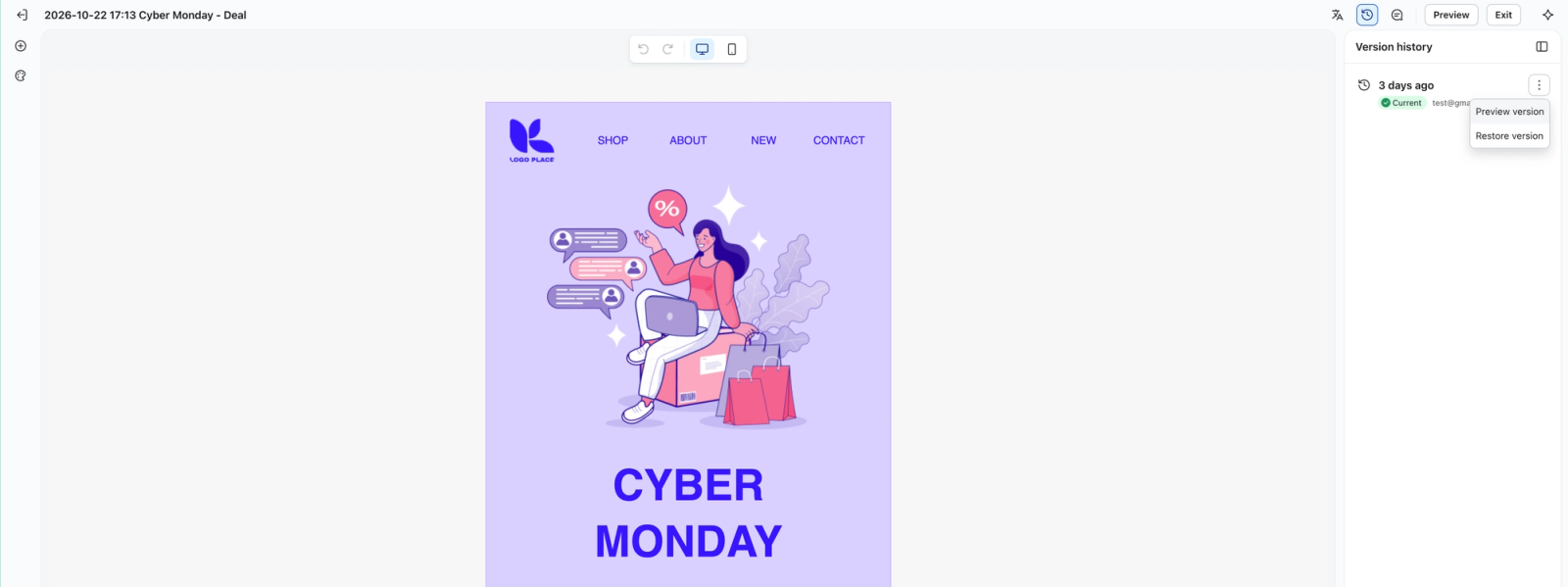
De versie wordt in het canvas geopend als alleen-lezen, dus je kunt deze niet bewerken. Een balk boven het canvas laat zien wanneer de versie is opgeslagen en wie deze heeft bewerkt, en de versie is in het paneel gemarkeerd als Voorbeeldweergave. Vanaf hier kun je:
- Bekijk een andere versie door op een andere rij Voorbeeldversie te selecteren. Het paneel blijft open.
- Ga terug naar je huidige template zonder iets te wijzigen door op Annuleren te klikken.
- Herstel de versie die je bekijkt door op Versie herstellen te klikken.
Zo herstel je een versie
- Klik in het deelvenster Versiegeschiedenis op het ⋮ -menu bij de versie die je wilt herstellen.
- Selecteer Versie herstellen.
- Bevestig het herstellen in het dialoogvenster.
Als je in plaats daarvan herstelt via de voorbeeldbalk, begint het herstellen meteen, zonder een bevestigingsdialoogvenster.
Wanneer het terugzetten is voltooid, zie je Versie teruggezet. en het canvas toont de teruggezette content. Dit gebeurt er met je geschiedenis:
- De versie die je hebt hersteld wordt je nieuwste versie. Herstellen overschrijft of verwijdert niets. Het voegt de herstelde content toe als een nieuwe versie bovenaan je geschiedenis.
- Je werk van vóór het herstellen wordt ook opgeslagen. Vlak voordat je herstelt, slaat Klaviyo je template op als een versie Vóór herstellen, zodat je altijd terug kunt naar waar je was.
Als de versie die je kiest al overeenkomt met je huidige template, verandert er niets en worden er geen nieuwe versies toegevoegd.
Een herstel ongedaan maken
Als je een herstelactie ongedaan wilt maken, herstel je de versie Voor herstel die vlak ervoor is opgeslagen. Net als bij elke herstelactie wordt dit je nieuwste versie, dus je template is weer zoals die eerst was.
Hoe herstellen werkt met universele content
Als je een versie herstelt, verandert dat alleen content die bij de template hoort die je herstelt. Het verandert nooit universele content, dus andere templates, campagnes en flows die dezelfde universele content gebruiken, worden niet beïnvloed.
Dit gebeurt er met universele blokken en secties wanneer je herstelt:
- Universeel in de versie en in je huidige template: het blijft gekoppeld en toont de universele content zoals die nu is.
- Universeel in de versie, maar niet meer gelinkt sinds: door links te herstellen wordt het weer gekoppeld aan de universele content.
- Universeel in de versie, maar de universele content is inmiddels verwijderd: herstellen voegt de content toe zoals die in de versie was, als een normaal blok of een normale sectie.
- Niet universeel in de versie, maar nu wel universeel: door te herstellen wordt het in deze template ontkoppeld en wordt de content uit de versie gebruikt. De universele content zelf verandert niet.
Previews volgen dezelfde regels, dus wat je in een preview ziet, is wat je krijgt wanneer je herstelt.
Als je je e-mails naar andere talen vertaalt: wanneer een herstelactie een universeel blok of een sectie ontkoppelt, of er een terugzet nadat de universele content is verwijderd, wordt dat blok of die sectie hersteld zonder de vertalingen. Ontvangers die een vertaalde versie van je e-mail krijgen, kunnen die in de oorspronkelijke taal zien. Controleer en werk de vertalingen voor die blokken of secties bij voordat je verzendt.
Extra hulpbronnen
- Gids voor de e-mailtemplate-editor
Lees meer over Klaviyo’s e-mailtemplate-editor met slepen en neerzetten, inclusief hoe je templatestijlen gebruikt en elk bloktype configureert.
- Universele en opgeslagen content maken en beheren
Leer hoe je universele of opgeslagen content kunt maken, bewerken en gebruiken om specifieke blokken of secties binnen een template te hergebruiken en dubbel werk te voorkomen. Als je bijvoorbeeld een kop- of voettekst gebruikt in al je e-mailtemplates, kun je deze opslaan om te voorkomen dat je deze in elke nieuwe e-mail helemaal opnieuw maakt.