メールテンプレートのバージョンを表示して復元する方法
このページで学べること
ドラッグ&ドロップメールエディターのバージョン履歴を使用して、メールテンプレートの以前のバージョンを確認し、プレビューし、変更を元に戻す必要がある場合は復元する方法をご覧ください。
始める前に
- バージョン履歴は、ドラッグ&ドロップのメールテンプレートで利用できます(キャンペーンまたはフローから編集するテンプレートを含む)。
- Klaviyoでは、エディターを離れるとバージョンが自動的に保存されます。バージョンの保存を開始するために、特に何かを行う必要はありません。
バージョン履歴は、HTMLテンプレートでは利用できず、ユニバーサルコンテンツエディタでも利用できません。
バージョンの保存方法
Klaviyoは、変更を行った後にエディタを離れるたびにテンプレートのバージョンを保存します。たとえば、終了をクリックする場合、戻る矢印を使用する場合、キャンペーンで次へをクリックする場合、またはフローに戻る場合です。変更を行わずに離れた場合、新しいバージョンは保存されません。
互いに15分以内に保存されたバージョンは、履歴内で1行にグループ化されます。その行には、グループ内で最も新しいバージョンが表示され、その期間中にテンプレートを編集した全員が一覧表示されます。グループ化された行をプレビューまたは復元すると、そのグループ内の最新バージョンが表示されます。
バージョン履歴を確認する方法
- エディタでドラッグ&ドロップのメールテンプレートを開きます。
- エディターの右上にある履歴アイコン(矢印付きの時計)をクリックして、バージョン履歴パネルを開きます。
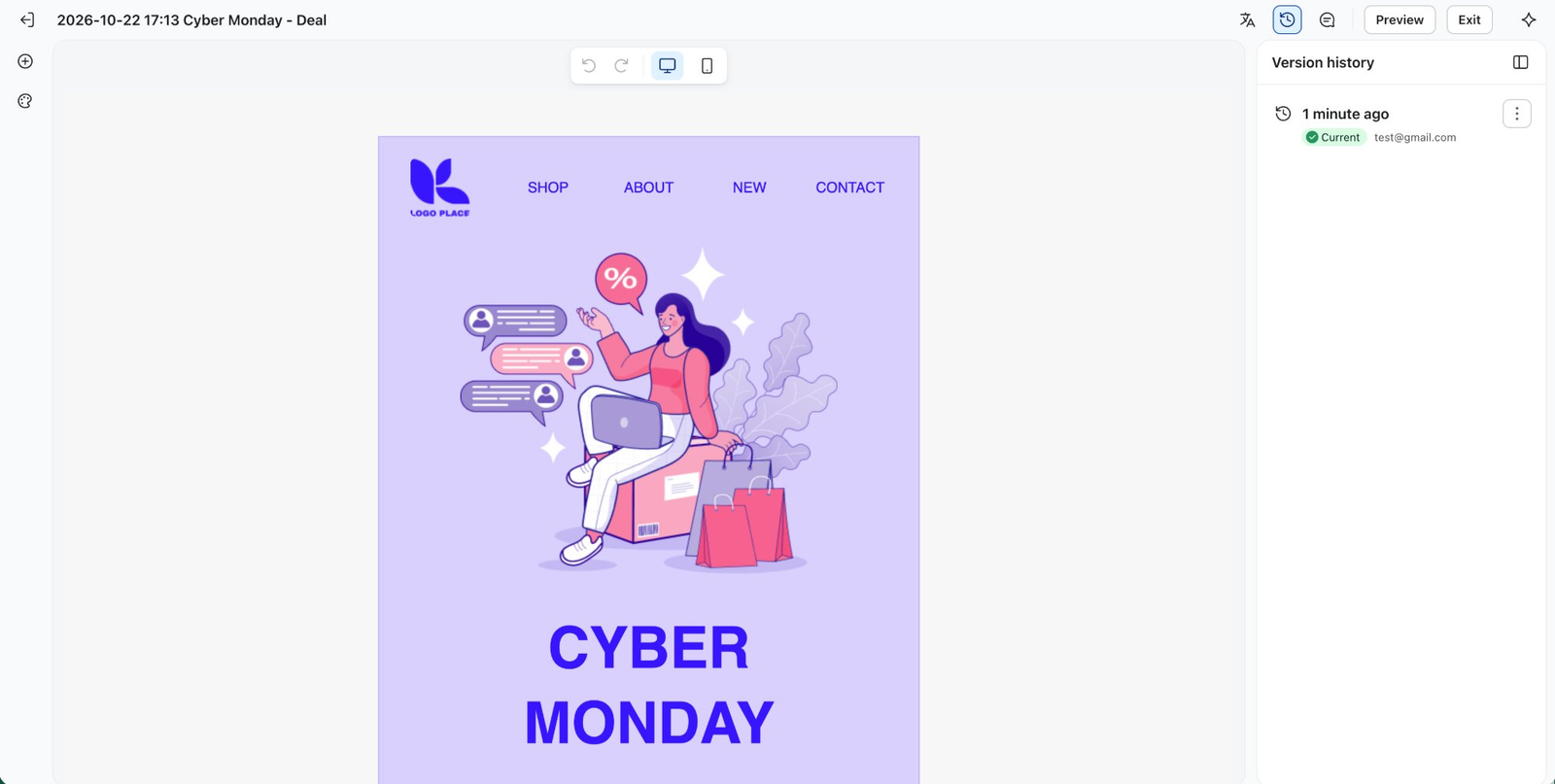
パネルには、保存したバージョンが新しい順に一覧表示されます。各行には次の内容が表示されます:
- 保存された日時:最新バージョンでは、1分前などの相対時間が表示されます。1週間より前のバージョンには、日付と時刻が表示されます。
- 保存した人:テンプレートを編集した人、または複数の人です。
- 現在:現在のテンプレートと一致するバージョンを示します。
まだバージョンが保存されていない場合、パネルにバージョンはまだありませんと表示されます。変更を行ってエディターを離れると、最初のバージョンが表示されます。
バージョンをプレビューする方法
- バージョン履歴パネルで、表示したいバージョンの⋮メニューをクリックしてください。
- プレビューバージョンを選択します。
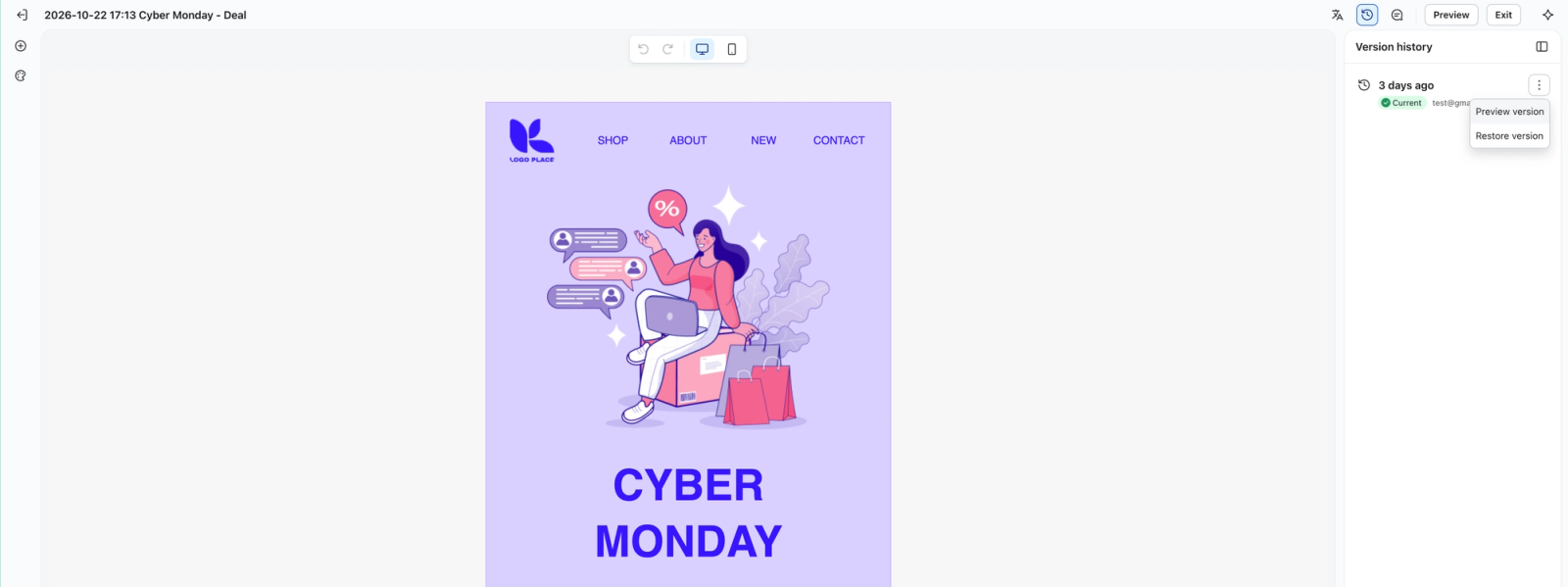
このバージョンはキャンバスで読み取り専用として開くため、編集できません。キャンバスの上部にあるバーには、バージョンが保存された日時と編集者が表示され、パネル内ではこのバージョンがプレビュー中としてマークされます。ここから、次の操作を行うことができます。
- 別の行でプレビューバージョンを選択すると、別のバージョンをプレビューできます。パネルは開いたままになります。
- キャンセルをクリックすると、何も変更せずに現在のテンプレートに戻れます。
- プレビュー中のバージョンを復元するには、バージョンを復元をクリックしてください。
バージョンを復元する方法
- バージョン履歴パネルで、復元するバージョンの⋮メニューをクリックします。
- バージョンを復元を選択します。
- ダイアログで復元を確定してください。
代わりにプレビューバーから復元すると、確認ダイアログなしですぐに復元が開始されます。
復元が完了すると、バージョンが復元されました。と表示されます。キャンバスには復元されたコンテンツが表示されます。履歴は次のようになります:
- 復元したバージョンが最新バージョンになります。復元しても、何も上書きまたは削除されません。復元したコンテンツは、新しいバージョンとして履歴の先頭に追加されます。
- 復元前の作業も保存されています。復元の直前に、Klaviyoはテンプレートを復元前バージョンとして保存するため、いつでも元の状態に戻すことができます。
選択したバージョンがすでに現在のテンプレートと一致している場合、何も変更されず、新しいバージョンも追加されません。
復元を元に戻す
復元を元に戻すには、その直前に保存された復元前バージョンを復元してください。他の復元と同様に、これが最新バージョンになるため、テンプレートは復元前の状態に戻ります。
ユニバーサルコンテンツにおける復元の仕組み
バージョンを復元すると、復元するテンプレートに属するコンテンツのみが変更されます。ユニバーサルコンテンツは変更されないため、同じユニバーサルコンテンツを使用している他のテンプレート、キャンペーン、フローには影響しません。
復元すると、ユニバーサルブロックとセクションは次のようになります。
- バージョン内および現在のテンプレート内でユニバーサル:リンクされたままとなり、現在のままのユニバーサルコンテンツが表示されます。
- バージョンではユニバーサルですが、次の時点以降リンク解除されています:リンクを復元すると、再度ユニバーサルコンテンツにリンクされます。
- バージョン内ではユニバーサルでしたが、ユニバーサルコンテンツはその後削除されています:復元すると、そのバージョン当時の状態のコンテンツが通常のブロックまたはセクションとして追加されます。
- バージョンではユニバーサルではありませんでしたが、現在はユニバーサルです:復元すると、このテンプレート内でリンクが解除され、バージョンのコンテンツが使用されます。ユニバーサルコンテンツ自体は変更されません。
プレビューも同じルールに従うため、プレビューで表示される内容が、復元時に適用される内容になります。
メールを他の言語に翻訳している場合:復元によってユニバーサルブロックまたはセクションのリンクが解除された場合、またはユニバーサルコンテンツが削除された後にそれらが復元された場合、そのブロックまたはセクションは翻訳なしで復元されます。メールの翻訳版を受け取る受信者には、元の言語で表示される場合があります。送信前に、それらのブロックまたはセクションの翻訳を確認して更新してください。
その他のリソース
- メールテンプレートエディター ガイド
Klaviyo のドラッグ&ドロップ メールテンプレートエディターについて、テンプレートスタイルの使用方法や各ブロックタイプの設定方法などを説明します。
- ユニバーサル コンテンツと保存済みコンテンツを作成して管理する方法
テンプレート内の特定のブロックやセクションを再利用し、重複作業を避けるために、ユニバーサル コンテンツまたは保存済みコンテンツを作成、編集、使用する方法をご紹介します。例えば、すべてのメール テンプレートで使用するヘッダーやフッターがある場合、それを保存しておけば、新しいメールごとに最初から作り直す必要がありません。