Comment afficher et restaurer des versions de modèles d’e-mail
Objectif de cet article
Découvrez comment utiliser l’historique des versions dans l’éditeur d’e-mails par glisser-déposer pour afficher les versions précédentes d’un modèle d’e-mail, les prévisualiser, et en restaurer une si vous devez annuler des modifications.
Avant de commencer
- L’historique des versions est disponible pour les modèles d’e-mail en glisser-déposer, y compris les modèles que vous modifiez depuis une campagne ou un flux.
- Klaviyo enregistre automatiquement les versions lorsque vous quittez l’éditeur. Vous n’avez rien à faire pour commencer à enregistrer des versions.
L’historique des versions n’est pas disponible pour les modèles HTML ni dans l’éditeur de contenu universel.
Comment les versions sont enregistrées
Klaviyo enregistre une version de votre modèle chaque fois que vous quittez l’éditeur après avoir apporté des modifications, par exemple lorsque vous cliquez sur Quitter, utilisez la flèche de retour, cliquez sur Suivant dans une campagne, ou revenez à votre flux. Si vous quittez sans apporter de modifications, aucune nouvelle version n’est enregistrée.
Les versions enregistrées à moins de 15 minutes d’intervalle sont regroupées sur une seule ligne dans votre historique. La ligne affiche la version la plus récente du groupe, et répertorie toutes les personnes qui ont modifié le modèle pendant cette période. Lorsque vous prévisualisez ou restaurez une ligne regroupée, vous obtenez la version la plus récente du groupe.
Comment afficher l’historique des versions
- Ouvrez un modèle d’e-mail par glisser-déposer dans l’éditeur.
- Cliquez sur l’icône d’historique (une horloge avec une flèche) en haut à droite de l’éditeur pour ouvrir le panneau Historique des versions.
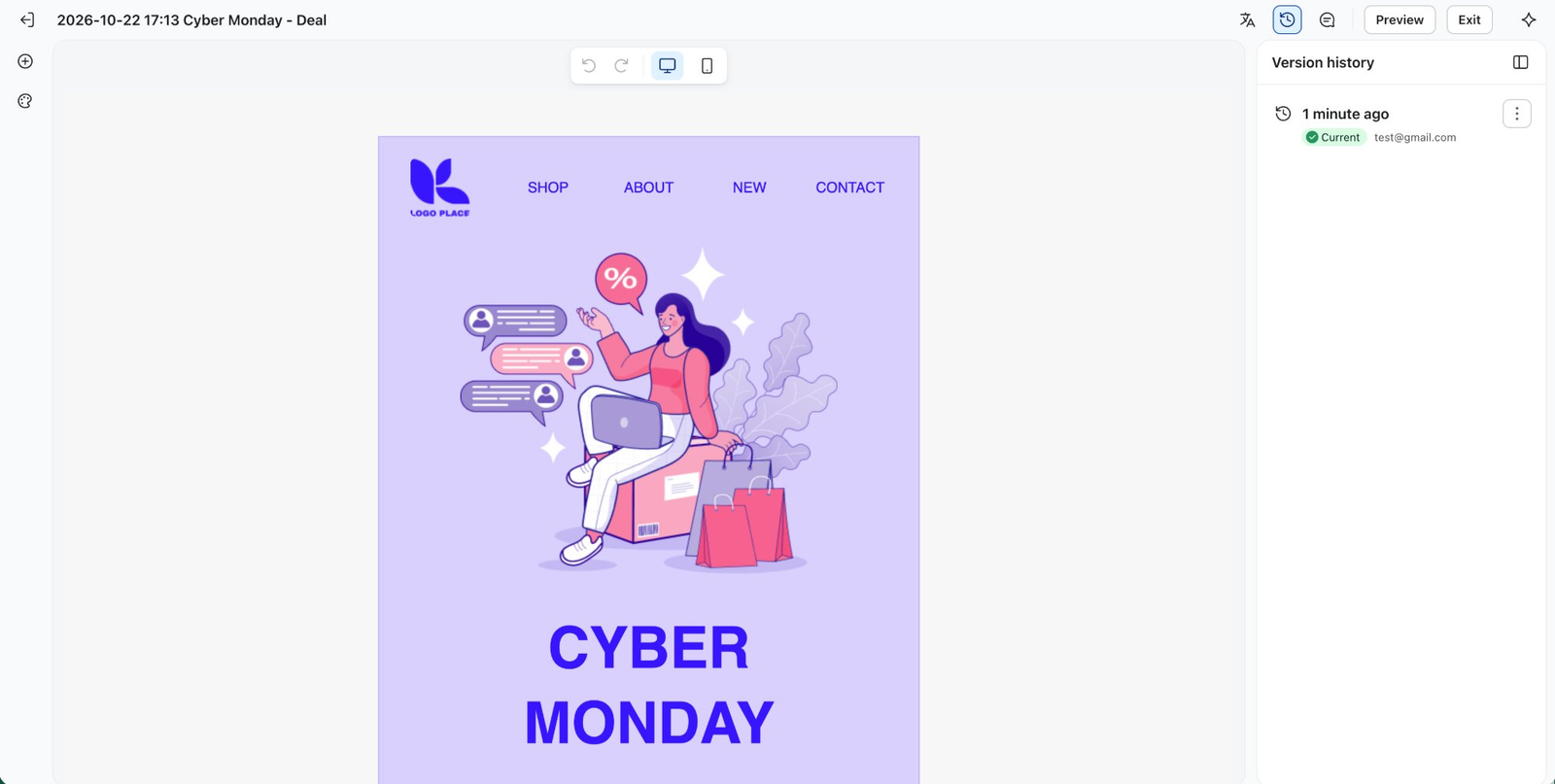
Le panneau répertorie vos versions enregistrées, de la plus récente à la plus ancienne. Chaque ligne affiche :
- Quand elle a été enregistrée : les versions récentes affichent une heure relative, telle que il y a 1 minute. Les versions datant de plus d’une semaine affichent la date et l’heure.
- Qui l’a enregistré : la personne, ou les personnes, qui ont modifié le modèle.
- Actuel : indique la version qui correspond à votre modèle tel qu’il est actuellement.
Si aucune version n’a encore été enregistrée, le panneau affiche Aucune version pour le moment. Votre première version apparaît après que vous avez effectué des modifications et quitté l’éditeur.
Comment prévisualiser une version
- Dans le panneau Historique des versions, cliquez sur le menu ⋮ de la version que vous souhaitez voir.
- Sélectionnez Prévisualiser cette version.
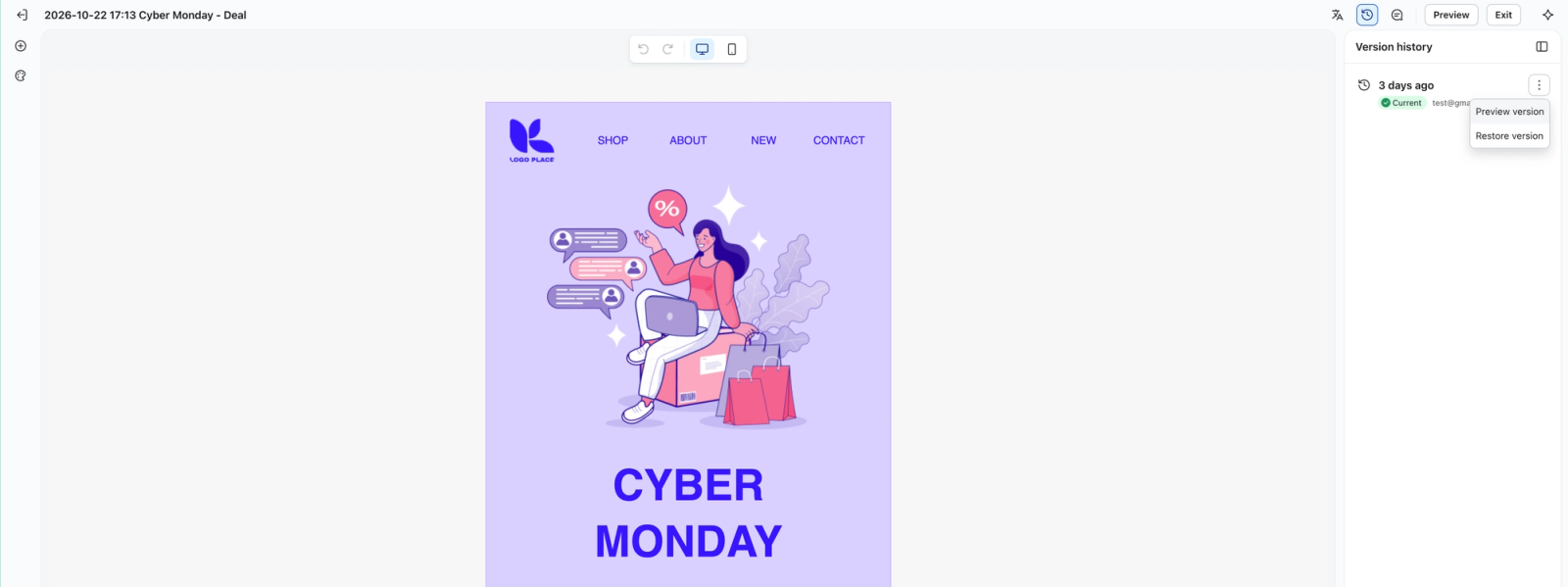
La version s’ouvre dans le canvas en lecture seule, vous ne pouvez donc pas la modifier. Une barre au-dessus du canvas indique quand la version a été enregistrée et qui l’a modifiée, et la version est marquée Aperçu en cours dans le panneau. À partir d’ici, vous pouvez :
- Prévisualisez une autre version en sélectionnant Aperçu de la version sur une autre ligne. Le panneau reste ouvert.
- Revenez à votre modèle actuel sans rien modifier en cliquant sur Annuler.
- Restaurez la version que vous prévisualisez en cliquant sur Restaurer la version.
Comment restaurer une version
- Dans le panneau Historique des versions, cliquez sur le menu ⋮ de la version que vous souhaitez restaurer.
- Sélectionnez Restaurer la version.
- Confirmez la restauration dans la boîte de dialogue.
Si vous restaurez depuis la barre d’aperçu à la place, la restauration démarre immédiatement, sans boîte de dialogue de confirmation.
Lorsque la restauration se termine, vous voyez Version restaurée. et le canevas affiche le contenu restauré. Voici ce qui se passe dans votre historique :
- La version que vous avez restaurée devient votre version la plus récente. La restauration n’écrase rien et ne supprime rien. Elle ajoute le contenu restauré en tant que nouvelle version en haut de votre historique.
- Votre travail effectué avant la restauration est également enregistré. Juste avant la restauration, Klaviyo enregistre votre modèle sous forme de version Avant la restauration, afin que vous puissiez toujours revenir à l’endroit où vous en étiez.
Si la version que vous choisissez correspond déjà à votre modèle actuel, rien ne change et aucune nouvelle version n’est ajoutée.
Annuler une restauration
Pour annuler une restauration, restaurez la version Avant la restauration qui a été enregistrée juste avant celle-ci. Comme toute restauration, elle devient votre version la plus récente, votre modèle redevient donc tel qu’il était avant.
Comment fonctionne la restauration avec le contenu universel
La restauration d’une version modifie uniquement le contenu appartenant au modèle que vous restaurez. Il ne modifie jamais le contenu universel, afin que les autres modèles, campagnes et flux qui utilisent le même contenu universel ne soient pas affectés.
Voici ce qui arrive aux blocs et sections universels lorsque vous restaurez :
- Universel dans la version et dans votre modèle actuel : il reste lié et affiche le contenu universel tel qu’il est maintenant.
- Universel dans la version, mais non lié depuis : la restauration le relie au contenu universel.
- Universel dans la version, mais le contenu universel a depuis été supprimé : la restauration ajoute le contenu tel qu’il était dans la version, en tant que bloc ou section standard.
- Pas universel dans la version, mais universel maintenant : la restauration le dissocie dans ce modèle et utilise le contenu de la version. Le contenu universel lui-même ne change pas.
Les aperçus suivent les mêmes règles : ce que vous voyez dans un aperçu est ce que vous obtenez lorsque vous restaurez.
Si vous traduisez vos e-mails dans d’autres langues : lorsqu’une restauration dissocie un bloc ou une section universel, ou en rétablit un après la suppression de son contenu universel, ce bloc ou cette section est restauré sans ses traductions. Les destinataires qui reçoivent une version traduite de votre e-mail pourraient la voir dans la langue d’origine. Vérifiez et mettez à jour les traductions de ces blocs ou sections avant d’envoyer.
Ressources supplémentaires
- Guide de l’éditeur de modèles d’e-mails
Découvrez l’éditeur de modèles d’e-mails par glisser-déposer de Klaviyo, notamment comment utiliser les styles de modèle et configurer chaque type de bloc.
- Comment créer et gérer du contenu universel et enregistré
Découvrez comment créer, modifier et exploiter le contenu universel ou enregistré pour réutiliser des blocs ou des sections spécifiques dans un modèle et éviter d’effectuer deux fois le même travail. Par exemple, si vous avez un en-tête ou un pied de page dans tous vos modèles d’e-mails, vous pouvez l’enregistrer pour éviter de le recréer de toutes pièces pour chaque nouvel e-mail.