Come visualizzare e ripristinare le versioni dei modelli di e-mail
Cosa imparerai
Scopri come usare la cronologia delle versioni nell’editor e-mail drag-and-drop per vedere le versioni precedenti di un modello di e-mail, visualizzarne l’anteprima e ripristinarne una, se ti serve annullare le modifiche.
Prima di iniziare
- La cronologia delle versioni è disponibile per i modelli e-mail drag-and-drop, inclusi i modelli che modifichi da una campagna o da un flusso.
- Klaviyo salva automaticamente le versioni quando esci dall’editor. Non devi fare nulla per iniziare a salvare le versioni.
La cronologia delle versioni non è disponibile per i modelli HTML né nell’editor di contenuto universale.
Come vengono salvate le versioni
Klaviyo salva una versione del tuo modello ogni volta che esci dall’editor dopo aver apportato modifiche, ad esempio quando fai clic su Esci, usi la freccia Indietro, fai clic su Avanti in una campagna o torni al tuo flusso. Se esci senza apportare modifiche, non viene salvata alcuna nuova versione.
Le versioni salvate a meno di 15 minuti di distanza vengono raggruppate in un'unica riga nella tua cronologia. La riga mostra la versione più recente del gruppo ed elenca tutte le persone che hanno modificato il modello durante quel periodo. Quando visualizzi l'anteprima o ripristini una riga raggruppata, ottieni la versione più recente del gruppo.
Come visualizzare la cronologia delle versioni
- Apri un modello di e-mail drag-and-drop nell’editor.
- Fai clic sull'icona della cronologia (un orologio con una freccia) in alto a destra nell'editor per aprire il pannello Cronologia versioni.
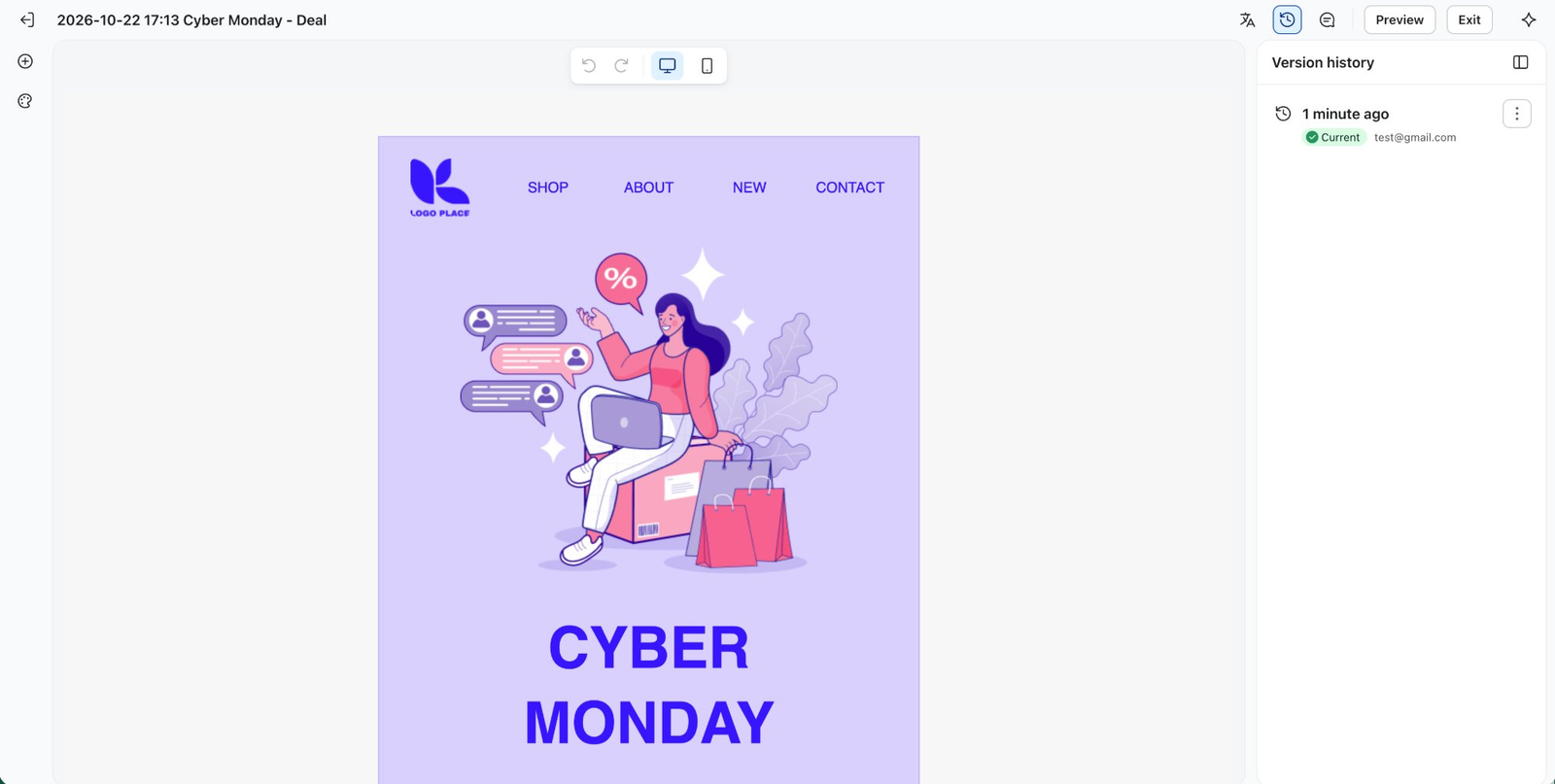
Il pannello elenca le versioni salvate, dalla più recente alla meno recente. Ogni riga mostra:
- Quando è stato salvato: le versioni recenti mostrano un orario relativo, ad esempio 1 minuto fa. Le versioni precedenti a una settimana mostrano la data e l’ora.
- Chi lo ha salvato: la persona, o le persone, che hanno modificato il modello.
- Corrente: indica la versione che corrisponde al tuo modello così com'è ora.
Se non è stata ancora salvata alcuna versione, il pannello mostra Nessuna versione. La prima versione compare dopo che apporti modifiche ed esci dall’editor.
Come visualizzare in anteprima una versione
- Nel pannello Cronologia versioni, fai clic sul menu ⋮ nella versione che vuoi vedere.
- Seleziona Anteprima della versione.
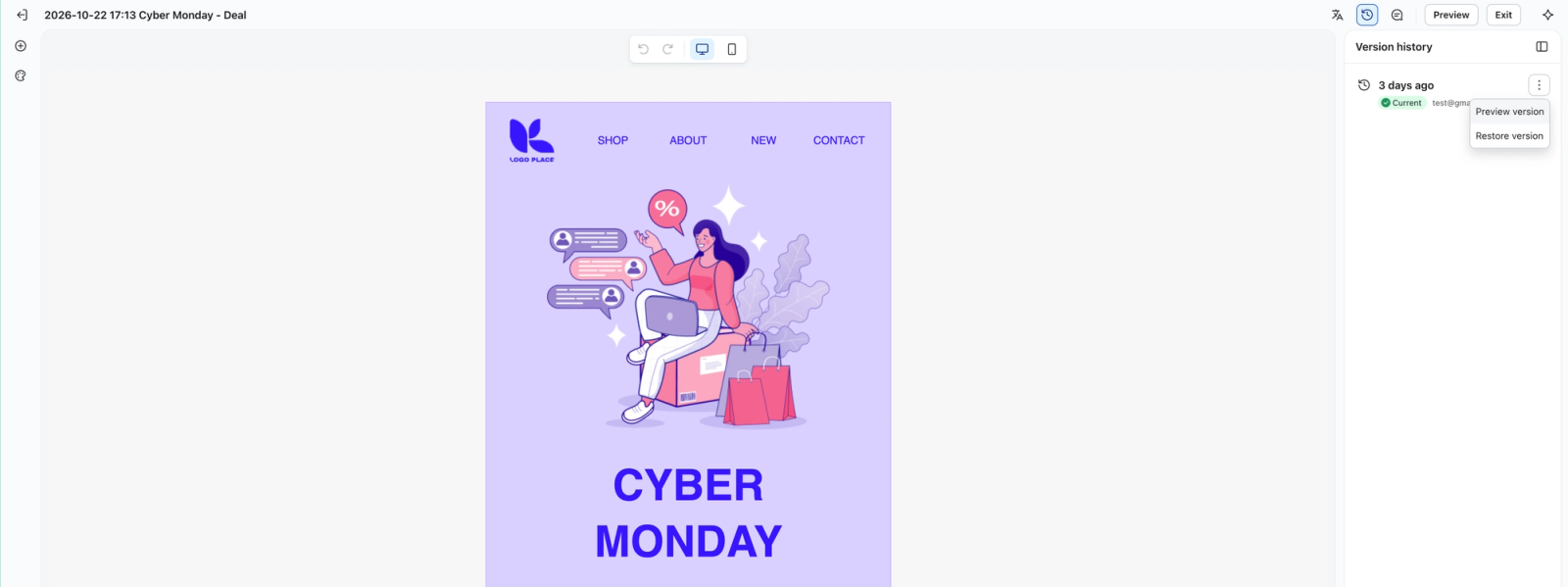
La versione si apre nell’area di lavoro in sola lettura, quindi non puoi modificarla. Una barra sopra l’area di lavoro mostra quando la versione è stata salvata e chi l’ha modificata e, nel pannello, la versione è contrassegnata come Anteprima. Da qui puoi:
- Visualizza l’anteprima di un’altra versione selezionando Versione di anteprima in un’altra riga. Il pannello rimane aperto.
- Torna al tuo modello attuale senza modificare nulla facendo clic su Annulla.
- Ripristina la versione che stai visualizzando facendo clic su Ripristina versione.
Come ripristinare una versione
- Nel pannello Cronologia versioni, fai clic sul menu ⋮ nella versione che vuoi ripristinare.
- Seleziona Ripristina versione.
- Conferma il ripristino nella finestra di dialogo.
Se invece ripristini dalla barra di anteprima, il ripristino inizia subito senza una finestra di dialogo di conferma.
Al termine del ripristino, vedrai Versione ripristinata. e l'area di lavoro mostra il contenuto ripristinato. Ecco cosa succede alla tua cronologia:
- La versione ripristinata diventa la versione più recente. Il ripristino non sovrascrive né rimuove nulla. Aggiunge il contenuto ripristinato come nuova versione in cima alla cronologia.
- Anche il tuo lavoro precedente al ripristino viene salvato. Subito prima del ripristino, Klaviyo salva il tuo modello come versione Prima del ripristino, così puoi sempre tornare al punto in cui eri rimasto.
Se la versione che scegli corrisponde già al tuo modello attuale, non cambia nulla e non vengono aggiunte nuove versioni.
Annulla un ripristino
Per annullare un ripristino, ripristina la versione Prima del ripristino che è stata salvata subito prima. Come per qualsiasi ripristino, diventa la tua versione più recente, quindi il tuo modello torna a com’era prima.
Come funziona il ripristino con il contenuto universale
Il ripristino di una versione modifica solo il contenuto che appartiene al modello che stai ripristinando. Non modifica mai il contenuto universale, quindi gli altri modelli, campagne e flussi che usano lo stesso contenuto universale non vengono interessati.
Ecco cosa succede ai blocchi e alle sezioni universali quando ripristini:
- Universale nella versione e nel modello attuale: rimane collegato e mostra il contenuto universale così com’è adesso.
- Universale nella versione, ma scollegato dal: ripristinando i link lo ricolleghi al contenuto universale.
- Universale nella versione, ma il contenuto universale è stato eliminato successivamente: il ripristino aggiunge il contenuto così com’era nella versione, come un normale blocco o una normale sezione.
- Non universale nella versione, ma universale ora: il ripristino lo scollega in questo modello e utilizza il contenuto della versione. Il contenuto universale in sé non cambia.
Le anteprime seguono le stesse regole, quindi ciò che vedi in un’anteprima è ciò che ottieni quando ripristini.
Se traduci le tue e-mail in altre lingue: quando un ripristino scollega un blocco o una sezione universali, oppure ne ripristina uno dopo che il relativo contenuto universale è stato eliminato, quel blocco o quella sezione viene ripristinato senza le traduzioni. I destinatari che ricevono una versione tradotta della tua e-mail potrebbero visualizzarla nella lingua originale. Controlla e aggiorna le traduzioni per quei blocchi o quelle sezioni prima di inviare.
Risorse aggiuntive
- Guida all'editor di modelli di e-mail
Scopri l'editor trascina-rilascia per i modelli di e-mail di Klaviyo, incluso come utilizzare gli stili del modello e configurare ogni tipo di blocco.
- Come creare e gestire contenuti universali e salvati
Scopri come creare, modificare e utilizzare contenuti universali o salvati per riutilizzare blocchi o sezioni specifiche all'interno di un modello ed evitare attività ripetute. Ad esempio, se hai un'intestazione o un piè di pagina che utilizzi in tutti i tuoi modelli di e-mail, puoi salvarlo per evitare di ricrearlo da zero in ogni nuova e-mail.