Como ver e restaurar versões de modelos de e-mail
O que você vai aprender
Saiba como usar o histórico de versões no editor de e-mail de arrastar e soltar para ver versões anteriores de um modelo de e-mail, pré-visualizá-las e restaurar uma delas se você precisar desfazer alterações.
Antes de começar
- O histórico de versões está disponível para modelos de e-mail de arrastar e soltar, incluindo modelos que você edita em uma campanha ou fluxo.
- O Klaviyo salva versões automaticamente quando você sai do editor. Você não precisa fazer nada para começar a salvar versões.
O histórico de versões não está disponível para modelos HTML nem no editor de conteúdo universal.
Como as versões são salvas
A Klaviyo salva uma versão do seu modelo sempre que você sai do editor depois de fazer alterações, por exemplo, quando você clica em Sair, usa a seta de voltar, clica em Próxima em uma campanha ou volta para o seu fluxo. Se você sair sem fazer alterações, nenhuma nova versão será salva.
Versões salvas com até 15 minutos de diferença são agrupadas em uma única linha no seu histórico. A linha mostra a versão mais recente do grupo e lista todas as pessoas que editaram o modelo nesse período. Ao visualizar uma prévia ou restaurar uma linha agrupada, você recebe a versão mais recente do grupo.
Como ver o histórico de versões
- Abra um modelo de e-mail de drag-and-drop no editor.
- Clique no ícone de histórico (um relógio com uma seta) no canto superior direito do editor para abrir o painel Histórico de versões.
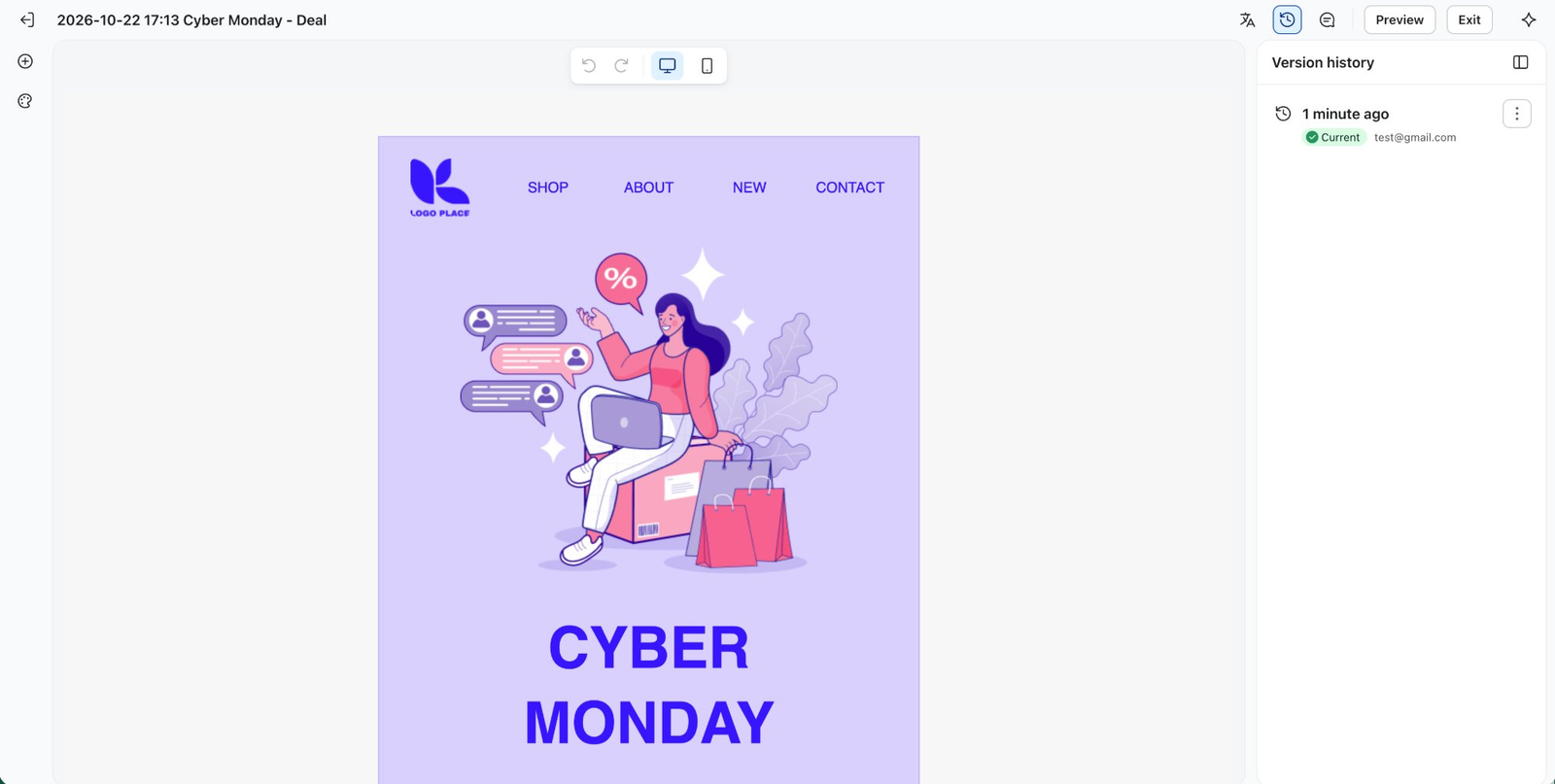
O painel lista suas versões salvas, com as mais recentes primeiro. Cada linha mostra:
- Quando foi salvo: as versões recentes mostram um horário relativo, como há 1 minuto. Versões com mais de uma semana mostram a data e a hora.
- Quem salvou: a pessoa, ou as pessoas, que editaram o modelo.
- Atual: marca a versão que corresponde ao seu modelo como ele está agora.
Se nenhuma versão tiver sido salva ainda, o painel mostra Nenhuma versão ainda. Sua primeira versão aparece depois que você faz alterações e sai do editor.
Como visualizar uma versão
- No painel Histórico de versões, clique no menu ⋮ na versão que você quer ver.
- Selecione Versão de visualização.
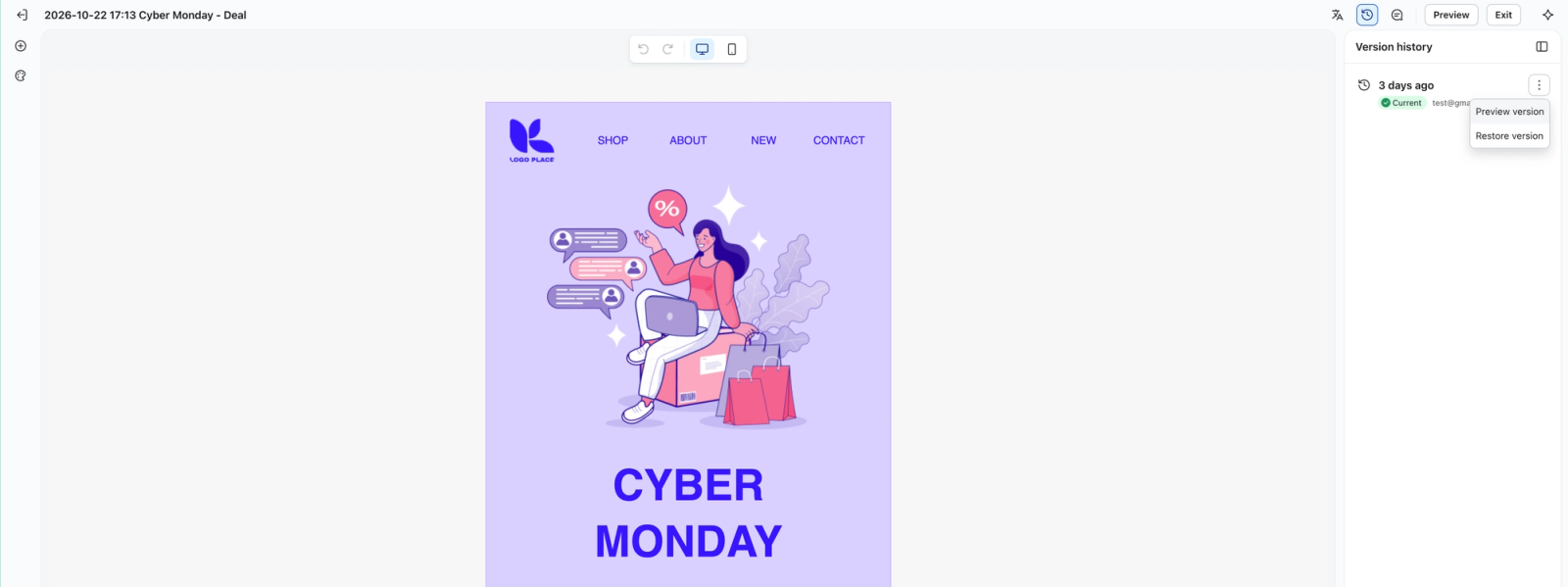
A versão é aberta no canvas como somente leitura, então você não pode editá-la. Uma barra acima do canvas mostra quando a versão foi salva e quem a editou, e a versão é marcada como Em visualização no painel. A partir daqui, você pode:
- Visualize uma versão diferente selecionando Visualizar versão em outra linha. O painel permanece aberto.
- Volte para seu modelo atual sem alterar nada clicando em Cancelar.
- Restaure a versão que você está pré-visualizando clicando em Restaurar versão.
Como restaurar uma versão
- No painel Histórico de versões, clique no menu ⋮ na versão que você quer restaurar.
- Selecione Restaurar versão.
- Confirme a restauração na caixa de diálogo.
Se você restaurar pela barra de prévia, a restauração começa imediatamente, sem uma caixa de diálogo de confirmação.
Quando a restauração terminar, você verá Versão restaurada. e a tela mostra o conteúdo restaurado. Veja o que acontece com o seu histórico:
- A versão que você restaurou se torna sua versão mais recente. A restauração não substitui nem remove nada. Ela adiciona o conteúdo restaurado como uma nova versão no topo do seu histórico.
- Seu trabalho anterior à restauração também foi salvo. Logo antes de restaurar, a Klaviyo salva seu modelo como uma versão Antes da restauração, para que você sempre possa voltar para onde estava.
Se a versão que você escolher já corresponder ao seu modelo atual, nada mudará e nenhuma nova versão será adicionada.
Desfazer uma restauração
Para desfazer uma restauração, restaure a versão Antes da restauração que foi salva imediatamente antes dela. Como em qualquer restauração, ela se torna sua versão mais recente, então seu modelo volta a ser como era antes.
Como a restauração funciona com conteúdo universal
Restaurar uma versão só altera o conteúdo que pertence ao modelo que você está restaurando. Isso nunca altera o conteúdo universal, então outros modelos, campanhas e fluxos que usam o mesmo conteúdo universal não são afetados.
Veja o que acontece com blocos e seções universais quando você restaura:
- Universal na versão e no seu modelo atual: ele continua vinculado e mostra o conteúdo universal como está agora.
- Universal na versão, mas desvinculado desde: restaurar os links vincula o item ao conteúdo universal novamente.
- Universal na versão, mas o conteúdo universal foi excluído desde então: ao restaurar, o conteúdo é adicionado como estava na versão, como um bloco ou seção comum.
- Não é universal na versão, mas agora é universal: restaurar desvincula isso neste modelo e usa o conteúdo da versão. O conteúdo universal em si não muda.
As prévias seguem as mesmas regras, então o que você vê em uma prévia é o que você recebe quando restaura.
Se você traduz seus e-mails para outros idiomas: quando uma restauração desvincula um bloco ou seção universal, ou traz um de volta depois que o conteúdo universal dele foi excluído, esse bloco ou seção é restaurado sem as traduções. Destinatários que recebem uma versão traduzida do seu e-mail podem vê-lo no idioma original. Confira e atualize as traduções desses blocos ou seções antes de enviar.
Recursos adicionais
- Guia do editor de modelos de e-mail
Saiba mais sobre o editor de modelos de e-mail de arrastar e soltar da Klaviyo, incluindo como usar os estilos de modelo e configurar cada tipo de bloco.
- Como criar e gerenciar conteúdo universal e salvo
Saiba como criar, editar e usar conteúdo universal ou salvo para reutilizar blocos ou seções específicos em um modelo e evitar o trabalho duplicado. Por exemplo, se você tiver um cabeçalho ou rodapé que use em todos os seus modelos de e-mail, pode salvá-lo para evitar recriá-lo do zero em cada novo e-mail.