Så här visar och återställer du versioner av e-postmallar
Du kommer att lära dig
Lär dig hur du använder versionshistorik i dra-och-släpp-redigeraren för e-post för att se tidigare versioner av en e-postmall, förhandsgranska dem och återställa en om du behöver ångra ändringar.
Innan du börjar
- Versionshistorik är tillgänglig för dra-och-släpp-e-postmallar, inklusive mallar som du redigerar från en kampanj eller ett flöde.
- Klaviyo sparar versioner automatiskt när du lämnar redigeraren. Du behöver inte göra något för att börja spara versioner.
Versionshistorik är inte tillgängligt för HTML-mallar eller i redigeraren för Universalinnehåll.
Hur versioner sparas
Klaviyo sparar en version av din mall varje gång du lämnar redigeraren efter att du har gjort ändringar, till exempel när du klickar på Avsluta, använder bakåtpilen, klickar på Nästa i en kampanj eller går tillbaka till ditt flöde. Om du lämnar utan att göra ändringar sparas ingen ny version.
Versioner som sparas inom 15 minuter från varandra grupperas i en rad i din historik. Raden visar den senaste versionen i gruppen och listar alla som redigerade mallen under den tiden. När du förhandsgranskar eller återställer en grupperad rad får du den senaste versionen i gruppen.
Så här visar du versionshistorik
- Öppna en e-postmall som du kan dra och släppa i redigeraren.
- Klicka på historikikonen (en klocka med en pil) längst upp till höger i redigeraren för att öppna panelen Versionshistorik.
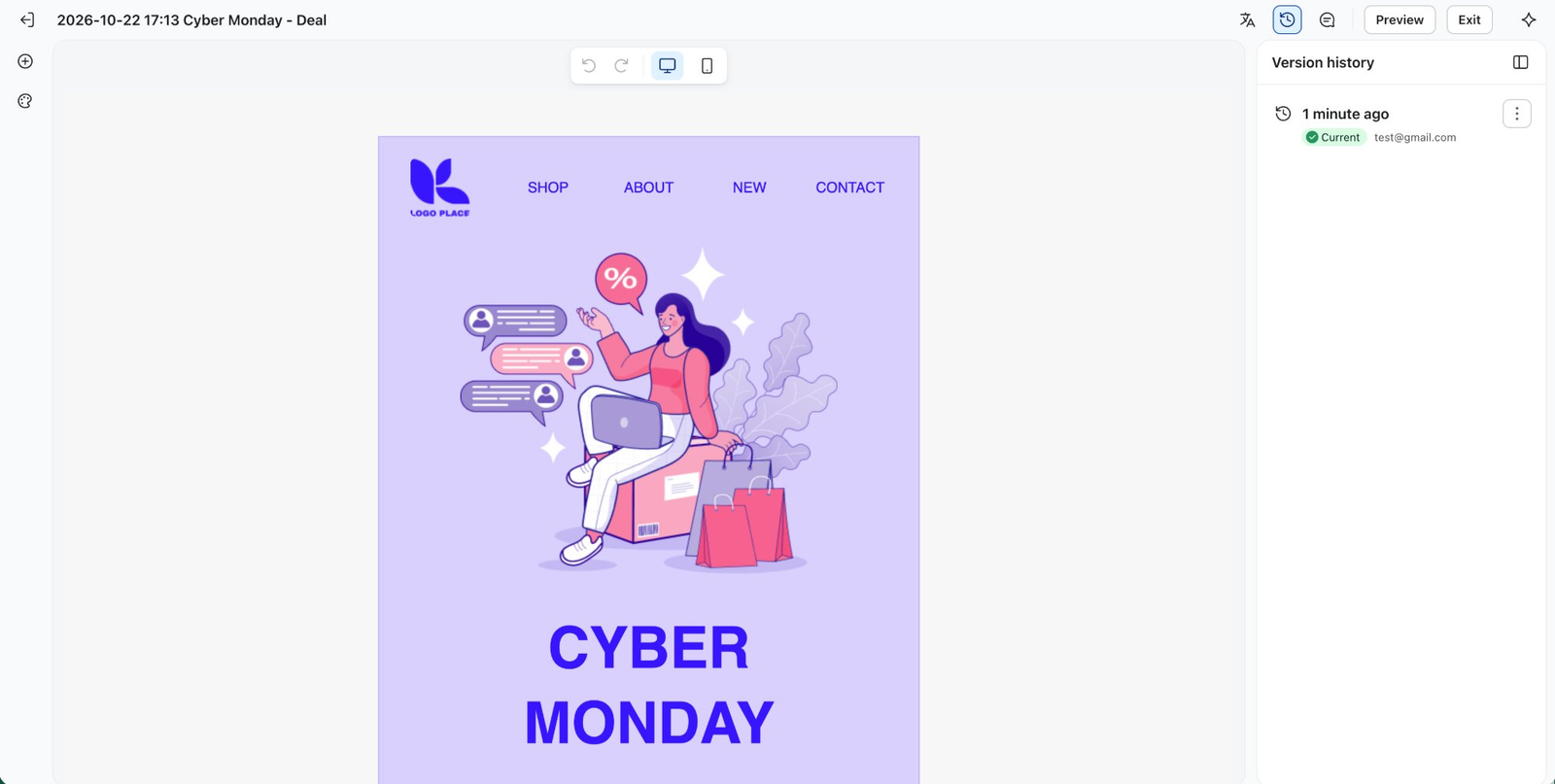
Panelen listar dina sparade versioner, den senaste först. Varje rad visar:
- När den sparades: senaste versioner visar en relativ tid, till exempel för 1 minut sedan. Versioner som är äldre än en vecka visar datum och tid.
- Vem som sparade den: personen eller personerna som redigerade mallen.
- Aktuell: markerar versionen som matchar din mall som den är nu.
Om inga versioner har sparats än visar panelen Inga versioner än. Din första version visas när du har gjort ändringar och lämnat redigeraren.
Så här förhandsgranskar du en version
- I panelen Versionshistorik klickar du på menyn ⋮ för den version du vill se.
- Välj förhandsgranskningsversion.
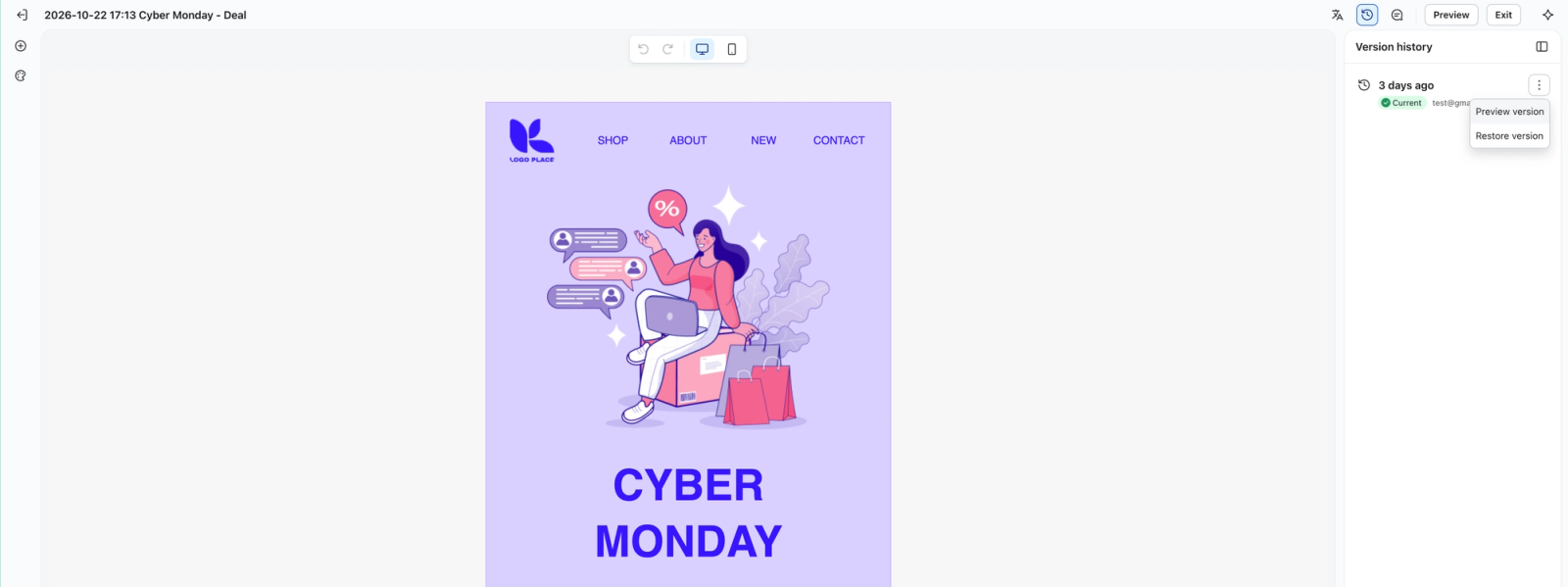
Versionen öppnas i arbetsytan som skrivskyddad, så du kan inte redigera den. En rad ovanför arbetsytan visar när versionen sparades och vem som redigerade den, och versionen markeras som Förhandsgranskas i panelen. Härifrån kan du:
- Förhandsgranska en annan version genom att välja Förhandsgranskningsversion på en annan rad. Panelen förblir öppen.
- Gå tillbaka till din nuvarande mall utan att ändra något genom att klicka på Avbryt.
- Återställ den version du förhandsgranskar genom att klicka på Återställ version.
Så här återställer du en version
- I panelen Versionshistorik klickar du på menyn ⋮ på den version du vill återställa.
- Välj Återställ version.
- Bekräfta återställningen i dialogrutan.
Om du återställer från förhandsgranskningsfältet i stället startar återställningen direkt utan någon bekräftelsedialogruta.
När återställningen är klar ser du Versionen har återställts. och arbetsytan visar det återställda innehållet. Så här påverkas din historik:
- Versionen du återställde blir din senaste version. Återställning skriver inte över eller tar bort något. Den lägger till det återställda innehållet som en ny version längst upp i din historik.
- Ditt arbete från innan återställningen sparas också. Precis innan återställningen sparar Klaviyo din mall som en Before restore -version, så att du alltid kan gå tillbaka till där du var.
Om den version du väljer redan matchar din nuvarande mall ändras ingenting och inga nya versioner läggs till.
Ångra en återställning
För att ångra en återställning återställer du versionen Före återställning som sparades precis innan den. Precis som vid vilken återställning som helst blir det din senaste version, så att din mall återgår till hur den var innan.
Så fungerar återställning med Universalinnehåll
När du återställer en version ändras bara innehåll som tillhör mallen du återställer. Det ändrar aldrig Universalinnehåll, så andra mallar, kampanjer och flöden som använder samma Universalinnehåll påverkas inte.
Det här händer med universella block och avsnitt när du återställer:
- Universell i versionen och i din nuvarande mall: den förblir länkad och visar Universalinnehållet som det är nu.
- Universellt i versionen, men inte länkat eftersom: om du återställer länkarna kopplas det till Universalinnehåll igen.
- Universell i versionen, men Universalinnehållet har sedan dess tagits bort: om du återställer läggs innehållet till så som det var i versionen, som ett vanligt block eller en vanlig sektion.
- Inte universellt i versionen, men universellt nu: om du återställer tas länkningen bort i mallen och innehållet från versionen används. Själva Universalinnehållet ändras inte.
Förhandsvisningar följer samma regler, så det du ser i en förhandsvisning är det du får när du återställer.
Om du översätter dina e-postmeddelanden till andra språk: när en återställning kopplar bort ett universellt block eller avsnitt, eller tar tillbaka ett efter att dess Universalinnehåll har raderats, återställs blocket eller avsnittet utan sina översättningar. Mottagare som får en översatt version av ditt e-postmeddelande kan se den på originalspråket. Kontrollera och uppdatera översättningarna för de blocken eller avsnitten innan du skickar.
Ytterligare resurser
- Guide till redigeraren för e-postmallar
Läs mer om Klaviyos dra- och släppredigerare för e-postmallar, inklusive hur du använder mallstilar och konfigurerar varje blocktyp.
- Så skapar och hanterar du universalinnehåll och sparat innehåll
Lär dig hur du skapar, redigerar och använder universalinnehåll eller sparat innehåll för att återanvända specifika block eller sektioner i en mall och undvika duplicerat arbete. Om du till exempel har ett sidhuvud eller en sidfot som du använder i alla dina e-postmallar kan du spara det för att undvika att återskapa det från grunden i varje nytt e-postmeddelande.