So kannst du Versionen von E-Mail-Vorlagen anzeigen und wiederherstellen
Übersicht
Erfahre, wie du den Versionsverlauf im Drag-and-drop-E-Mail-Editor verwendest, um frühere Versionen einer E-Mail-Vorlage anzusehen, eine Vorschau davon aufzurufen und bei Bedarf eine wiederherzustellen, wenn du Änderungen rückgängig machen musst.
Bevor du anfängst
- Die Versionshistorie ist für Drag-and-drop-E-Mail-Vorlagen verfügbar, einschließlich Vorlagen, die du aus einer Kampagne oder einem Flow bearbeitest.
- Klaviyo speichert Versionen automatisch, wenn du den Editor verlässt. Du musst nichts tun, um mit dem Speichern von Versionen zu beginnen.
Der Versionsverlauf ist für HTML-Vorlagen oder im Editor für universellen Inhalt nicht verfügbar.
So werden Versionen gespeichert
Klaviyo speichert jedes Mal eine Version deiner Vorlage, wenn du den Editor nach dem Vornehmen von Änderungen verlässt, z. B. wenn du auf Beenden klickst, den Zurück-Pfeil verwendest, in einer Kampagne auf Weiter klickst oder zu deinem Flow zurückgehst. Wenn du ohne Änderungen gehst, wird keine neue Version gespeichert.
Versionen, die innerhalb von 15 Minuten voneinander gespeichert werden, werden in deinem Verlauf in einer Zeile gruppiert. Die Zeile zeigt die aktuellste Version in der Gruppe und listet alle Personen auf, die die Vorlage in dieser Zeit bearbeitet haben. Wenn du eine gruppierte Zeile in der Vorschau ansiehst oder wiederherstellst, erhältst du die aktuellste Version in der Gruppe.
So zeigst du den Versionsverlauf an
- Öffne eine Drag-and-drop-E-Mail-Vorlage im Editor.
- Klicke oben rechts im Editor auf das Verlaufssymbol (eine Uhr mit einem Pfeil), um das Panel Versionsverlauf zu öffnen.
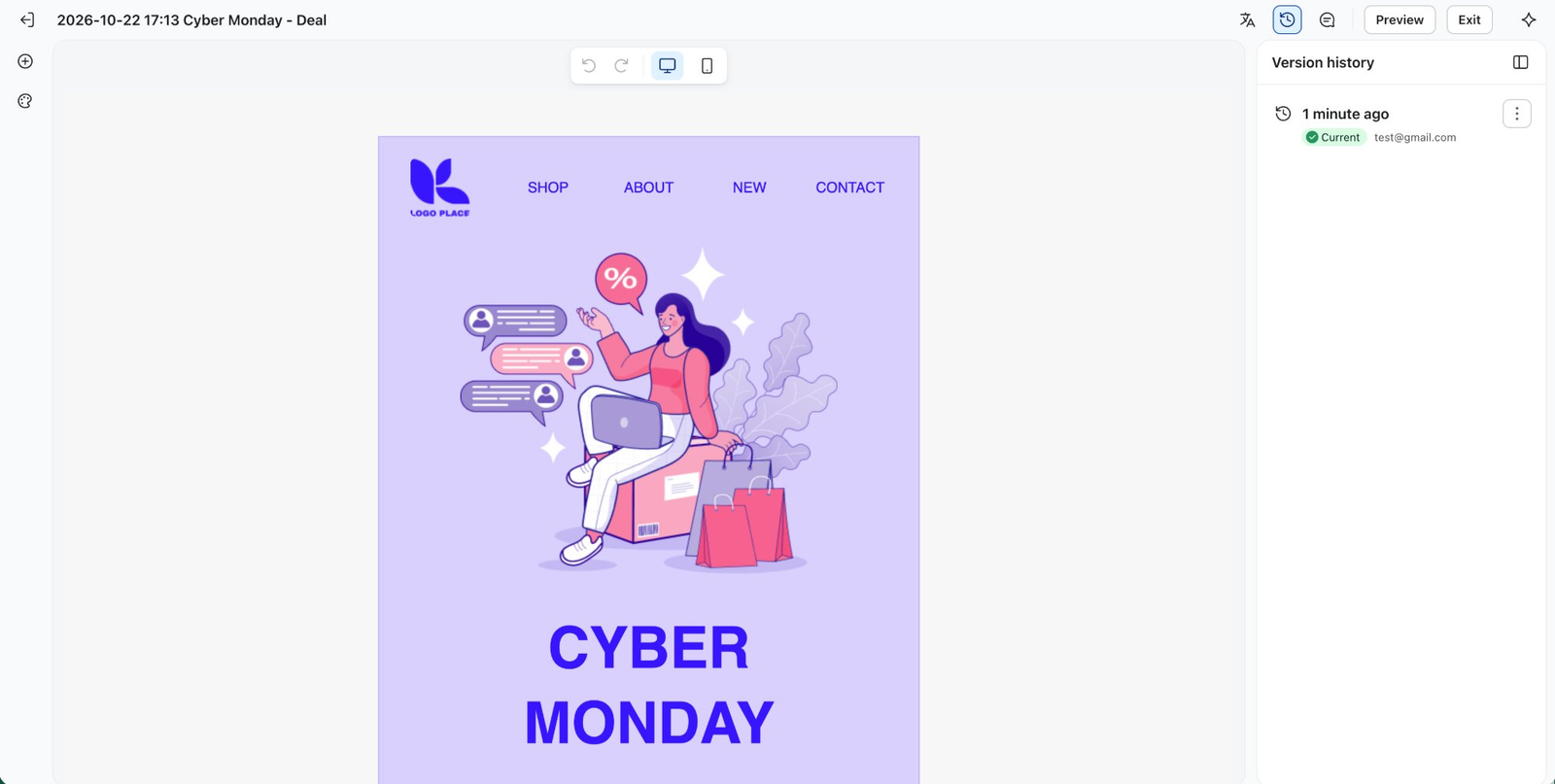
Das Panel listet deine gespeicherten Versionen auf, die neuesten zuerst. Jede Zeile zeigt:
- Wann sie gespeichert wurde: Aktuelle Versionen zeigen eine relative Zeit an, z. B. vor 1 Minute. Versionen, die älter als eine Woche sind, zeigen Datum und Uhrzeit an.
- Wer sie gespeichert hat: die Person oder Personen, die die Vorlage bearbeitet haben.
- Aktuell: markiert die Version, die mit deiner Vorlage übereinstimmt, so wie sie jetzt ist.
Wenn noch keine Versionen gespeichert wurden, zeigt das Panel Noch keine Versionen an. Deine erste Version wird angezeigt, nachdem du Änderungen vorgenommen und den Editor verlassen hast.
So zeigst du eine Vorschau einer Version an
- Klicke im Bereich Versionsverlauf im ⋮ -Menü auf die Version, die du dir ansehen möchtest.
- Wähle Vorschauversion aus.
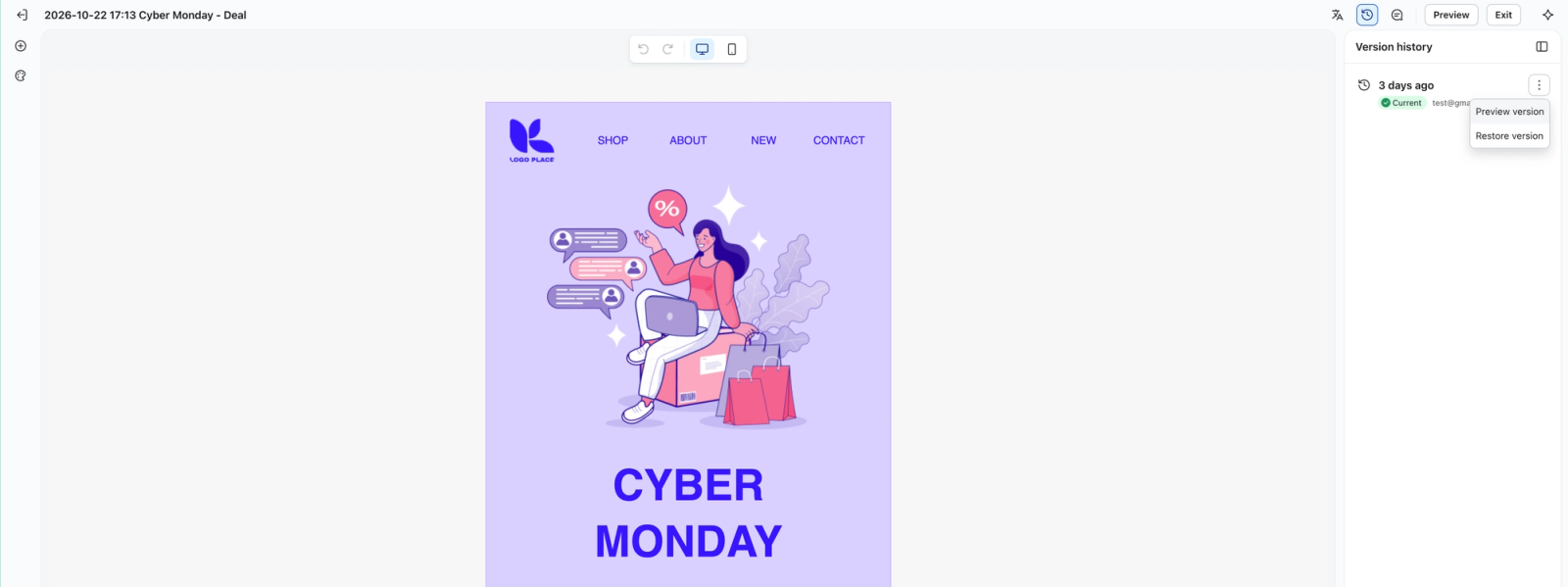
Die Version wird im Canvas schreibgeschützt geöffnet, sodass du sie nicht bearbeiten kannst. Eine Leiste über dem Canvas zeigt an, wann die Version gespeichert wurde und wer sie bearbeitet hat, und die Version ist im Panel als Vorschau gekennzeichnet. Von hier aus kannst du:
- Sieh dir eine andere Version in der Vorschau an, indem du in einer anderen Zeile Vorschauversion auswählst. Das Panel bleibt geöffnet.
- Gehe zurück zu deiner aktuellen Vorlage, ohne etwas zu ändern, indem du auf Abbrechen klickst.
- Stelle die Version, die du dir in der Vorschau ansiehst, wieder her, indem du auf Version wiederherstellen klickst.
So stellst du eine Version wieder her
- Klicke im Bereich Versionsverlauf im Menü ⋮ bei der Version, die du wiederherstellen möchtest.
- Wähle Version wiederherstellen aus.
- Bestätige die Wiederherstellung im Dialog.
Wenn du stattdessen über die Vorschauleiste wiederherstellst, wird die Wiederherstellung sofort gestartet, ohne dass ein Bestätigungsdialog angezeigt wird.
Wenn die Wiederherstellung abgeschlossen ist, siehst du Version wiederhergestellt. und die Leinwand zeigt den wiederhergestellten Inhalt. Das passiert mit deinem Verlauf:
- Die Version, die du wiederhergestellt hast, wird zu deiner neuesten Version. Beim Wiederherstellen wird nichts überschrieben oder entfernt. Dabei werden die wiederhergestellten Inhalte als neue Version oben in deinem Verlauf hinzugefügt.
- Deine Arbeit von vor der Wiederherstellung wird ebenfalls gespeichert. Unmittelbar vor der Wiederherstellung speichert Klaviyo deine Vorlage als Version Vor der Wiederherstellung, damit du jederzeit dorthin zurückkehren kannst, wo du warst.
Wenn die Version, die du auswählst, bereits mit deiner aktuellen Vorlage übereinstimmt, ändert sich nichts und es werden keine neuen Versionen hinzugefügt.
Wiederherstellung rückgängig machen
Um eine Wiederherstellung rückgängig zu machen, stelle die Version Vor der Wiederherstellung wieder her, die direkt davor gespeichert wurde. Wie jede Wiederherstellung wird sie zu deiner neuesten Version, sodass deine Vorlage wieder so ist wie vorher.
So funktioniert das Wiederherstellen mit universellem Inhalt
Beim Wiederherstellen einer Version wird nur Inhalt geändert, der zu der Vorlage gehört, die du wiederherstellst. Universeller Inhalt wird dabei nie geändert, sodass andere Vorlagen, Kampagnen und Flows, die denselben universellen Inhalt verwenden, nicht betroffen sind.
Folgendes passiert mit universellen Blöcken und Abschnitten, wenn du wiederherstellst:
- Universell in der Version und in deiner aktuellen Vorlage: es bleibt verknüpft und zeigt den universellen Inhalt so an, wie er jetzt ist.
- Universell in der Version, aber seitdem nicht mehr verknüpft: Wenn du die Links wiederherstellst, wird es wieder mit dem universellen Inhalt verknüpft.
- Universell in der Version, aber der universelle Inhalt wurde inzwischen gelöscht: Die Wiederherstellung fügt den Inhalt so hinzu, wie er in der Version war, als regulären Block oder Abschnitt.
- In der Version nicht universell, aber jetzt universell: durch das Wiederherstellen wird die Verknüpfung in dieser Vorlage aufgehoben und der Inhalt aus der Version verwendet. Der universelle Inhalt selbst ändert sich nicht.
Vorschauen folgen denselben Regeln. Was du in einer Vorschau siehst, bekommst du auch, wenn du wiederherstellst.
Wenn du deine E-Mails in andere Sprachen übersetzt: wenn durch eine Wiederherstellung ein universeller Block oder Abschnitt nicht mehr mit dem universellen Inhalt verknüpft ist oder wiederhergestellt wird, nachdem sein universeller Inhalt gelöscht wurde, wird dieser Block oder Abschnitt ohne seine Übersetzungen wiederhergestellt. Empfänger*innen, die eine übersetzte Version deiner E-Mail erhalten, könnten sie in der Originalsprache sehen. Überprüfe und aktualisiere die Übersetzungen für diese Blöcke oder Abschnitte, bevor du sendest.
Weitere Ressourcen
- Leitfaden für den E-Mail-Vorlagen-Editor
Erfahre mehr über den Drag-and-Drop-Editor für E-Mail-Vorlagen von Klaviyo, einschließlich der Verwendung von Vorlagenstilen und der Konfiguration jedes Blocktyps.
- So erstellst und verwaltest du universelle und gespeicherte Inhalte
Erfahre, wie du universelle oder gespeicherte Inhalte erstellst, bearbeitest und verwendest, um bestimmte Blöcke oder Abschnitte innerhalb einer Vorlage wiederzuverwenden und doppelte Arbeit zu vermeiden. Wenn du z. B. eine Kopf- oder Fußzeile hast, die du in all deinen E-Mail-Vorlagen verwendest, kannst du sie speichern, um zu vermeiden, dass sie in jeder neuen E-Mail von Grund auf neu erstellt wird.