Cómo ver y restaurar versiones de plantillas de email
Qué aprenderás
Descubre cómo usar el historial de versiones en el editor de email de arrastrar y soltar para ver versiones anteriores de una plantilla de email, previsualizarlas y restaurar una si necesitas deshacer cambios.
Antes de empezar
- El historial de versiones está disponible para las plantillas de email de arrastrar y soltar, incluidas las plantillas que editas desde una campaña o un flujo.
- Klaviyo guarda versiones automáticamente cuando sales del editor. No necesitas hacer nada para empezar a guardar versiones.
El historial de versiones no está disponible para las plantillas HTML ni en el editor de contenido universal.
Cómo se guardan las versiones
Klaviyo guarda una versión de la plantilla cada vez que sales del editor después de hacer cambios, por ejemplo, cuando haces clic en Salir, usas la flecha hacia atrás, haces clic en Siguiente en una campaña o vuelves a tu flujo. Si sales sin hacer cambios, no se guarda ninguna versión nueva.
Las versiones guardadas con menos de 15 minutos de diferencia se agrupan en una sola fila en el historial. La fila muestra la versión más reciente del grupo y enumera a todas las personas que editaron la plantilla durante ese tiempo. Cuando previsualizas o restauras una fila agrupada, obtienes la versión más reciente del grupo.
Cómo ver el historial de versiones
- Abre una plantilla de email de arrastrar y soltar en el editor.
- Haz clic en el icono de historial (un reloj con una flecha) en la esquina superior derecha del editor para abrir el panel Historial de versiones.
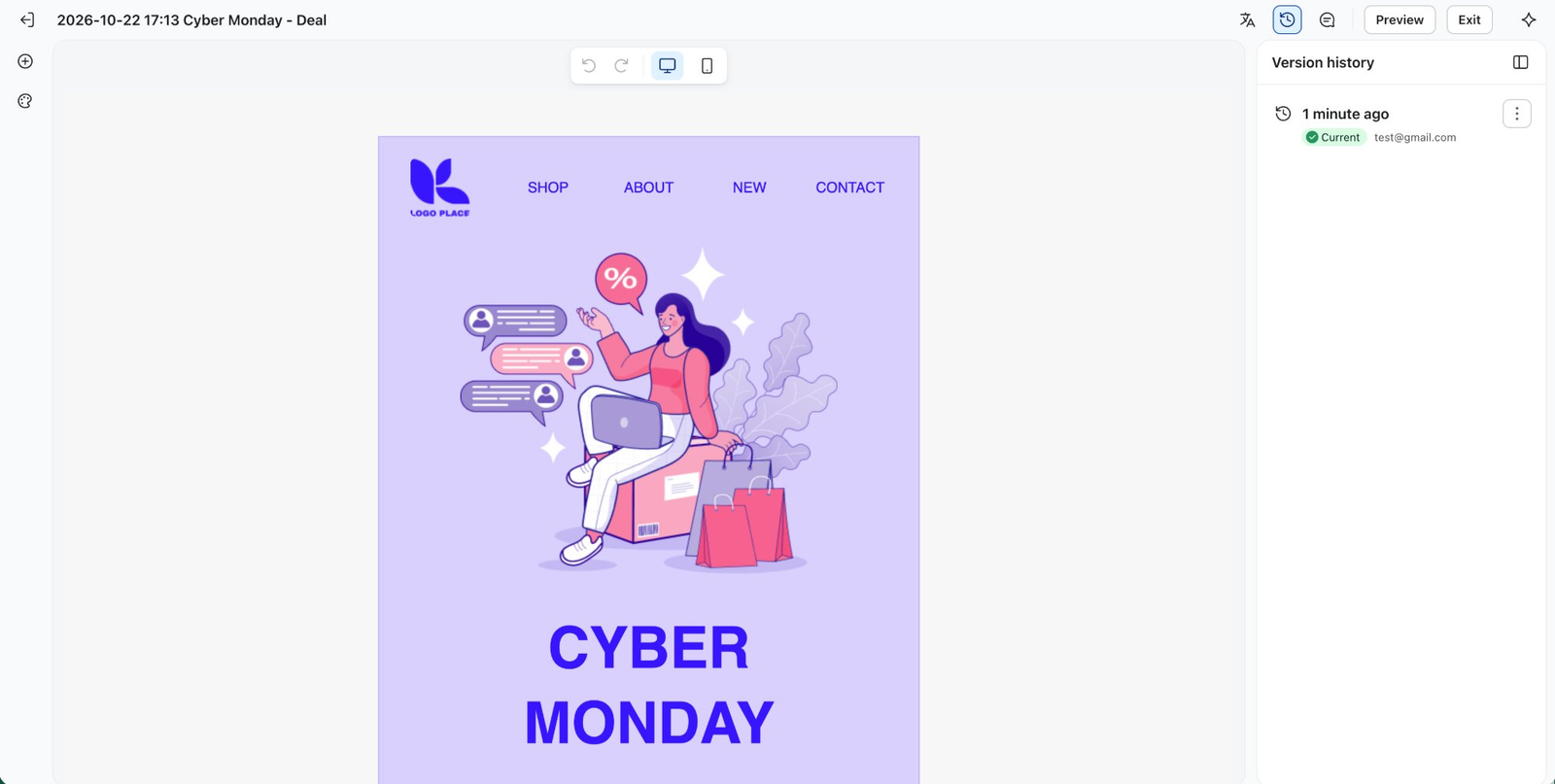
El panel muestra las versiones guardadas, de la más reciente a la más antigua. Cada fila muestra:
- Cuándo se guardó: las versiones recientes muestran una hora relativa, como hace 1 minuto. Las versiones de hace más de una semana muestran la fecha y la hora.
- Quién lo guardó: la persona o las personas que editaron la plantilla.
- Actual: marca la versión que coincide con tu plantilla tal y como está ahora.
Si aún no se ha guardado ninguna versión, el panel muestra Todavía no hay versiones. La primera versión aparece después de que hagas cambios y salgas del editor.
Cómo previsualizar una versión
- En el panel Historial de versiones, haz clic en el menú ⋮ de la versión que quieras ver.
- Selecciona Versión de vista previa.
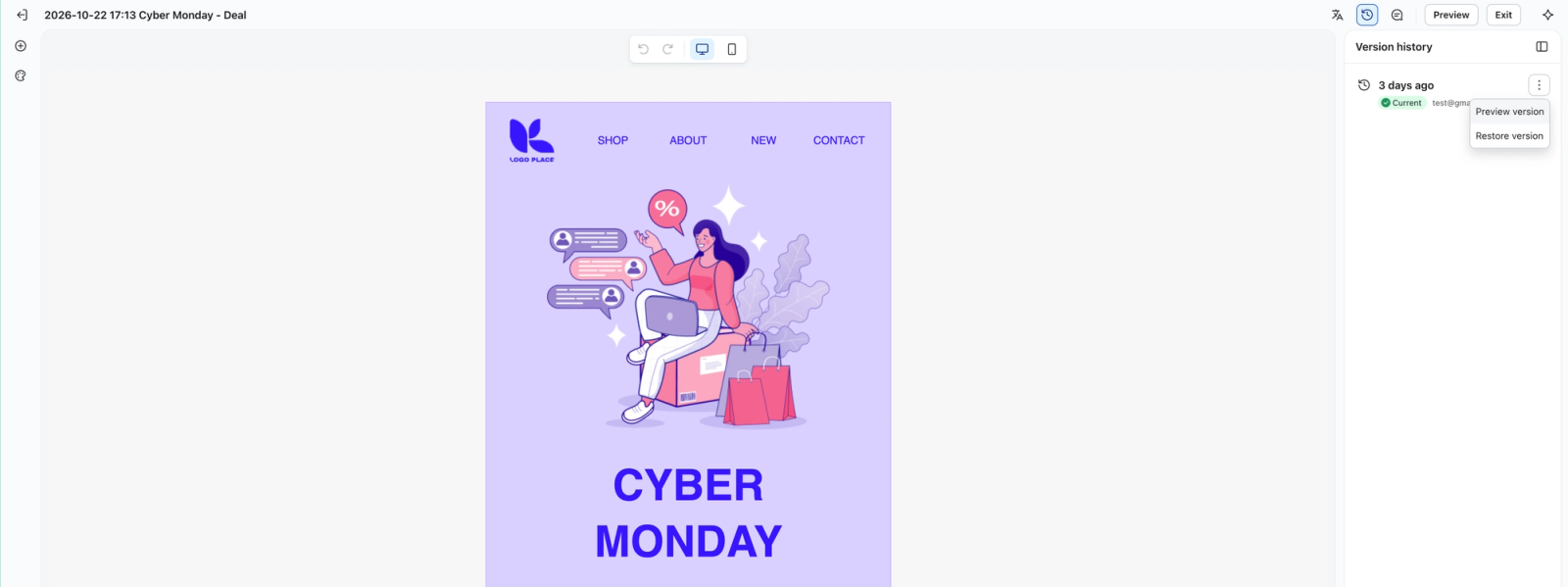
La versión se abre en el lienzo en modo de solo lectura, por lo que no puedes editarla. Una barra sobre el lienzo muestra cuándo se guardó la versión y quién la editó, y la versión aparece marcada como En vista previa en el panel. Desde aquí puedes:
- Previsualiza una versión diferente seleccionando Versión de previsualización en otra fila. El panel permanece abierto.
- Vuelve a la plantilla actual sin cambiar nada haciendo clic en Cancelar.
- Restaura la versión que estás previsualizando haciendo clic en Restaurar versión.
Cómo restaurar una versión
- En el panel Historial de versiones, haz clic en el menú ⋮ de la versión que quieras restaurar.
- Selecciona Restaurar versión.
- Confirma la restauración en el cuadro de diálogo.
Si en su lugar restauras desde la barra de vista previa, la restauración comienza de inmediato sin un cuadro de diálogo de confirmación.
Cuando termine la restauración, verás Versión restaurada. y el lienzo muestra el contenido restaurado. Esto es lo que ocurre con el historial:
- La versión que restauraste se convierte en la versión más reciente. La restauración no sobrescribe ni elimina nada. Añade el contenido restaurado como una nueva versión al principio del historial.
- El trabajo que hiciste antes de la restauración también se guarda. Justo antes de restaurar, Klaviyo guarda tu plantilla como una versión Antes de restaurar, para que siempre puedas volver a donde estabas.
Si la versión que eliges ya coincide con la plantilla actual, no cambia nada y no se añaden nuevas versiones.
Deshacer una restauración
Para deshacer una restauración, restaura la versión Antes de restaurar que se guardó justo antes de esta. Como cualquier restauración, se convierte en la versión más reciente, por lo que la plantilla vuelve a ser como era antes.
Cómo funciona la restauración con contenido universal
Restaurar una versión solo cambia el contenido que pertenece a la plantilla que estás restaurando. Nunca cambia el contenido universal, por lo que otras plantillas, campañas y flujos que utilizan el mismo contenido universal no se ven afectados.
Esto es lo que sucede con los bloques y las secciones universales cuando restauras:
- Universal en la versión y en la plantilla actual: se mantiene vinculado y muestra el contenido universal tal y como está ahora.
- Universal en la versión, pero desvinculado desde: al restaurar los enlaces, se vuelve a vincular al contenido universal.
- Universal en la versión, pero el contenido universal se ha eliminado desde entonces: al restaurar, se añade el contenido tal como estaba en la versión, como un bloque o una sección normales.
- No es universal en la versión, pero ahora es universal: al restaurar se desvincula en esta plantilla y se usa el contenido de la versión. El contenido universal en sí no cambia.
Las vistas previas siguen las mismas reglas, por lo que lo que ves en una vista previa es lo que obtendrás cuando restaures.
Si traduces tus emails a otros idiomas: cuando una restauración desvincula un bloque o una sección universales, o recupera uno después de que se haya eliminado su contenido universal, ese bloque o esa sección se restaura sin sus traducciones. Los destinatarios que reciban una versión traducida de tu email podrían verla en el idioma original. Revisa y actualiza las traducciones de esos bloques o secciones antes de enviar.
Recursos adicionales
- Guía sobre el editor de plantillas de email
Descubre el editor de plantillas de email de Klaviyo, que funciona arrastrando y soltando elementos. También aprenderás a usar diferentes estilos de plantilla y a configurar cada tipo de bloque.
- Cómo crear y gestionar contenido universal y guardado
Aprende a crear, editar y usar contenido universal o guardado para reutilizar bloques o secciones específicos dentro de una plantilla y evitar el trabajo duplicado. Por ejemplo, si tienes un encabezado o un pie de página que usas en todas tus plantillas de correo electrónico, puedes guardarlo para no volver a crearlo desde cero en cada nuevo correo electrónico.