Włączanie śledzenia aktywności na stronie dla Shopify
Czego się dowiesz?
Nauczysz się, jak włączyć w swoim sklepie Shopify funkcję śledzenia przez Klaviyo aktywności na stronie, która obejmuje wiele zdarzeń pomagających w angażowaniu identyfikowalnych użytkowników przeglądających witrynę. Dodatkowo włączenie śledzenia na stronie umożliwia korzystanie w witrynie z formularzy rejestracyjnych Klaviyo.
Kilka słów na początek
Zanim włączysz osadzanie aplikacji, upewnij się, że Shopify zostało zintegrowane z Klaviyo. Podczas integracji pamiętaj, że włączenie ustawień w „Synchronizuj dane z Shopify” i „Synchronizuj dane do Shopify” pomoże Ci widzieć więcej zdarzeń śledzenia na stronie na koncie, ponieważ zsynchronizuje się więcej profili.
Ponadto nie zapomnij o następujących kwestiach:
- Ustawienia osadzania aplikacji i śledzenia aktywności na stronie możesz włączyć w dowolnym momencie, niezależnie od tego, kiedy dokonasz integracji.
- Aplikacja osadzona na koncie Klaviyo może być powiązana tylko z 1 sklepem Shopify.
- Czy ostatnio do Twojego sklepu Shopify dodano nowy motyw? Jeśli tak, musisz ponownie włączyć osadzenie aplikacji, postępując zgodnie z instrukcjami w tym artykule.
W zależności od Twoich ustawień prywatności klienta w Shopify możliwe, że Klaviyo nie będzie śledzić zdarzeń na stronie w przypadku odwiedzających sklep Shopify w UE, EOG, Wielkiej Brytanii i Szwajcarii, chyba że osoby te wyraziły na to zgodę.
Informacje o śledzeniu aktywności na stronie sklepu Shopify
Śledzenie aktywności na stronie przez Klaviyo włącza się poprzez aktywację naszej aplikacji osadzonej w sklepie Shopify oraz wybranie w Klaviyo określonych ustawień. Śledzimy następujące zdarzenia:
- Aktywność na stronie
Funkcja uruchamia się, gdy ktoś odwiedzi Twój sklep. To zdarzenie pomaga segmentować kontakty na podstawie poziomu ich zaangażowania. - Wyświetlono produkt
Funkcja uruchamia się, gdy ktoś wyświetli w Twoim sklepie stronę produktu. Użyj tego zdarzenia, aby wysyłać do klientów przypomnienia w ramach sekwencji porzuconego przeglądania. - Wyświetlono kolekcję
Funkcja uruchamia się, gdy ktoś wyświetli w Twoim sklepie kolekcję. - Przesłano wyszukiwanie
Funkcja uruchamia się, gdy ktoś skorzysta w Twoim sklepie z funkcji wyszukiwania. - Dodano do koszyka
Funkcja uruchamia się, gdy ktoś doda przedmiot do koszyka.
Podczas aktywnej synchronizacji Shopify z Klaviyo wszystkie powyższe zdarzenia są oznaczone ikoną Shopify. Wyjątki stanowią zdarzenia Aktywność na stronie oraz Wyświetlono produkt – mają one ikonę koła zębatego. Zdarzenia śledzenia związane z marką Shopify są śledzone za pomocą piksela Shopify, natomiast zdarzenia z kołem zębatym są śledzone przez Klaviyo za pomocą fragmentu kodu zainstalowanego przez naszą osadzoną aplikację:
- Dowiedz się, kogo śledzi Shopify (ikona Shopify)
- Dowiedz się, kogo śledzi Klaviyo (ikona koła zębatego)
Włączanie osadzenia aplikacji Klaviyo w Shopify
- Wybierz zakładkę Integracje w Klaviyo.
- Kliknij Shopify i przejdź do strony ustawień integracji.
- W sekcji Śledzenie aktywności na stronie zaznacz opcję Śledź zdarzenia związane z zachowaniem, aby włączyć śledzenie zdarzeń: Wyświetlono kolekcję, Przesłano wyszukiwanie i Dodano do koszyka. Pamiętaj, że Wyświetlono produkt jest domyślnie włączone, więc zacznie się śledzenie, gdy włączysz osadzenie aplikacji, razem z aktywni on Site. Kliknij Zaktualizuj ustawienia, aby zapisać swój wybór.
Jeśli zamiast Zacznij widzisz Śledź zdarzenia behawioralne, kliknij to i wybierz Zdarzenia behawioralne. Jeśli pojawi się taka prośba, kliknij Dalej i sprawdź, które profile oraz dane chcesz zsynchronizować z Shopify. Następnie kliknij Zapisz.
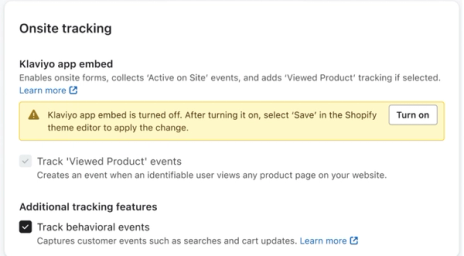
- Jeśli Shopify poprosi Cię o zalogowanie się lub zatwierdzenie zaktualizowanych uprawnień, wykonaj te kroki. Z powrotem w Klaviyo kliknij Zaktualizuj integrację, jeśli pojawi się okno dialogowe potwierdzenia.
- Jeśli osadzanie aplikacji Klaviyo jest wyłączone, kliknij Włącz, aby otworzyć Shopify. Jeśli jest już włączone, pomiń kroki dotyczące motywu Shopify i sprawdź poniżej śledzenie Viewed Product.
- Jeśli na ekranie pojawi się komunikat z prośbą o zalogowanie się do Shopify przy użyciu konta zintegrowanego z Klaviyo, zrób to.
- Zostaniesz przeniesiony(-a) do karty Osadzenia aplikacji w ustawieniach motywu. Upewnij się, że osadzanie aplikacji Klaviyo jest włączone.
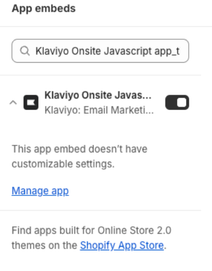
- W edytorze motywów kliknij przycisk Zapisz.
- Wróć w Klaviyo na stronę ustawień integracji z Shopify i w razie potrzeby odśwież stronę. Powinien się pojawić zielony baner oznajmiający, że osadzanie aplikacji jest teraz włączone.
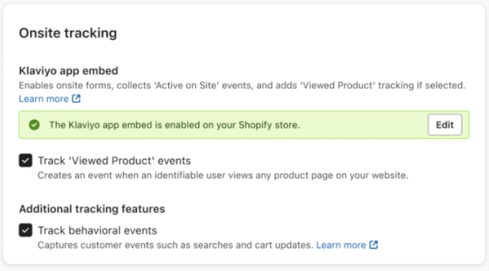
- W sekcji Śledzenie na stronie w Klaviyo upewnij się, że zaznaczono opcję Dodaj śledzenie wyświetlonych produktów do mojej witryny. Jeśli to zmienisz, kliknij Zaktualizuj ustawienia i wykonaj wszelkie kroki autoryzacji oraz potwierdź komunikaty Zaktualizuj integrację.
Testowanie śledzenia zdarzeń Aktywność na stronie oraz Wyświetlono produkt
Zdarzenia Aktywność na stronie i Wyświetlono produkt są śledzone za pośrednictwem osadzonej aplikacji Klaviyo. Po włączeniu śledzenia zdarzeń na stronie, zanim rozpocznie się ich synchronizacja, może wystąpić niewielkie opóźnienie. Zalecamy odczekać 15 minut przed rozpoczęciem testowania.
Aby potwierdzić, że śledzenie na stronie działa, wykonaj następujące kroki:
- Przejdź do swojej witryny Shopify.
- Na swojej stronie głównej dodaj na końcu adresu URL następujący element, zastępując example@gmail.com swoim adresem e-mail:
?utm_email=example@gmail.com - Odśwież stronę.
- Przejdą do strony produktu w swojej witrynie.
- Wróć do Klaviyo i wyszukaj swój adres e-mail.
Zobaczysz, że został dla Ciebie utworzony profil Klaviyo (jeśli jeszcze nie istniał) oraz że zdarzenia Aktywni na stronie i Wyświetlono produkt zostały zarejestrowane w Twoim kanale aktywności.
Testowanie śledzenia zdarzeń Dodano do koszyka, Wyświetlono kolekcję i Przesłano wyszukiwanie
Zdarzenia Dodano do koszyka, Wyświetlono kolekcję oraz Przesłano wyszukiwanie są śledzone za pomocą piksela Shopify. Profile zostaną zidentyfikowane, jeśli spełniony jest jeden z poniższych warunków:
- Przesłanie formularza Klaviyo
- Aby to zadziałało, musi być włączona synchronizacja profili z Klaviyo do Shopify.
- Przesłanie formularza Shopify
- Wprowadzenie danych na stronie płatności
- Zaloguj się na swoje konto Shop na stronie realizacji zakupu.
- Zalogowanie się na swoje konto klienta sklepu
- Wykonaj jedno z powyższych działań weryfikacyjnych, używając swojego testowego adresu e-mail.
- W tej samej przeglądarce dodaj produkt do koszyka, aby przetestować Added to Cart, odwiedź stronę kolekcji, aby przetestować Viewed Collection, i wyślij wyszukiwanie, aby przetestować Submitted Search.
- Wróć do Klaviyo, wyszukaj swój testowy adres e-mail i otwórz swój profil. Sprawdź w jego kanale aktywności zdarzenia Dodano do koszyka, Wyświetlono kolekcję oraz Przesłano wyszukiwanie z ikoną Shopify.
Jeśli zdarzenia się nie pojawiają, potwierdź, że ustawienie Śledź zdarzenia behawioralne zostało zapisane, oraz że Twój testowy profil istnieje w Klaviyo. Sprawdź ustawienia prywatności klientów w swoim sklepie i upewnij się, że przed powtórzeniem testu zapewniłeś(-aś) wszystkie zgody wymagane do śledzenia.
Rezultat
Udało Ci się włączyć i przetestować w swoim sklepie Shopify śledzenie aktywności przez Klaviyo.
Dodatkowe źródła
- Shopify: pierwsze kroki
Nauczysz się, jak zintegrować Klaviyo z Shopify, aby importować dane o profilach i zamówieniach klientów do Klaviyo oraz docierać do klientów za pomocą wiadomości targetowanych. Pokażemy Ci też, jak włączyć śledzenie aktywności na stronie przez Klaviyo, aktywować formularze rejestracyjne oraz w jaki sposób zsynchronizować dane Klaviyo z Shopify.
- Informacje dotyczące danych z Shopify
Dowiedz się, jakie dane są synchronizowane z Shopify do Klaviyo i gdzie je przeglądać. Obejmuje to zarówno dane zamówienia (takie jak Złożono zamówienie, Zamówiono produkt itp.), dane dostawy, dane na stronie i klienta. Zanim przejdziesz do dalszej części tego artykułu, warto zapoznać się z naszym przewodnikiem dotyczącym Pierwszej Kroki z Shopify. Znajdziesz tam szczegółową instrukcję integracji.