Je instellingen voor pushmeldingen begrijpen
Wat je leert
Meer informatie over de instellingenpagina voor pushmeldingen, waar je pushmeldingen voor je mobiele app kunt instellen en het Smart Sending-venster kunt aanpassen.
Voordat je van start gaat
Als je pushmeldingen nog niet hebt ingeschakeld in je account, raden we aan om onze handleiding te lezen over hoe je pushmeldingen instelt.
Wil je een functie aanvragen voor Klaviyo pushmeldingen? Vul dit Google-formulier in om ons erover te vertellen!
Instellingen voor pushmeldingen bekijken
- Klik linksonder op je accountnaam.
- Klik in de dropdown van het accountmenu op Instellingen.
- Click pushmelding.
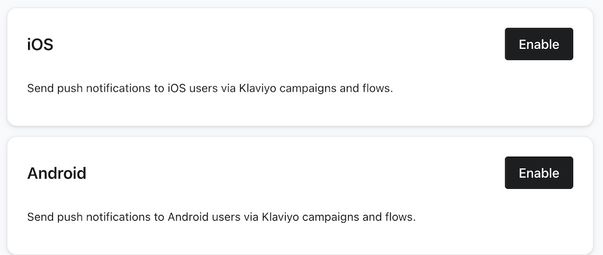
Schakel iOS- of Android-push in
Op de pagina Instellingen voor mobiele app kun je de instellingen voor je iOS-app bekijken
Smart Sending-instellingen voor push
Op de pagina Afzendervoorkeuren kun je je Smart Sending-venster aanpassen.
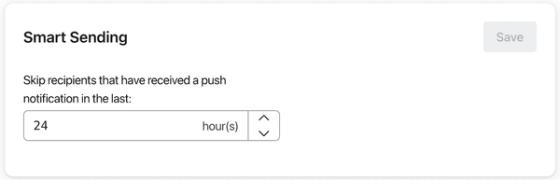
Met Smart Sending kun je het aantal pushmeldingen beperken dat iemand in een bepaalde periode ontvangt. Klaviyo stelt het standaard tijdvenster in op 24 uur, maar je kunt dit aanpassen.
- Als je het standaard Smart Sending-venster wilt wijzigen, klik je op het dropdownmenu.
- Selecteer hoe lang je het Smart Sending-venster wilt instellen.
- Klik op Instellingen voor pushverzending bijwerken.
Het is een best practice om Smart Sending in te schakelen, zodat klanten niet worden overspoeld met berichten van je bedrijf, vooral als je e-mails, sms en pushmeldingen verstuurt.
Smart Sending is kanaalspecifiek, wat betekent dat pushmeldingen een apart Smart Window hebben ten opzichte van sms of e-mail.
Universele links en App Links
Op de pagina Universele en applinks kun je speciale links instellen in je e-mails en tekstberichten. Universele links en applinks leiden je klanten naar content binnen je mobiele app of – als de app niet is geïnstalleerd – naar dezelfde content op je website.
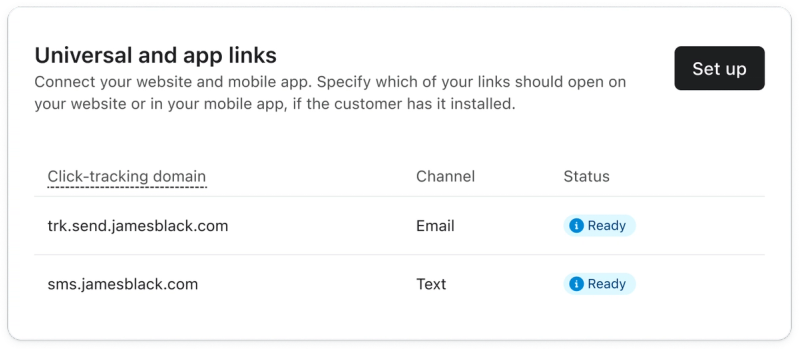
Om universele links en/of App Links in te stellen, klik je op Instellen. In de installatiewizard voer je het doeldomein in: de link naar je website/app die je in je berichten wilt opnemen. Je uploadt ook je apple-app-site-association-bestand (AASA) en/of je assetlinks.json-bestand. Deze bestanden koppelen je doeldomein aan je app.
Lees iOS-universele links en Android-app-links instellen voor volledige instructies.
Berichtinstellingen voor pushmeldingen
Er zijn 5 berichtinstellingen beschikbaar wanneer je een pushmeldingcampagne of flow maakt:
- Actie bij openen
- Aantal badges tonen (alleen iOS)
- Geluid afspelen (alleen iOS)
- Achtergrondverwerking (alleen iOS)
- Aangepaste gegevens
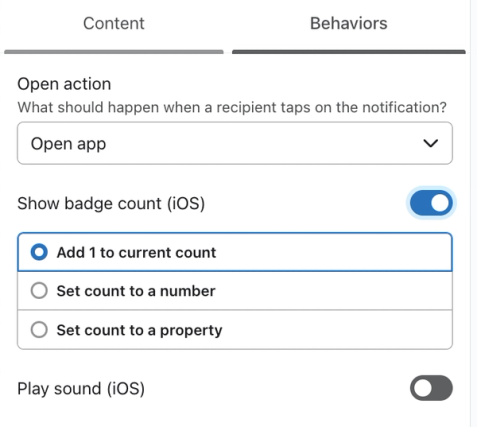
Je kunt deze instellingen openen door naar de berichteditor te gaan en vervolgens op het tabblad Gedragingen te klikken.
Actie bij openen
Deze instelling bepaalt wat er gebeurt wanneer iemand op een pushmelding tikt. Er zijn 3 opties:
- App openen
De app wordt geopend op het startscherm (standaard). - Deeplink
Als je op de melding tikt, word je doorgestuurd naar een specifieke pagina in je app. Meer informatie over deeplinking. - Externe URL openen
Als je op de melding tikt, word je doorgestuurd naar een link buiten je mobiele app. Zo kan de tik bijvoorbeeld een webbrowser openen of een e-mail of tekstbericht maken. Ondersteunde schema's zijn onder meer https://, http://, mailto:, tel: en sms:.
Aantal badges tonen (iOS)
Het badgetelling, ook wel het meldingsbadge of ongelezen aantal genoemd, toont een nummer op het app-icoon. Meestal is dit het aantal meldingen dat een app heeft ontvangen sinds de vorige keer dat deze is geopend.
Badge-aantal tonen is een pushmelding-instelling die wordt weergegeven bij het maken van een campagne- en flowbericht. Deze instelling is alleen van toepassing op iOS-apps, omdat Android het badge-aantal automatisch verhoogt bij nieuwe meldingen. Let op: je moet Klaviyo's software development kit (SDK)-versie 4.1.0 gebruiken of hoger om toegang te krijgen tot deze functie
Bij het versturen van een pushmelding naar een iOS-apparaat via Klaviyo zijn er 3 opties die je kunt gebruiken om het aantal badges in te stellen. Open de dropdownmenu's voor meer informatie over elk.
Voeg 1 toe aan de huidige telling
Deze optie verhoogt het huidige aantal badges met 1. Dus als het huidige aantal van de app 2 is, wordt het 3.
Stel het aantal in op een specifiek getal
Voor deze optie kun je het aantal kiezen dat je wilt dat de badgecount is. Als het huidige badgecount bijvoorbeeld 1 is, kun je ervoor kiezen om deze op elk getal van 1 tot 999.999 te zetten.
Stel het aantal in op een eigenschap
Je kunt een profiel- of eventeigenschap kiezen (voor flows). Zolang deze eigenschap is ingesteld op een getal van 1 tot 999.999. Je kunt bijvoorbeeld het aantal producten in iemands winkelwagen tonen in een flow voor winkelwagen verlaten.
Geluid afspelen (iOS)
Als deze instelling is ingeschakeld, wordt er een geluid afgespeeld wanneer de pushmelding op de telefoon van de abonnee wordt bezorgd.
Het geluid is de meldingsgeluid van de app die op de telefoon van de ontvanger is geselecteerd.
Achtergrondverwerking (iOS)
Als dit is ingeschakeld, stelt Klaviyo de vlag content-available gelijk aan 1 voor alle iOS-meldingen. Met deze instelling kan je applicatie een melding krijgen dat je pushmelding is afgeleverd, of je app nu op de voorgrond of achtergrond actief is, zodat je app gegevens kan vernieuwen of andere taken op de achtergrond kan starten.
Als je deze instelling inschakelt, wordt er geen stille pushmelding (d.w.z. achtergrondmelding) gemaakt die onzichtbaar is voor de ontvanger. Om een stille pushmelding te verzenden, stel je het push-type in op Silent, en Klaviyo voegt automatisch de vlag content-available toe aan de melding.
Het versturen van een standaardmelding met achtergrondverwerking ingeschakeld kan leiden tot ongedefinieerd gedrag, omdat Apple meldingen met “content-available" : 1 als lage prioriteit behandelt en de levering ervan niet garandeert. Bekijk meer details in Apple’s handleiding voor Achtergrondupdates naar je app pushen. We raden aan om deze functionaliteit op een echt apparaat te testen om zeker te weten dat deze zich gedraagt zoals verwacht voordat je deze inzet voor een live campagne of flow.
Aangepaste gegevens
Met deze instelling kun je sleutel-waardeparen opnemen in je melding om app-gedrag te triggeren. Meer informatie over sleutel-waardeparen.
Extra hulpbronnen
- Android-pushmelding instellen
Lees hoe je pushmeldingen voor Android instelt in je Klaviyo-account. Nadat je de stappen in dit artikel hebt voltooid, kun je pushmeldingen versturen in je flows en campagnes.
- Zo stel je iOS-pushmeldingen in
Ontdek hoe je pushmeldingen instelt in je Klaviyo-account. Nadat je de stappen in dit artikel hebt voltooid, kun je pushmeldingen versturen in je flows en campagnes.
- Hoe je een pushmeldingcampagne verstuurt
Leer hoe je Klaviyo gebruikt om pushmeldingcampagnes te versturen via je iOS- of Android-app.
- Hoe je iOS-universal links en Android App Links instelt
Universal links (voor iOS) en App Links (voor Android) leiden je klanten naar content in je mobiele app of, als de app niet is geïnstalleerd, naar dezelfde content op je website. Door deze links te gebruiken in e-mails en tekstberichten kun je consistente URL's gebruiken in al je marketingkanalen, terwijl je een naadloze ervaring voor je klant creëert, ongeacht het apparaat. Het lijkt op traditionele deep linking, maar met extra functionaliteit.