取引中にWhatsAppのマーケティング同意をウィンバックする方法
このページで学べること
チェックアウトでトランザクションWhatsAppメッセージに同意した顧客に対し、WhatsAppマーケティングメッセージにも同意してもらうフローの作成方法。
開始前に: WhatsAppがKlaviyoアカウントで設定されている必要があり、ストアはShopify外部連携を通じて接続されている必要があります。
フローの仕組み
一部の顧客はチェックアウト時に注文に関するWhatsAppメッセージの受信に同意しますが、マーケティングメッセージの受信オプションはスキップします。これらの顧客は取引同意のみが付与されています。注文の更新情報は送信できますが、WhatsAppマーケティングは送信できません。
このフローでは、その顧客に対して、後日の購入後にダブルオプトイン(DOI)メッセージを送信します。メッセージでは、マーケティングメッセージへの同意を求めます。同意した顧客はWhatsAppマーケティングを購読します。
顧客の初回購入後ではなく、2回目または3回目の購入後にリクエストを送信することをおすすめします。すでに複数回購入している顧客は、その依頼を受け入れてくれる可能性が高くなります。最初のトランザクションメッセージで依頼すると、時期尚早に感じられる場合があります。
ダブルオプトインテンプレートを選択する
リクエストはWhatsAppテンプレートとして送信する必要があり、テンプレートではトランザクションメッセージの意図を使用する必要があります。クリック・トゥ・チャットリンクはこのフローには適用されません。
WhatsAppを設定すると、Klaviyoは取引ダブルオプトインテンプレートをアカウントに追加します。そのまま使用できます。
独自のテンプレートを使用する場合は、テンプレートを作成し、フローに追加する前にMetaで承認を取得してください。承認されていないテンプレートは送信できません。
どのテンプレートを使用する場合でも、メッセージには事業名を記載し、マーケティング同意のリクエストであることを明記し、オプトアウトの方法を含める必要があります。
注:Metaはテンプレートを確認した後、それをマーケティングとして再分類する場合があります。Metaがマーケティングとして再分類したテンプレートは、このフローでは使用できません。これがデフォルトのダブルオプトインテンプレートで発生した場合は、新しいトランザクションテンプレートをMetaに提出し、使用する前に承認を待ってください。
利用可能なテンプレートを確認するには:
- コンテンツを選択し、次にテンプレートを選択します。
- WhatsApp savedタブを選択します。
- メッセージの意図を選択し、次に取引を選択します。
- ダブルオプトインテンプレートを見つけ、ステータスが承認済みになっていることを確認します。
テンプレートの作成または提出についてサポートが必要な場合は、WhatsAppテンプレートの作成方法をご覧ください。
フローの構築
フローは手動で作成することも、Composerに作成してもらうこともできます。
Composerでフローを作成
- フローを選択し、次にフローを作成を選択します。
- フローの名前を入力してください。
- Composerで作成を選択します。
- フローを説明するプロンプトを入力します。トリガー、注文回数、ダブルオプトインテンプレート、オーディエンスを含めます。例:"顧客が注文を確定したときにトリガーされるフローの作成を手伝ってください。トランザクションWhatsAppの同意はあるもののWhatsAppマーケティングを購読していない、2回目または3回目の注文(注文回数が1回より多く3回以下)の顧客をターゲットにします。各顧客は1回だけ参加するようにします。承認済みのトランザクション用ダブルオプトインテンプレートを使用して、マーケティング同意を求めてください。"
- Composerが作成したフローを、次のセクションの設定と照らし合わせて確認します。
- ComposerがWhatsAppメッセージに添付していない場合は、WhatsAppメッセージでダブルオプトインテンプレートを選択します。
フローを手動で構築
- フローを選択し、次にフローを作成を選択します。
- フローの名前を入力してください。
- 手動で作成を選択します。
- トリガーを選択し、次のセクションで説明されているとおりにトリガーとプロファイルフィルターを設定します。
- フローにWhatsAppメッセージを追加します。
- メッセージでテンプレートを使用を選択し、次に取引ダブルオプトインテンプレートを選択します。
- メッセージ設定を確認し、次に保存を選択します。
- フローステータスを公開に設定します。
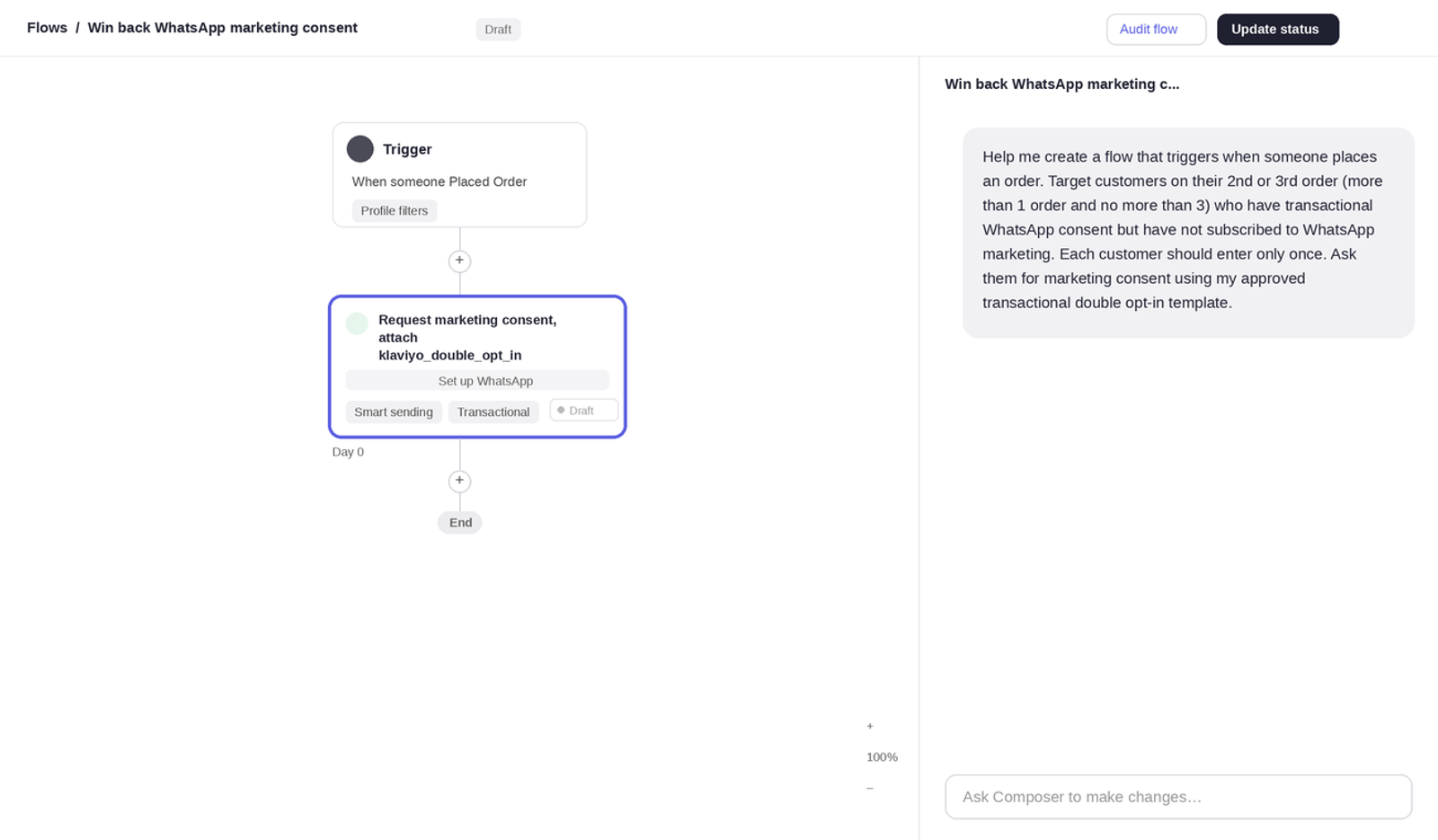
トリガーとプロファイルフィルターを設定する
フローが適切な顧客に到達するには、これらの設定が必要です。
- トリガーを選択してください。
- メトリックで注文の確定を選択します。
- 再エントリー条件で、再エントリーなしを選択します。これにより、トリガー条件が再度満たされた場合でも、プロファイルはフローに1回だけエントリーします。
- プロファイルフィルターで、編集を選択します。
- 条件として、全期間で注文の確定が1より大きいを追加します。
- 条件注文の確定を、全期間で3回以下に追加してください。
- 対象者が一度も購読していないため、条件として対象者がWhatsAppマーケティングを受信できないを追加します。
最初の2つの条件は、フローの対象を2回目または3回目の購入の顧客に限定します。これは推奨しています。これらの注文回数は、ビジネスに合わせて変更できます。最後の条件は、WhatsAppマーケティングに同意していない顧客にフローの対象を限定します。
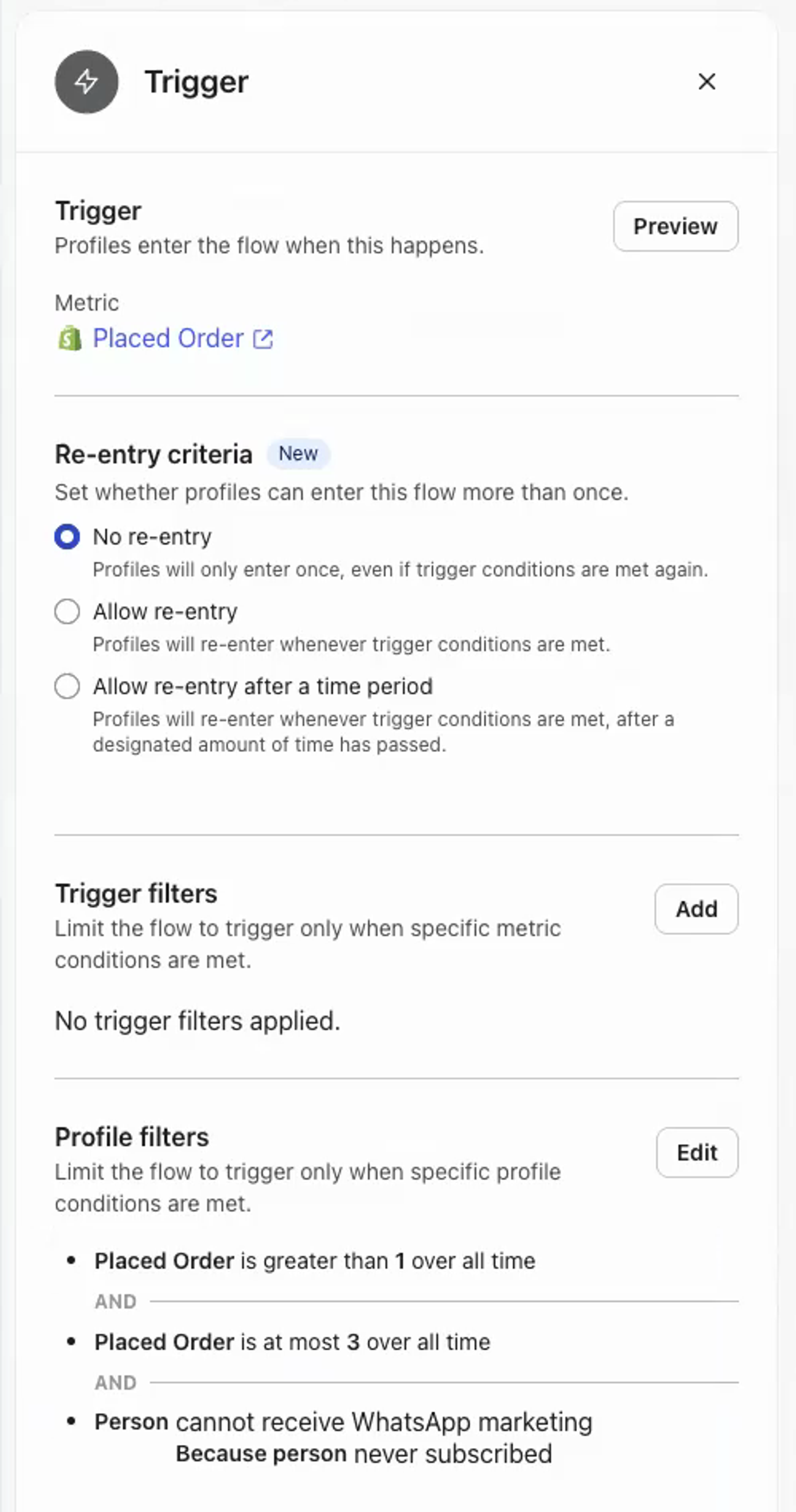
注: トリガーをさらに制限する明確な理由がない限り、トリガーフィルターは空のままにしてください。
ルールと制限
ダブルオプトインメッセージに24時間以内に返信しない顧客は、オプトインしていません。同意する旨で返信した顧客のみがWhatsAppマーケティングを購読します。これまでどおり、注文更新通知を送信し続けます。
トラブルシューティング
フローでテンプレートを選択できません。テンプレートがMetaによって承認されており、メッセージの意図が取引であることを確認します。保留中、却下、または一時停止中のテンプレートは追加できません。
顧客がフローに入っていません。トリガーが注文の確定であること、フローがライブであること、および顧客の注文回数と同意がプロファイルフィルターと一致していることを確認してください。再参加がオフになっているため、すでにフローに入った顧客は再度入りません。
顧客はメッセージを受け取りましたが、購読していませんでした。顧客は同意するために返信する必要があります。返信のないメッセージでは、購読にはなりません。