So gewinnst du die WhatsApp-Marketing-Einwilligung während Transaktionen zurück
Übersicht
So erstellst du einen Flow, der Kund*innen, die beim Checkout Transaktions-WhatsApp-Nachrichten zugestimmt haben, dazu auffordert, auch WhatsApp-Marketing-Nachrichten zuzustimmen.
Bevor du startest: WhatsApp muss in deinem Klaviyo Konto eingerichtet sein, und dein Shop muss über die Shopify-Integrationen verbunden sein.
So funktioniert der Flow
Manche Kund*innen stimmen beim Checkout zu, WhatsApp-Nachrichten zu ihrer Bestellung zu erhalten, überspringen aber die Option, Marketing-Nachrichten zu erhalten. Diese Kund*innen haben nur eine Einwilligung zu Transaktionszwecken. Du kannst ihnen Bestell-Updates senden, aber du kannst ihnen kein WhatsApp-Marketing senden.
Dieser Flow sendet diesen Kund*innen nach einem späteren Kauf eine Double Opt-in (DOI)-Nachricht. Die Nachricht bittet sie, Marketing-Nachrichten zuzustimmen. Kund*innen, die zustimmen, abonnieren WhatsApp-Marketing.
Wir empfehlen, die Anfrage nach dem zweiten oder dritten Kauf einer Kund*in zu senden, nicht nach dem ersten. Eine Kund*in, die bereits mehr als einmal bei dir gekauft hat, heißt die Anfrage eher willkommen. Bei der ersten Transaktionsnachricht zu fragen, kann verfrüht wirken.
Wähle eine Double Opt-in-Vorlage aus
Die Anfrage muss als WhatsApp-Vorlage gesendet werden, und die Vorlage muss die Absicht für Transaktionsnachrichten verwenden. Ein Click-to-Chat-Link gilt nicht für diesen Flow.
Klaviyo fügt deinem Konto eine Double-Opt-in-Vorlage für Transaktionsnachrichten hinzu, wenn du WhatsApp einrichtest. Du kannst es unverändert verwenden.
Wenn du deine eigene Vorlage verwenden möchtest, erstelle sie und lasse sie von Meta genehmigen, bevor du sie zum Flow hinzufügst. Eine Vorlage, die nicht genehmigt ist, kann nicht gesendet werden.
Welche Vorlage du auch verwendest, die Nachricht muss dein Unternehmen nennen, angeben, dass es sich um eine Anfrage zur Marketingeinwilligung handelt, und eine Möglichkeit zum Abmelden enthalten.
Hinweis: Meta kann eine Vorlage nach der Überprüfung als Marketing neu klassifizieren. Eine Vorlage, die Meta als Marketing neu klassifiziert, kann in diesem Flow nicht verwendet werden. Wenn dies bei der Standard-Double-Opt-in-Vorlage passiert, reiche eine neue transaktionale Vorlage bei Meta ein und warte auf die Genehmigung, bevor du sie verwendest.
So prüfst du, welche Vorlagen verfügbar sind:
- Wähle Inhalt aus und wähle dann Vorlagen aus.
- Wähle die Registerkarte WhatsApp gespeichert aus.
- Wähle Nachrichtenabsicht aus und wähle dann Transaktional aus.
- Finde deine Double Opt-in-Vorlage und prüfe, ob ihr Status Approved ist.
Wenn du Hilfe beim Erstellen oder Einreichen einer Vorlage brauchst, siehe So erstellst du eine WhatsApp-Vorlage.
Flow erstellen
Du kannst den Flow manuell erstellen oder Composer bitten, ihn für dich zu erstellen.
Den Flow mit Composer erstellen
- Wähle Flow aus und wähle dann Flow erstellen aus.
- Gib einen Namen für den Flow ein.
- Wähle Mit Composer erstellen aus.
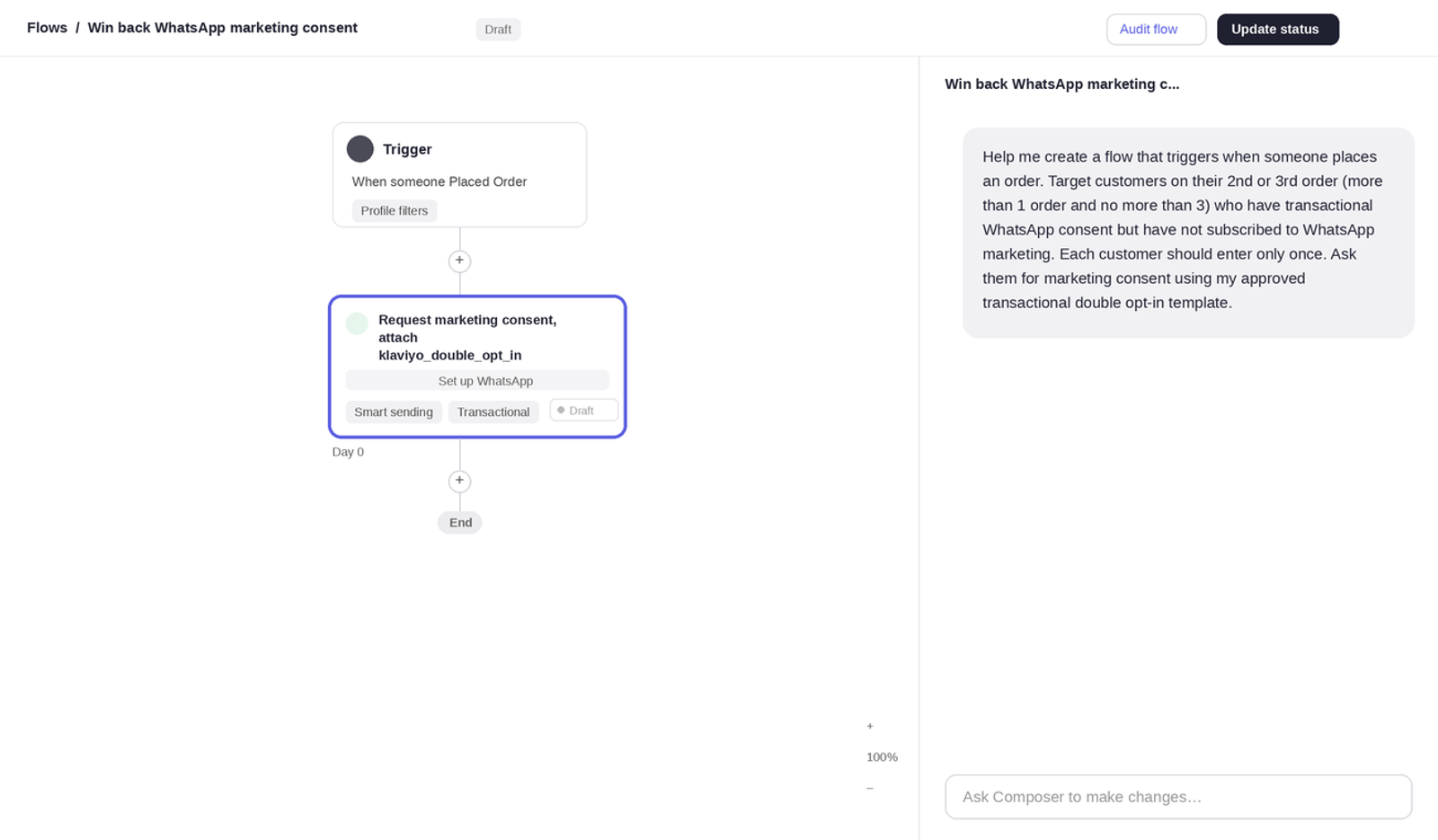
- Gib einen Prompt ein, der den Flow beschreibt. Schließe den Trigger, die Anzahl der Bestellungen, die Double-Opt-in-Vorlage und die Zielgruppe ein. Zum Beispiel: "Hilf mir, einen Flow zu erstellen, der ausgelöst wird, wenn jemand eine Bestellung aufgibt. Sprich Kund*innen bei ihrer 2. oder 3. Bestellung an (mehr als 1 Bestellung und nicht mehr als 3), die eine Zustimmung zu transaktionalem WhatsApp haben, aber WhatsApp-Marketing nicht abonniert haben. Jede Kund*in sollte nur einmal vorkommen. Bitte sie um Marketing-Einwilligung mit meiner freigegebenen transaktionalen Double-Opt-in-Vorlage.“
- Prüfe den Flow, den Composer anhand der Einstellungen im nächsten Abschnitt erstellt.
- Wähle die Double Opt-in-Vorlage in der WhatsApp-Nachricht aus, wenn Composer sie nicht angehängt hat.
Den Flow manuell erstellen
- Wähle Flow aus und wähle dann Flow erstellen aus.
- Gib einen Namen für den Flow ein.
- Wähle Manuell erstellen aus.
- Wähle den Trigger aus und lege die Trigger- und Profilfilter wie im nächsten Abschnitt beschrieben fest.
- Füge dem Flow eine WhatsApp-Nachricht hinzu.
- Wähle in der Nachricht Vorlage verwenden aus und wähle dann deine Double Opt-in-Vorlage für Transaktionen aus.
- Überprüfe die Nachrichteneinstellungen und wähle dann Speichern aus.
- Lege den Flow-Status auf Live fest.
Richte den Auslöser und die Profilfilter ein
Diese Einstellungen müssen eingerichtet sein, damit der Flow die richtigen Kund*innen erreicht.
- Wähle den Auslöser aus.
- Wähle unter Metrik BESTELLUNG AUFGEGEBEN aus.
- Wähle unter Kriterien für den erneuten Zugang die Option Kein erneuter Zugang aus. Profile treten dann nur einmal in den Flow ein, auch wenn die Auslösebedingungen erneut erfüllt sind.
- Wähle unter Profilfilter Bearbeiten aus.
- Füge die Bedingung hinzu, dass Placed Order über alle Zeiträume größer als 1 ist.
- Füge die Bedingung hinzu: Bestellung aufgegeben ist maximal 3 über die gesamte Zeit.
- Füge die Bedingung Person kann kein WhatsApp-Marketing erhalten hinzu, weil die Person nie abonniert hat.
Die ersten beiden Bedingungen beschränken den Flow auf Kund*innen bei ihrem zweiten oder dritten Kauf, was wir empfehlen. Du kannst diese Bestellanzahlen an dein Unternehmen anpassen. Die letzte Bedingung beschränkt den Flow auf Kund*innen, die WhatsApp-Marketing nicht zugestimmt haben.
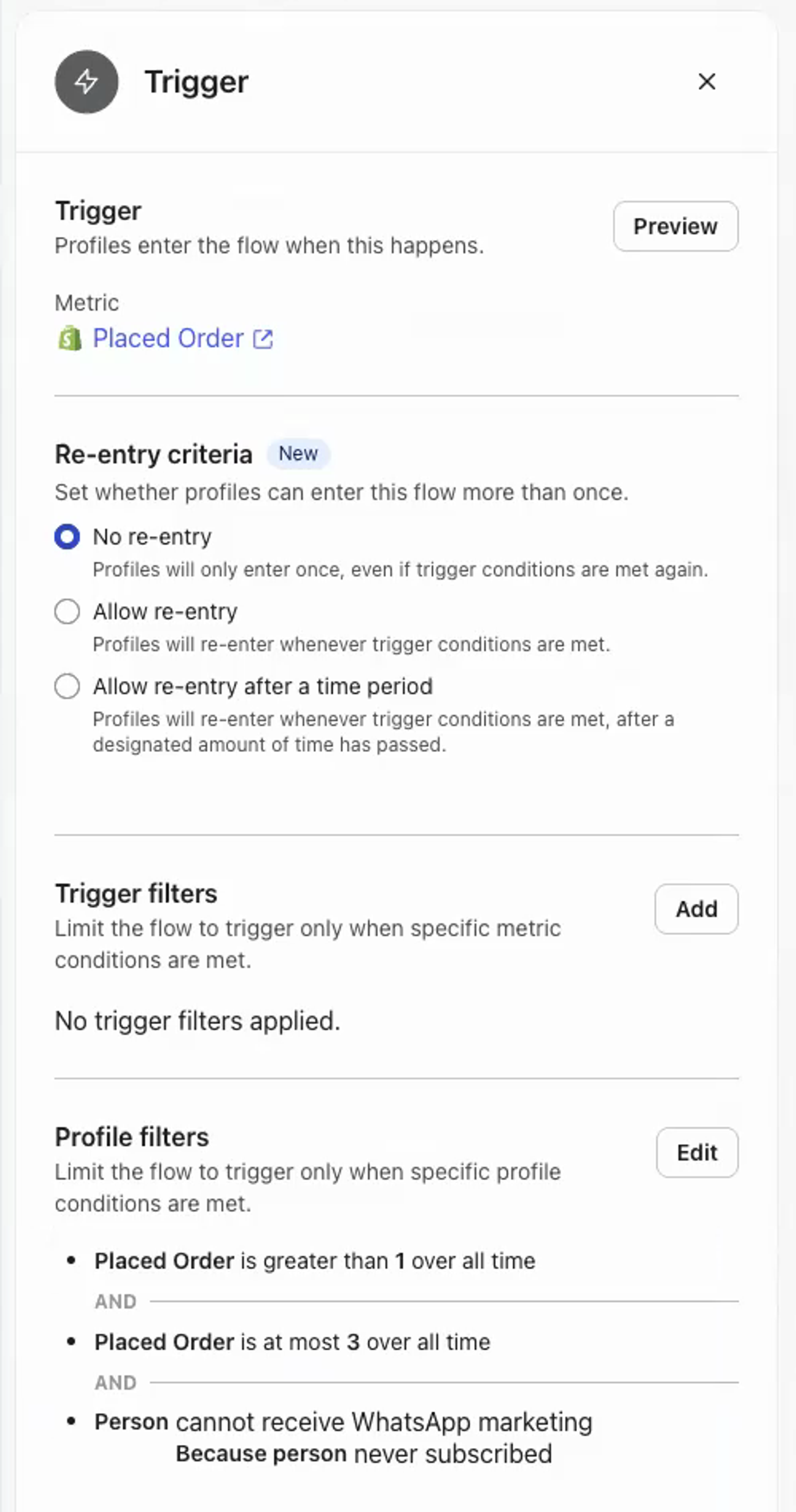
Hinweis: Lass Triggerfilter leer, außer du hast einen konkreten Grund, den Trigger weiter einzuschränken.
Regeln und Limits
Kund*innen, die nicht innerhalb von 24 Stunden auf die Double-Opt-in-Nachricht antworten, sind nicht angemeldet. Nur Kund*innen, die mit „agree“ antworten, abonnieren WhatsApp-Marketing. Sende ihnen weiterhin Bestell-Updates wie bisher.
Fehlerbehebung
Die Vorlage ist im Flow nicht zum Auswählen verfügbar. Prüfe, ob die Vorlage von Meta genehmigt ist und ob die Nachrichtenabsicht transaktional ist. Vorlagen, die ausstehend, abgelehnt oder pausiert sind, können nicht hinzugefügt werden.
Kund*innen treten nicht in den Flow ein. Prüfe, ob der Auslöser BESTELLUNG AUFGEGEBEN ist, ob der Flow live ist und ob Bestellanzahl und Einwilligung der Kund*innen den Profilfiltern entsprechen. Kund*innen, die bereits in den Flow eingetreten sind, treten nicht erneut ein, da der Wiedereintritt deaktiviert ist.
Kund*innen haben die Nachricht erhalten, waren aber nicht abonniert. Eine Kund*in muss antworten, um zuzustimmen. Eine Nachricht ohne Antwort abonniert sie nicht.