Cómo lograr la recuperación del consentimiento de marketing de WhatsApp durante las transacciones
Objetivos del artículo
Cómo crear un flujo que pida a los clientes que aceptaron recibir mensajes transaccionales de WhatsApp en el proceso de pago que también acepten recibir mensajes de marketing de WhatsApp.
Antes de empezar: WhatsApp debe estar configurado en tu cuenta de Klaviyo y tu tienda debe estar conectada mediante la integración de Shopify.
Cómo funciona el flujo
Algunos clientes aceptan recibir mensajes de WhatsApp sobre su pedido durante el pago, pero omiten la opción de recibir mensajes de marketing. Estos clientes solo tienen consentimiento transaccional. Puedes enviarles actualizaciones del pedido, pero no puedes enviarles marketing por WhatsApp.
Este flujo envía un mensaje de doble confirmación de suscripción (DOI) a esos clientes después de una compra posterior. El mensaje les pide que acepten recibir mensajes de marketing. Un cliente que acepta se suscribe al marketing por WhatsApp.
Recomendamos enviar la solicitud después de la segunda o tercera compra de un cliente, no después de la primera. Es más probable que un cliente que ya te haya comprado más de una vez reciba bien la solicitud. Preguntar en el primer mensaje transaccional puede parecer prematuro.
Elige una plantilla de doble confirmación de suscripción
La solicitud debe enviarse como una plantilla de WhatsApp, y la plantilla debe usar la intención de mensaje transaccional. Un enlace de clic para chatear no aplica para este flujo.
Klaviyo agrega una plantilla transaccional de doble confirmación de suscripción a la cuenta cuando configuras WhatsApp. Puedes usarla tal como está.
Si quieres usar tu propia plantilla, créala y haz que Meta la apruebe antes de agregarla al flujo. No se puede enviar una plantilla que no esté aprobada.
Independientemente de la plantilla que uses, el mensaje debe mencionar tu empresa, indicar que es una solicitud de consentimiento de marketing e incluir una forma de darte de baja.
Nota: Meta puede reclasificar una plantilla como marketing después de revisarla. Una plantilla que Meta reclasifique como marketing no se puede usar en este flujo. Si esto ocurre con la plantilla predeterminada de doble confirmación de suscripción, envía una nueva plantilla transaccional a Meta y espera la aprobación antes de usarla.
Para revisar qué plantillas están disponibles:
- Selecciona Contenido y luego selecciona Plantillas.
- Selecciona la pestaña WhatsApp guardados.
- Selecciona Intención del mensaje y luego selecciona Transaccional.
- Busca la plantilla de doble confirmación de suscripción y verifica que el estado sea Aprobada.
Si necesitas ayuda para crear o enviar una plantilla, consulta Cómo crear una plantilla de WhatsApp.
Crear el flujo
Puedes crear el flujo manualmente o pedirle a Composer que lo cree por ti.
Crea el flujo con Composer
- Selecciona Flujos y luego selecciona Crear flujo.
- Ingresa un nombre para el flujo.
- Selecciona Crear con Composer.
- Ingresa un prompt que describa el flujo. Incluye el activador, el recuento de pedidos, la plantilla de doble confirmación de suscripción y la audiencia. Por ejemplo: "Ayúdame a crear un flujo que se active cuando alguien realiza un pedido. Dirígete a los clientes en su 2.º o 3.º pedido (más de 1 pedido y no más de 3) que tienen consentimiento transaccional de WhatsApp, pero no se han suscrito al marketing de WhatsApp. Cada cliente debe entrar solo una vez. Pídeles consentimiento de marketing con mi plantilla transaccional de doble confirmación de suscripción aprobada."
- Revisa el flujo que Composer crea en comparación con la configuración de la siguiente sección.
- Selecciona la plantilla de doble confirmación de suscripción en el mensaje de WhatsApp si Composer no la adjuntó.
Crear el flujo manualmente
- Selecciona Flujos y luego selecciona Crear flujo.
- Ingresa un nombre para el flujo.
- Selecciona Crear manualmente.
- Selecciona el activador y configura el activador y los filtros de perfil como se describe en la siguiente sección.
- Añade un mensaje de WhatsApp al flujo.
- En el mensaje, selecciona Usar plantilla y luego selecciona la plantilla transaccional de doble confirmación de suscripción.
- Revisa la configuración del mensaje y luego selecciona Guardar.
- Configura el estado del flujo como Activo.
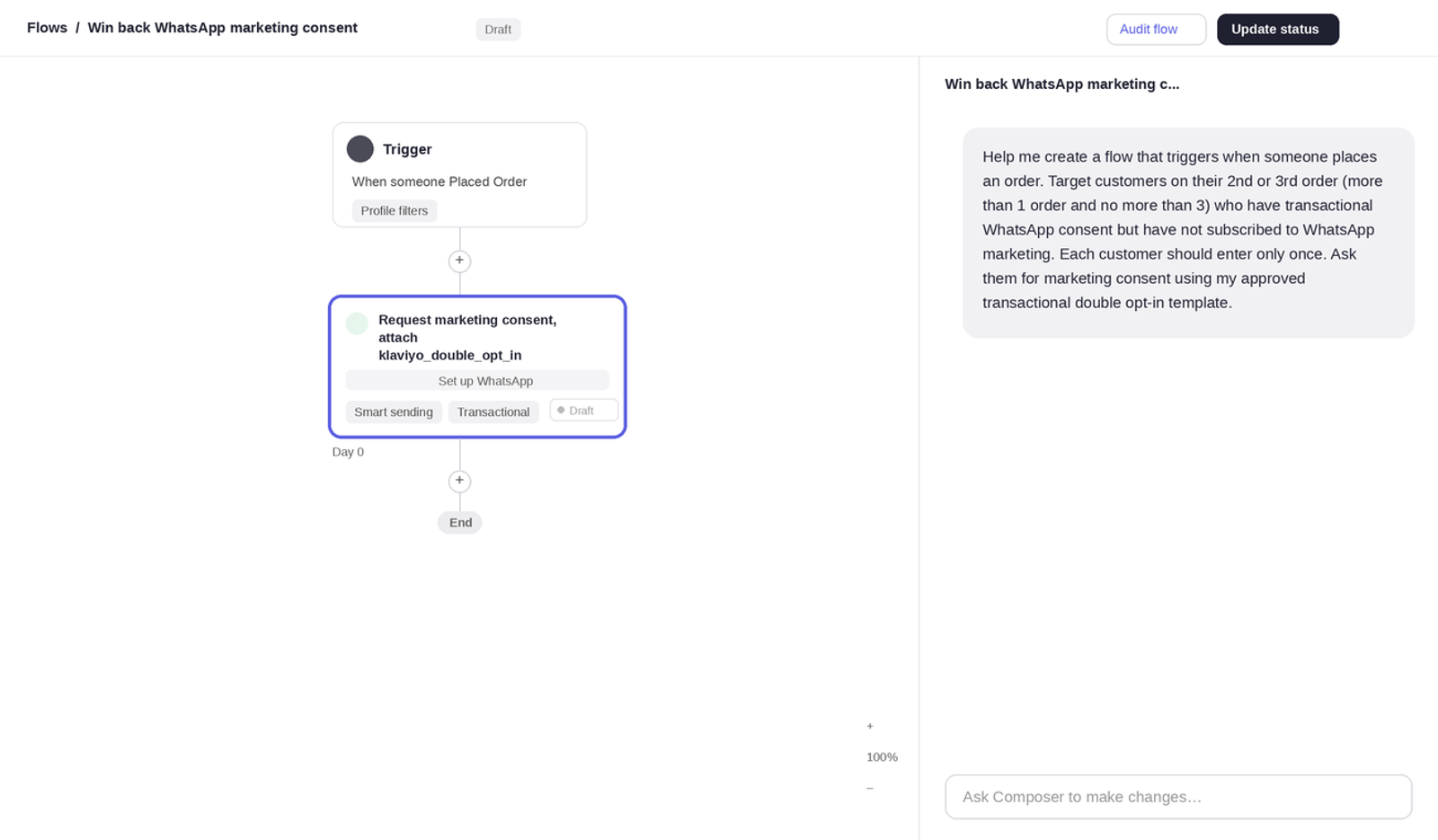
Configura el activador y los filtros de perfil
Esta configuración debe estar lista para que el flujo llegue a los clientes correctos.
- Selecciona el Activador.
- En métrica, selecciona Pedido realizado.
- En Criterios de reingreso, selecciona Sin reingreso. Los perfiles ingresan al flujo una sola vez, incluso si se vuelven a cumplir las condiciones de activación.
- En Filtros de perfil, selecciona Editar.
- Agrega la condición Placed Order sea mayor que 1 en todo el tiempo.
- Agrega la condición Placed Order es como máximo 3 en todo el tiempo.
- Añade la condición: Persona no puede recibir marketing por WhatsApp, porque la persona nunca se suscribió.
Las primeras dos condiciones limitan el flujo a los clientes en su segunda o tercera compra, lo cual recomendamos. Puedes cambiar estos conteos de pedidos para que se ajusten a tu negocio. La última condición limita el flujo a los clientes que no han aceptado el marketing por WhatsApp.
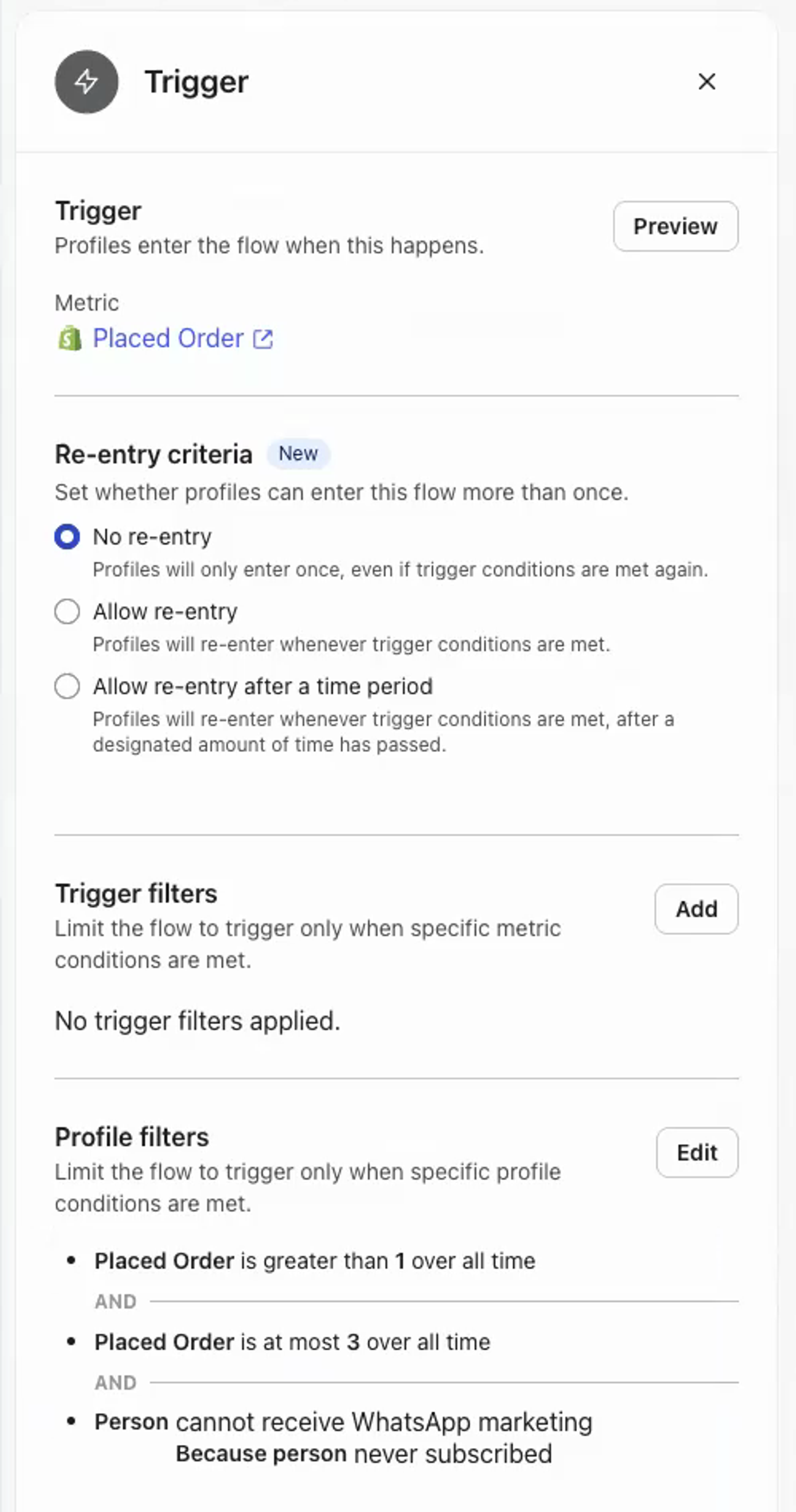
Nota: Deja Filtros de activación vacío, a menos que tengas un motivo específico para limitar aún más el activador.
Reglas y límites
Un cliente que no responda al mensaje de doble confirmación de suscripción dentro de 24 horas no confirma la suscripción. Solo los clientes que respondan para aceptar se suscriben al marketing por WhatsApp. Sigue enviándoles actualizaciones de pedidos como antes.
Guía de solución de problemas
La plantilla no está disponible para seleccionarse en el flujo. Verifica que Meta haya aprobado la plantilla y que la intención del mensaje sea transaccional. Las plantillas pendientes, rechazadas o en pausa no se pueden agregar.
Los clientes no están ingresando al flujo. Verifica que el activador sea Pedido realizado, que el flujo esté activo y que el recuento de pedidos y el consentimiento del cliente coincidan con los filtros del perfil. Los clientes que ya ingresaron al flujo no vuelven a ingresar porque el reingreso está desactivado.
Los clientes recibieron el mensaje, pero no se suscribieron. Un cliente debe responder para aceptar. Un mensaje sin respuesta no hace que se suscriban.