Comment obtenir à nouveau le consentement au marketing WhatsApp pendant les transactions
Objectif de cet article
Comment créer un flux qui demande aux clients ayant accepté de recevoir des messages transactionnels WhatsApp lors du paiement d’accepter également de recevoir des messages marketing WhatsApp.
Avant de commencer : WhatsApp doit être configuré dans votre compte Klaviyo, et votre boutique doit être connectée via l’intégration Shopify.
Fonctionnement du flux
Certains clients acceptent de recevoir des messages WhatsApp concernant leur commande lors du paiement, mais ignorent l’option permettant de recevoir des messages marketing. Ces clients ont un consentement transactionnel uniquement. Vous pouvez leur envoyer des mises à jour de commande, mais vous ne pouvez pas leur envoyer de messages marketing WhatsApp.
Ce flux envoie un message de double opt-in (DOI) à ces clients après un achat ultérieur. Le message leur demande de donner leur accord pour recevoir des messages marketing. Un client qui donne son accord s’abonne au marketing WhatsApp.
Nous vous recommandons d’envoyer la demande après le deuxième ou le troisième achat d’un client, et non après son premier. Un client qui a déjà acheté chez vous plus d’une fois est plus susceptible d’accueillir favorablement la demande. Le fait de le demander dans le premier message transactionnel peut sembler prématuré.
Choisissez un modèle double opt-in
La demande doit être envoyée sous forme de modèle WhatsApp, et le modèle doit utiliser l’intention de message transactionnel. Un lien cliquer pour discuter ne s’applique pas à ce flux.
Klaviyo ajoute un modèle transactionnel de double opt-in à votre compte lorsque vous configurez WhatsApp. Vous pouvez l’utiliser tel quel.
Si vous souhaitez utiliser votre propre modèle, créez-le et faites-le approuver par Meta avant de l’ajouter au flux. Un modèle qui n’est pas approuvé ne peut pas être envoyé.
Quel que soit le modèle que vous utilisez, le message doit mentionner votre entreprise, indiquer qu’il s’agit d’une demande de consentement marketing, et inclure un moyen de vous désinscrire.
Remarque : Meta peut reclasser un modèle comme marketing après l’avoir examiné. Un modèle que Meta reclasse comme marketing ne peut pas être utilisé dans ce flux. Si cela arrive au modèle double opt-in par défaut, soumettez un nouveau modèle transactionnel à Meta et attendez son approbation avant de l’utiliser.
Pour vérifier quels modèles sont disponibles :
- Sélectionner Contenu, puis sélectionner Modèles.
- Sélectionnez l’onglet WhatsApp saved.
- Sélectionnez Intention du message, puis sélectionnez Transactionnel.
- Trouvez votre modèle double opt-in et vérifiez que son statut est Approved.
Si vous avez besoin d’aide pour créer ou soumettre un modèle, consultez Comment créer un modèle WhatsApp.
Créer le flux
Vous pouvez créer le flux manuellement, ou demander à Composer de le créer pour vous.
Créer le flux avec Composer
- Sélectionnez Flux, puis sélectionnez Créer un flux.
- Saisissez un nom pour le flux.
- Sélectionnez Créer avec Composer.
- Saisissez un prompt qui décrit le flux. Incluez le déclencheur, le nombre de commandes, le modèle de double opt-in et l’audience. Par exemple : « Aidez-moi à créer un flux qui se déclenche lorsque quelqu’un passe une commande. Cibler les clients lors de leur 2e ou 3e commande (plus d’une commande et pas plus de 3) qui ont donné leur consentement transactionnel pour WhatsApp, mais qui ne se sont pas abonnés au marketing WhatsApp. Chaque client ne doit entrer qu’une seule fois. Demandez-leur leur consentement marketing en utilisant mon modèle transactionnel de double opt-in approuvé. »
- Examiner le flux que Composer crée en fonction des paramètres indiqués dans la section suivante.
- Sélectionner le modèle double opt-in dans le message WhatsApp si Composer ne l’a pas joint.
Créer le flux manuellement
- Sélectionnez Flux, puis sélectionnez Créer un flux.
- Saisissez un nom pour le flux.
- Sélectionnez Créer manuellement.
- Sélectionnez le déclencheur, puis définissez le déclencheur et les filtres de profil comme décrit dans la section suivante.
- Ajoutez un message WhatsApp au flux.
- Dans le message, sélectionnez Utiliser un modèle, puis sélectionnez votre modèle de double opt-in transactionnel.
- Vérifiez les paramètres du message, puis sélectionnez Enregistrer.
- Définissez le statut du flux sur Live.
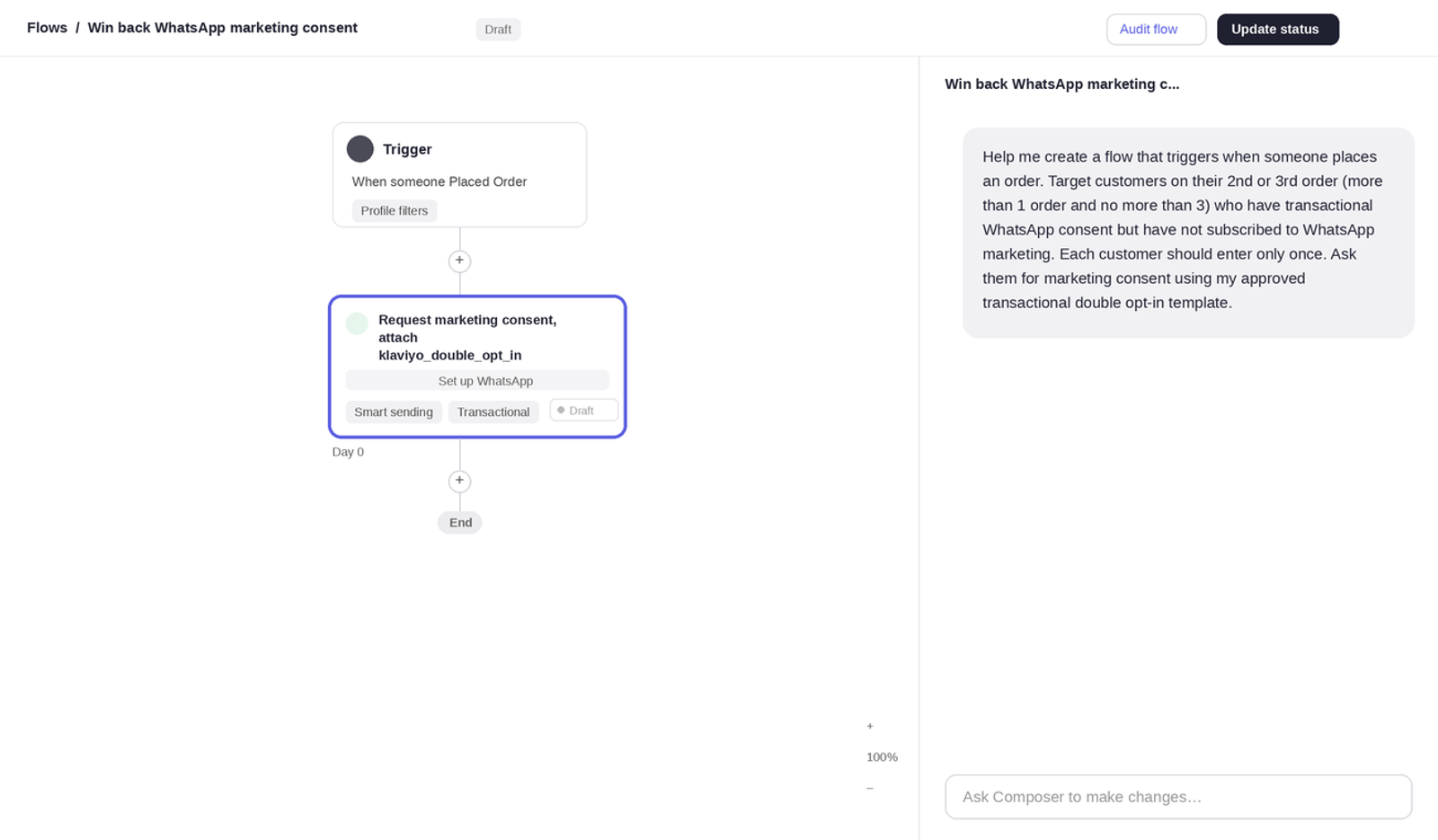
Définir le déclencheur et les filtres de profil
Ces paramètres doivent être configurés pour que le flux atteigne les bons clients.
- Sélectionner le Déclencheur.
- Sous Indicateur, sélectionnez Commande Passée.
- Sous Critères de réintégration, sélectionnez Aucune réintégration. Les profils entrent ensuite dans le flux une seule fois, même si les conditions de déclenchement sont de nouveau remplies.
- Sous Filtres de profil, sélectionnez Modifier.
- Ajoutez la condition Placed Order est supérieur à 1 depuis toujours.
- Ajoutez la condition Commande passée est au plus 3 depuis toujours.
- Ajoutez la condition Personne ne peut pas recevoir de marketing WhatsApp, car la personne ne s’est jamais abonnée.
Les deux premières conditions limitent le flux aux clients lors de leur deuxième ou troisième achat, ce que nous recommandons. Vous pouvez modifier ces nombres de commandes en fonction de votre activité. La dernière condition limite le flux aux clients qui n’ont pas accepté les messages marketing WhatsApp.
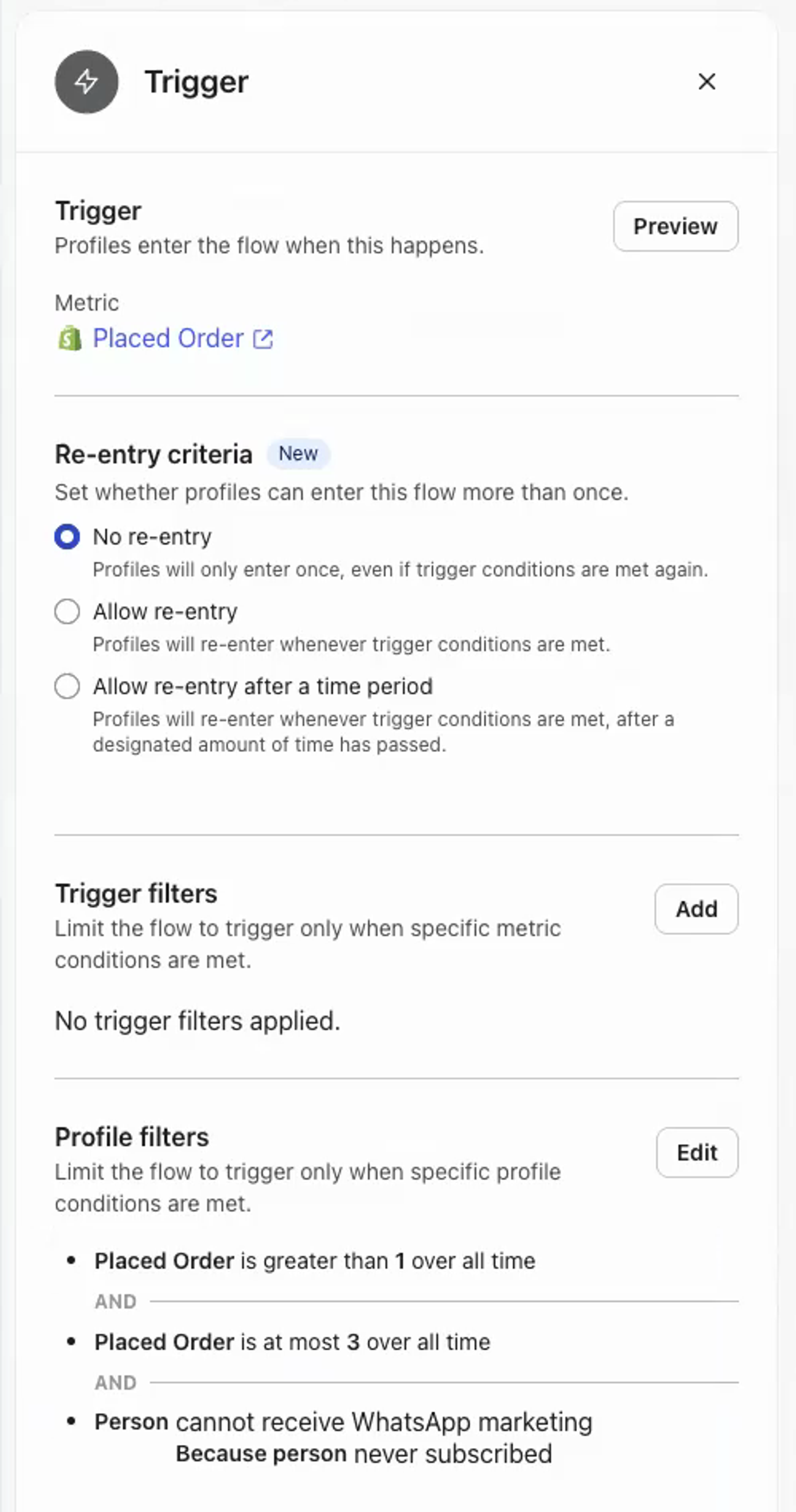
Remarque : Laissez Filtres de déclenchement vides, sauf si vous avez une raison spécifique de limiter davantage le déclenchement.
Règles et limites
Un client qui ne répond pas au message de double opt-in dans les 24 heures ne s’est pas inscrit. Seuls les clients qui répondent pour accepter s’abonnent au marketing WhatsApp. Continuez à leur envoyer des mises à jour de commande comme auparavant.
Résolution de problèmes
Le modèle n’est pas disponible à sélectionner dans le flux. Vérifiez que le modèle est approuvé par Meta, et que l’intention de son message est transactionnelle. Les modèles en attente, rejetés, ou suspendus ne peuvent pas être ajoutés.
Les clients n’entrent pas dans le flux. Vérifiez que le déclencheur est Placed Order, que le flux est actif, et que le nombre de commandes du client et le consentement correspondent aux filtres de profil. Les clients qui ont déjà entré dans le flux n’y entrent pas à nouveau, car la réentrée est désactivée.
Les clients ont reçu le message, mais ne s’étaient pas abonnés. Un client doit répondre pour donner son accord. Un message sans réponse ne les abonne pas.