Como obter a reconquista do consentimento de marketing do WhatsApp durante transações
O que você vai aprender
Como criar um fluxo que pede para clientes que aceitaram receber mensagens transacionais pelo WhatsApp no checkout também aceitarem receber mensagens de marketing pelo WhatsApp.
Antes de começar: o WhatsApp precisa estar configurado na sua conta da Klaviyo, e sua loja precisa estar conectada pela integração da Shopify.
Como o fluxo funciona
Alguns clientes concordam em receber mensagens do WhatsApp sobre o pedido no checkout, mas pulam a opção de receber mensagens de marketing. Esses clientes têm somente consentimento transacional. Você pode enviar atualizações do pedido, mas não pode enviar marketing pelo WhatsApp.
Esse fluxo envia uma mensagem de inscrição em duas etapas (DOI) para esses clientes após uma compra posterior. A mensagem pede que eles concordem em receber mensagens de marketing. Um cliente que concorda se inscreve no marketing do WhatsApp.
Recomendamos enviar a solicitação após a segunda ou terceira compra do cliente, e não após a primeira. Um cliente que já comprou de você mais de uma vez tem mais chances de aceitar a solicitação. Fazer a solicitação na primeira mensagem transacional pode parecer cedo demais.
Escolha um modelo de inscrição em duas etapas
A solicitação deve ser enviada como um modelo do WhatsApp, e o modelo deve usar a intenção de mensagem transacional. Um link de clique para conversar não se aplica a esse fluxo.
A Klaviyo adiciona um modelo transacional de inscrição em duas etapas à sua conta quando você configura o WhatsApp. Você pode usá-lo como está.
Se você quiser usar seu próprio modelo, crie-o e obtenha a aprovação da Meta antes de adicioná-lo ao fluxo. Um modelo que não foi aprovado não pode ser enviado.
Independentemente do modelo que você usar, a mensagem deve mencionar o nome da sua empresa, informar que é uma solicitação de consentimento de marketing e incluir uma forma de cancelar a assinatura.
Observação: A Meta pode reclassificar um modelo como marketing depois de analisá-lo. Um modelo que a Meta reclassifica como marketing não pode ser usado neste fluxo. Se isso acontecer com o modelo padrão de inscrição em duas etapas, envie um novo modelo transacional para a Meta e aguarde a aprovação antes de usá-lo.
Para verificar quais modelos estão disponíveis:
- Selecione Conteúdo e, em seguida, selecione Modelos.
- Selecione a aba WhatsApp saved.
- Selecione Intenção da mensagem e, em seguida, selecione Transacional.
- Encontre seu modelo de inscrição em duas etapas e verifique se o status dele é Aprovado.
Se você precisar de ajuda para criar ou enviar um modelo, consulte Como criar um modelo de WhatsApp.
Crie o fluxo
Você pode criar o fluxo manualmente ou pedir ao Composer para criá-lo para você.
Crie o fluxo com o Composer
- Selecione Fluxos e, em seguida, selecione Criar fluxo.
- Insira um nome para o fluxo.
- Selecione Criar com o Composer.
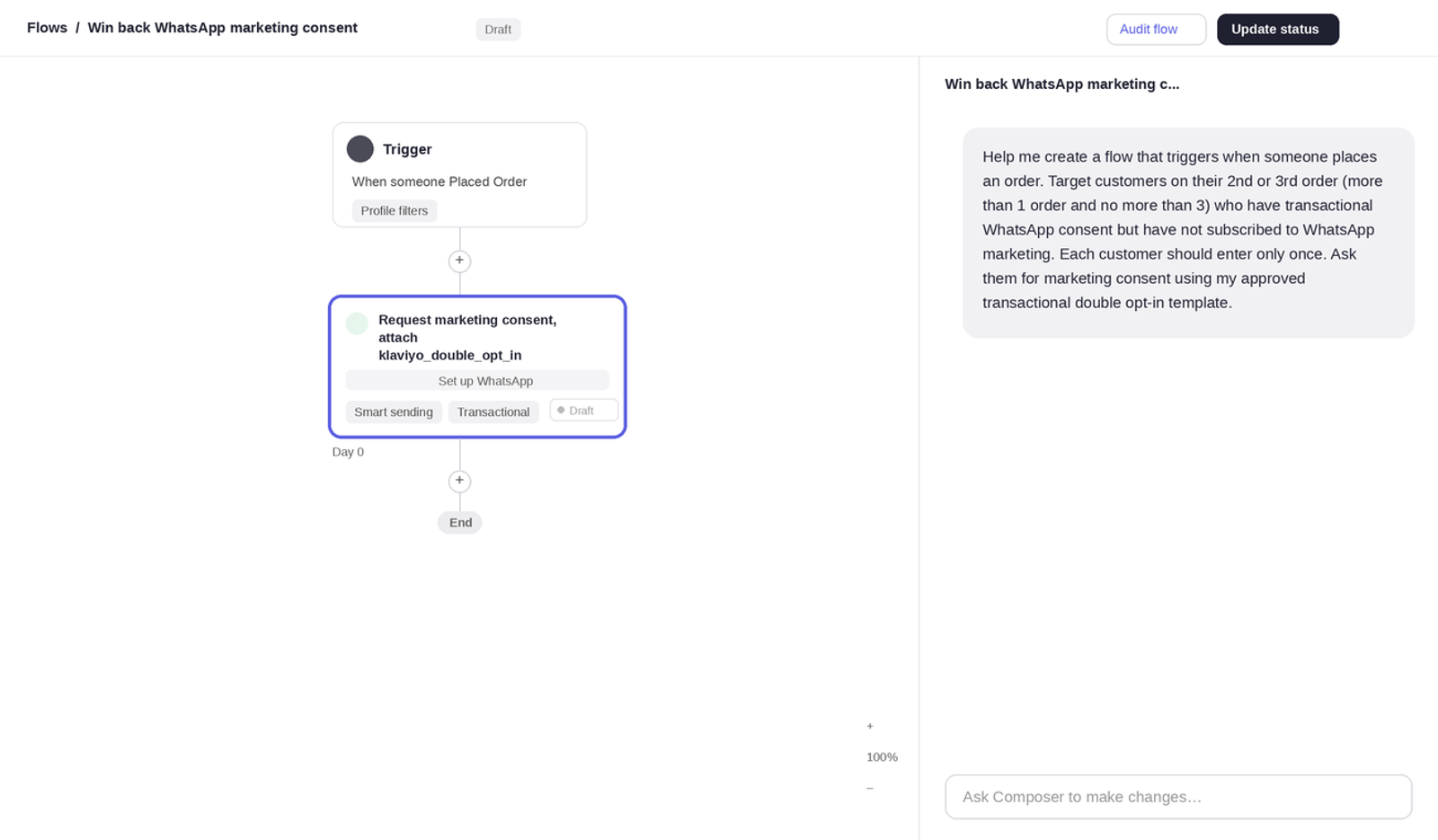
- Insira um prompt que descreva o fluxo. Inclua o acionador, a contagem de pedidos, o modelo de inscrição em duas etapas e o público. Por exemplo: "Ajude-me a criar um fluxo que é acionado quando alguém faz um pedido. Segmente clientes no 2º ou 3º pedido (mais de 1 pedido e no máximo 3) que tenham consentimento transacional do WhatsApp, mas que não tenham se inscrito no marketing do WhatsApp. Cada cliente deve entrar apenas uma vez. Peça a eles consentimento de marketing usando meu modelo transacional de inscrição em duas etapas aprovado."
- Revise o fluxo que o Composer cria com base nas configurações da próxima seção.
- Selecione o modelo de inscrição em duas etapas na mensagem do WhatsApp se o Composer não tiver anexado o modelo.
Criar o fluxo manualmente
- Selecione Fluxos e, em seguida, selecione Criar fluxo.
- Insira um nome para o fluxo.
- Selecione Criar manualmente.
- Selecione o disparador e defina os filtros de disparador e de perfil conforme descrito na próxima seção.
- Adicione uma mensagem de WhatsApp ao fluxo.
- Na mensagem, selecione Usar modelo e, em seguida, selecione seu modelo de inscrição em duas etapas transacional.
- Revise as configurações da mensagem e selecione Salvar.
- Defina o status do fluxo como Ativo.
Defina o acionador e os filtros de perfil
Essas configurações precisam estar definidas para que o fluxo alcance os clientes certos.
- Selecione o Disparador.
- Em métrica, selecione Placed Order.
- Em Critérios de reentrada, selecione Sem reentrada. Em seguida, os perfis entram no fluxo uma vez, mesmo que as condições de disparo sejam atendidas novamente.
- Em Filtros de perfil, selecione Editar.
- Adicione a condição Pedido feito é maior que 1 em todo o período.
- Adicione a condição de que Placed Order seja no máximo 3 em todo o período.
- Adicione a condição Pessoa não pode receber marketing do WhatsApp, porque a pessoa nunca se inscreveu.
As duas primeiras condições limitam o fluxo a clientes na segunda ou terceira compra, o que recomendamos. Você pode alterar essas contagens de pedidos para atender às necessidades da sua empresa. A última condição limita o fluxo a clientes que não concordaram em receber marketing pelo WhatsApp.
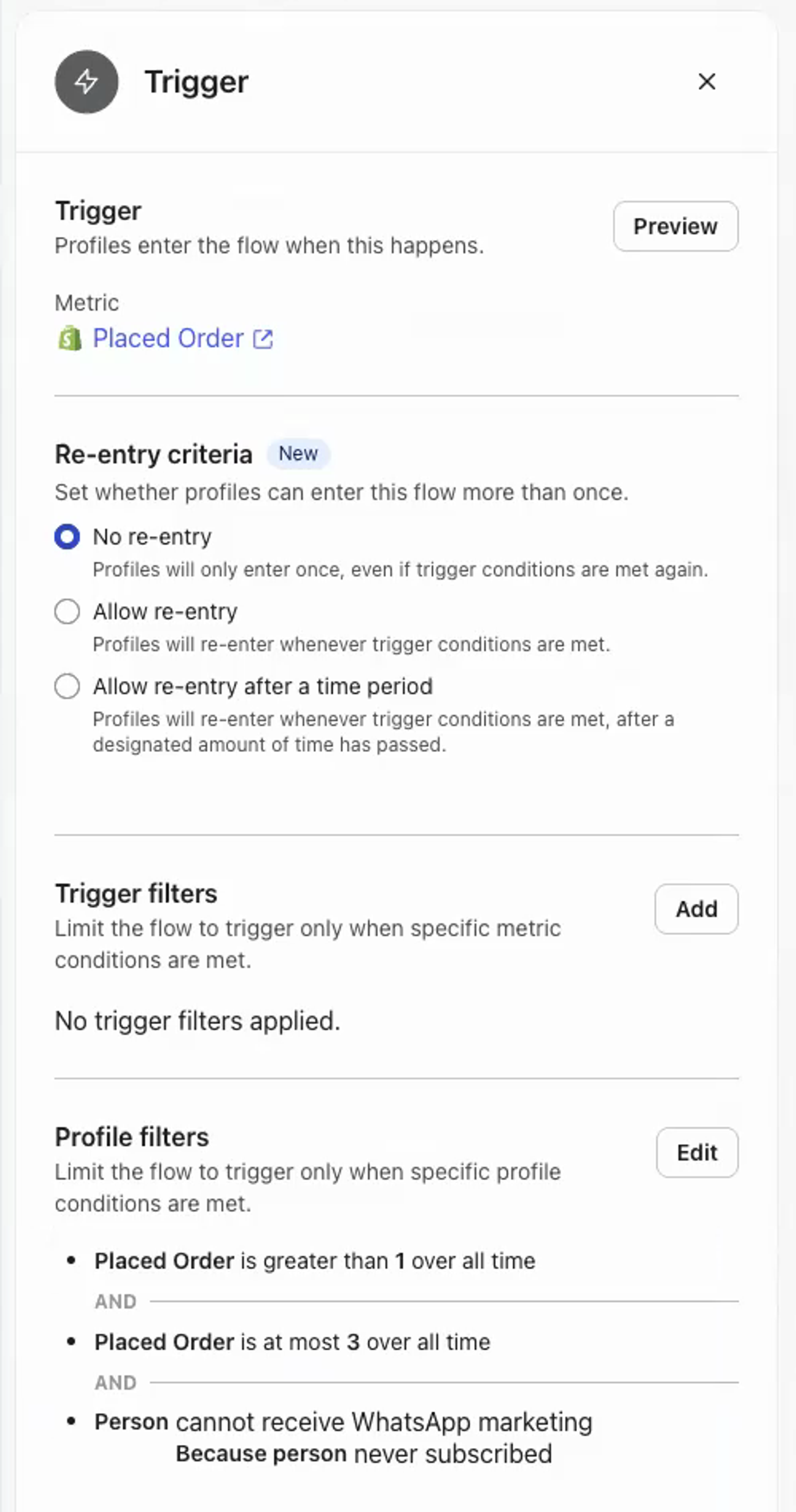
Observação: deixe Filtros de acionamento em branco, a menos que você tenha um motivo específico para limitar ainda mais o acionamento.
Regras e limites
Um cliente que não responde à mensagem de inscrição em duas etapas em até 24 horas não é incluído. Somente os clientes que respondem concordando se inscrevem no marketing do WhatsApp. Continue enviando a eles atualizações de pedidos como antes.
Solução de problemas
O modelo não está disponível para seleção no fluxo. Verifique se o modelo foi aprovado pela Meta e se a intenção da mensagem é transacional. Não é possível adicionar modelos pendentes, rejeitados ou pausados.
Os clientes não estão entrando no fluxo. Verifique se o gatilho é Pedido realizado, se o fluxo está ativo e se a contagem de pedidos e o consentimento do cliente correspondem aos filtros de perfil. Clientes que já entraram no fluxo não entram novamente, porque a reentrada está desativada.
Os clientes receberam a mensagem, mas não se inscreveram. O cliente precisa responder para concordar. Uma mensagem sem resposta não faz com que eles se inscrevam.