Jak odzyskać zgodę marketingową WhatsApp podczas transakcji
Czego się dowiesz?
Jak zbudować sekwencję, która prosi klientów, którzy podczas realizacji zakupu wyrazili zgodę na transakcyjne wiadomości WhatsApp, aby wyrazili też zgodę na marketingowe wiadomości WhatsApp.
Zanim zaczniesz: WhatsApp musi być skonfigurowany na Twoim koncie Klaviyo, a Twój sklep musi być połączony przez integracje Shopify.
Jak działa sekwencja
Niektórzy klienci zgadzają się otrzymywać wiadomości WhatsApp dotyczące ich zamówienia podczas finalizacji zakupu, ale pomijają opcję otrzymywania wiadomości marketingowych. Ci klienci mają wyłącznie zgodę transakcyjną. Możesz wysyłać im aktualizacje zamówienia, ale nie możesz wysyłać im marketingu WhatsApp.
Ta sekwencja wysyła po późniejszym zakupie wiadomość podwójnej zgody opt-in (DOI) do tych klientów. Wiadomość prosi ich o wyrażenie zgody na wiadomości marketingowe. Klient, który wyrazi zgodę, subskrybuje marketing WhatsApp.
Zalecamy wysłać prośbę po drugim lub trzecim zakupie klienta, a nie po pierwszym. Klient, który kupił u Ciebie już więcej niż raz, chętniej zaakceptuje tę prośbę. Pytanie o to w pierwszej wiadomości transakcyjnej może wydawać się przedwczesne.
Wybierz szablon podwójnej zgody opt-in
Prośba musi zostać wysłana jako szablon WhatsApp, a szablon musi używać intencji wiadomości transakcyjnej. Link click-to-chat nie ma zastosowania do tej sekwencji.
Klaviyo dodaje do Twojego konta transakcyjny szablon podwójnej zgody opt-in, gdy konfigurujesz WhatsApp. Możesz używać go tak, jak jest.
Jeśli chcesz użyć własnego szablonu, utwórz go i uzyskaj jego zatwierdzenie w Meta, zanim dodasz go do sekwencji. Szablon, który nie jest zatwierdzony, nie może zostać wysłany.
Niezależnie od tego, jakiego szablonu użyjesz, wiadomość musi zawierać nazwę Twojej firmy, informację, że jest to prośba o zgodę marketingową, oraz sposób na rezygnację.
Uwaga: Meta może po weryfikacji przeklasyfikować szablon jako marketingowy. Szablonu, który Meta przeklasyfikowała jako marketingowy, nie można użyć w tej sekwencji. Jeśli stanie się tak z domyślnym szablonem podwójnej zgody opt-in, prześlij do Meta nowy szablon transakcyjny i poczekaj na zatwierdzenie, zanim go użyjesz.
Aby sprawdzić, które szablony są dostępne:
- Wybierz Treść, a następnie wybierz Szablony.
- Wybierz kartę WhatsApp zapisane.
- Wybierz Intencja wiadomości, a następnie wybierz Transakcyjna.
- Znajdź swój szablon podwójnej zgody opt-in i sprawdź, czy jego status to Zatwierdzony.
Jeśli potrzebujesz pomocy przy tworzeniu lub przesyłaniu szablonu, zobacz Jak utworzyć szablon WhatsApp.
Zbuduj sekwencję
Możesz zbudować sekwencję ręcznie albo poprosić Composer, aby zbudował ją dla Ciebie.
Zbuduj sekwencję z pomocą Composera
- Wybierz Sekwencje, a następnie wybierz Utwórz sekwencję.
- Wprowadź nazwę sekwencji.
- Wybierz Utwórz za pomocą Composera.
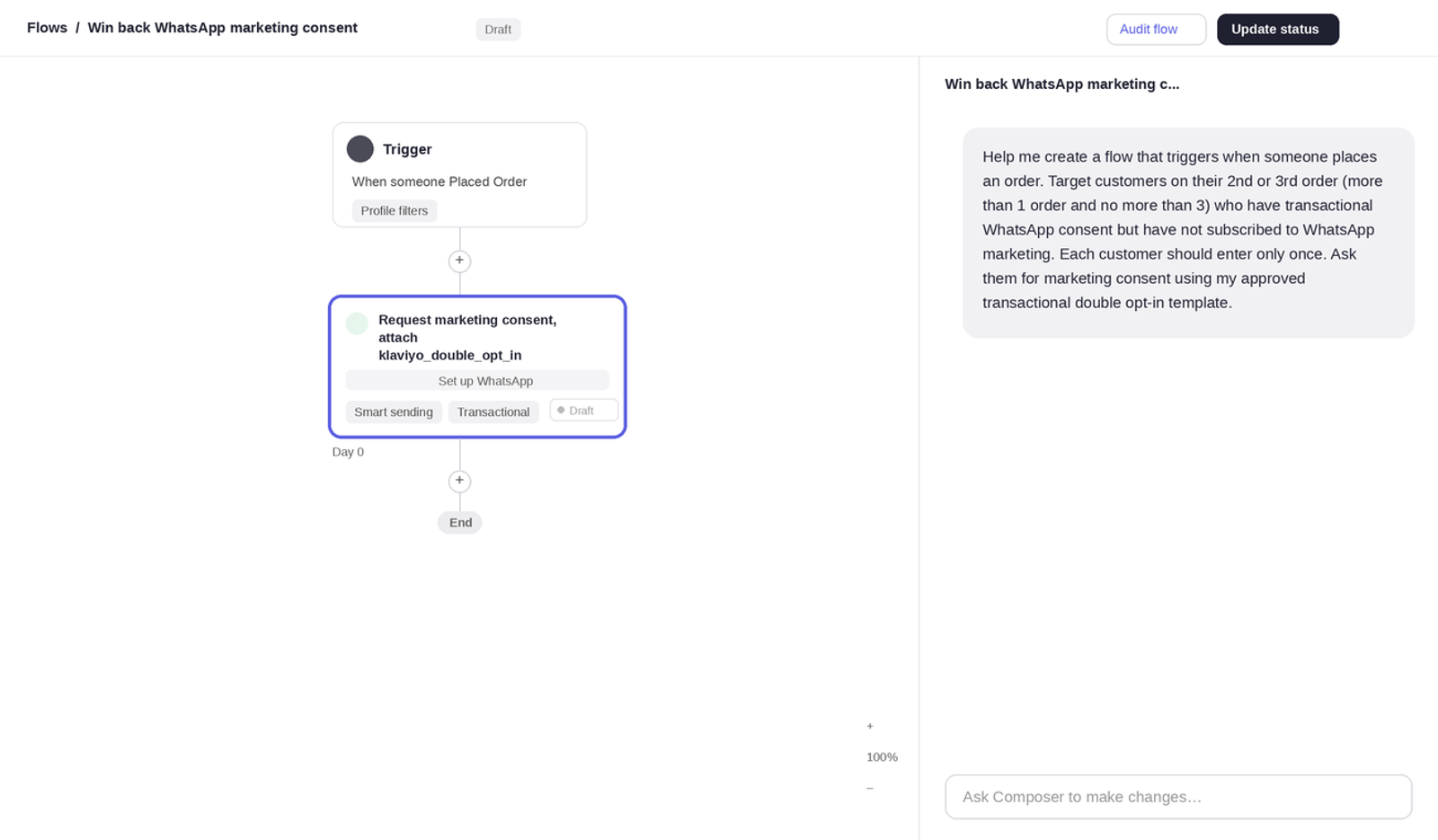
- Wpisz prompt, który opisuje sekwencję. Uwzględnij wyzwalacz, liczbę zamówień, szablon podwójnej zgody opt-in oraz odbiorców. Na przykład: "Pomóż mi utworzyć sekwencję, która uruchamia się, gdy ktoś złoży zamówienie. Kieruj ją do klientów przy ich 2. lub 3. zamówieniu (więcej niż jedno zamówienie i nie więcej niż trzy), którzy mają zgodę na transakcyjne wiadomości WhatsApp, ale nie zasubskrybowali marketingu WhatsApp. Każdy klient powinien wejść tylko raz. Poproś ich o zgodę marketingową, używając mojego zatwierdzonego transakcyjnego szablonu podwójnej zgody opt-in."
- Sprawdź sekwencję utworzoną przez Composer pod kątem ustawień w następnej sekcji.
- Wybierz szablon podwójnej zgody opt-in w wiadomości WhatsApp, jeśli Composer go nie dołączył.
Zbuduj sekwencję ręcznie
- Wybierz Sekwencje, a następnie wybierz Utwórz sekwencję.
- Wprowadź nazwę sekwencji.
- Wybierz Utwórz ręcznie.
- Wybierz wyzwalacz i ustaw wyzwalacz oraz filtry profilu zgodnie z opisem w następnej sekcji.
- Dodaj wiadomość WhatsApp do sekwencji.
- W wiadomości wybierz Użyj szablonu, a następnie wybierz swój transakcyjny szablon podwójnej zgody opt-in.
- Przejrzyj ustawienia wiadomości, a następnie wybierz Zapisz.
- Ustaw status sekwencji na Aktywna.
Skonfiguruj wyzwalacz oraz filtry profilu
Te ustawienia muszą być skonfigurowane, aby sekwencja docierała do właściwych klientów.
- Wybierz Wyzwalacz.
- W sekcji metryka wybierz Złożone zamówienie.
- W sekcji Kryteria ponownego wejścia wybierz Brak ponownego wejścia. Profile wejdą do sekwencji tylko raz, nawet jeśli warunki wyzwalacza zostaną spełnione ponownie.
- W sekcji Filtry profilu wybierz Edytuj.
- Dodaj warunek: Placed Order jest większe niż 1 w całym okresie.
- Dodaj warunek: Złożono zamówienie wynosi maksymalnie 3 w całym okresie.
- Dodaj warunek Osoba nie może otrzymywać marketingu WhatsApp, ponieważ ta osoba nigdy nie subskrybowała.
Pierwsze dwa warunki ograniczają sekwencję do klientów podczas ich drugiego lub trzeciego zakupu, co zalecamy. Możesz zmienić te liczby zamówień, aby dopasować je do swojej firmy. Ostatni warunek ogranicza sekwencję do klientów, którzy nie wyrazili zgody na marketing WhatsApp.
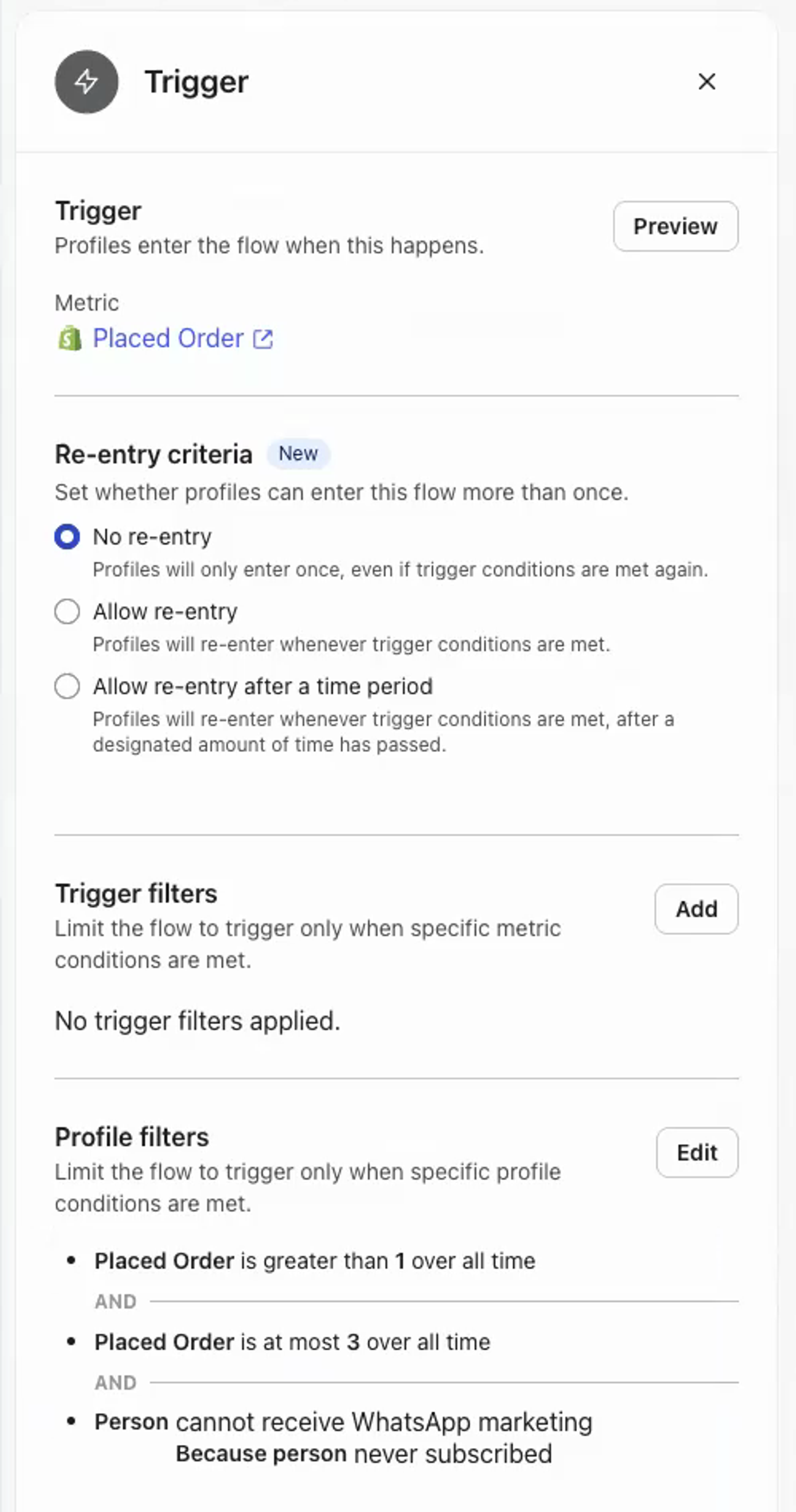
Uwaga: pozostaw Filtry wyzwalacza puste, chyba że masz konkretny powód, aby dodatkowo ograniczyć wyzwalacz.
Reguły i limity
Klient, który nie odpowie na wiadomość podwójnej zgody opt-in w ciągu 24 godzin, nie wyraża zgody opt-in. Tylko klienci, którzy odpowiedzą, że się zgadzają, subskrybują marketing WhatsApp. Nadal wysyłaj im aktualizacje zamówienia tak jak wcześniej.
Rozwiązywanie problemów
Szablon nie jest dostępny do wybrania w sekwencji. Sprawdź, czy szablon jest zatwierdzony przez Meta i czy intencja wiadomości jest transakcyjna. Szablony, które są w trakcie zatwierdzania, odrzucone lub wstrzymane, nie mogą zostać dodane.
Klienci nie wchodzą do sekwencji. Sprawdź, czy wyzwalaczem jest Złożone zamówienie, czy sekwencja jest aktywna oraz czy liczba zamówień klienta i zgoda odpowiadają filtrom profilu. Klienci, którzy już weszli do sekwencji, nie wchodzą ponownie, ponieważ ponowne wejście jest wyłączone.
Klienci otrzymali wiadomość, ale nie subskrybowali. Klient musi odpowiedzieć, aby wyrazić zgodę. Wiadomość bez odpowiedzi nie powoduje subskrybowania.