거래 중 WhatsApp 마케팅 동의 윈백(과거 구매 이력이 있는 고객에게 메일을 다시 발송하는 프로세스) 방법
학습 내용
결제 시 트랜잭션 WhatsApp 메시지 수신에 동의한 고객에게 WhatsApp 마케팅 메시지 수신에도 동의하도록 요청하는 플로우를 만드는 방법.
시작하기 전에: Klaviyo 계정에서 WhatsApp이 설정되어 있어야 하며, Shopify 연동을 통해 스토어가 연결되어 있어야 해요.
플로우 작동 방식
일부 고객은 결제 시 주문 관련 WhatsApp 메시지를 받는 데 동의하지만, 마케팅 메시지를 받는 옵션은 건너뛰기도 해요. 이 고객은 거래 동의만 해당해요. 이 고객에게 주문 업데이트는 보낼 수 있지만, WhatsApp 마케팅은 보낼 수 없어요.
이 플로우는 이후 구매가 발생한 뒤 해당 고객에게 이중 옵트인(DOI) 메시지를 전송해요. 이 메시지는 마케팅 메시지에 동의해 달라고 요청해요. 동의한 고객은 WhatsApp 마케팅을 구독하게 돼요.
고객의 첫 구매 후가 아니라 두 번째 또는 세 번째 구매 후에 요청을 보내는 것을 권장해요. 이미 두 번 이상 구매한 고객은 요청을 더 반가워할 가능성이 높아요. 첫 거래 메시지에서 요청하면 성급하게 느껴질 수 있어요.
이중 옵트인 템플릿을 선택하세요
요청은 WhatsApp 템플릿으로 전송해야 하며, 해당 템플릿은 트랜잭션 메시지 의도를 사용해야 해요. 클릭-투-챗 링크는 이 플로우에 적용되지 않아요.
WhatsApp을 설정하면 Klaviyo에서 거래용 이중 옵트인 템플릿을 계정에 추가해요. 있는 그대로 사용하셔도 돼요.
직접 만든 템플릿을 사용하려면, 플로우에 추가하기 전에 템플릿을 만들고 Meta의 승인을 받으세요. 승인되지 않은 템플릿은 전송할 수 없습니다.
어떤 템플릿을 사용하든 메시지에 업체명을 포함하고, 마케팅 동의 요청임을 명시하며, 수신 거부할 수 있는 방법을 포함해야 해요.
참고: Meta는 검토 후 템플릿을 마케팅으로 재분류할 수 있어요. Meta가 마케팅으로 재분류한 템플릿은 이 플로우에서 사용할 수 없어요. 기본 이중 옵트인 템플릿에 이런 일이 발생하면, Meta에 새 거래 템플릿을 제출하고 승인될 때까지 기다린 후 사용해 주세요.
사용 가능한 템플릿을 확인하려면:
- 콘텐츠를 선택한 다음 템플릿을 선택하세요.
- WhatsApp 저장됨 탭을 선택해 주세요.
- 메시지 의도를 선택한 다음 거래용을 선택하세요.
- 이중 옵트인 템플릿을 찾고 상태가 Approved인지 확인해 주세요.
템플릿을 만들거나 제출하는 데 도움이 필요하면 WhatsApp 템플릿을 만드는 방법을 참고하세요.
플로우 구축
플로우를 수동으로 구축하거나, 캠페인 컴포저에 요청해서 대신 구축하도록 할 수 있어요.
캠페인 컴포저로 플로우 구축하기
- 플로우를 선택한 다음 플로우 만들기를 선택해 주세요.
- 플로우의 이름을 입력하세요.
- 캠페인 컴포저로 생성을 선택하세요.
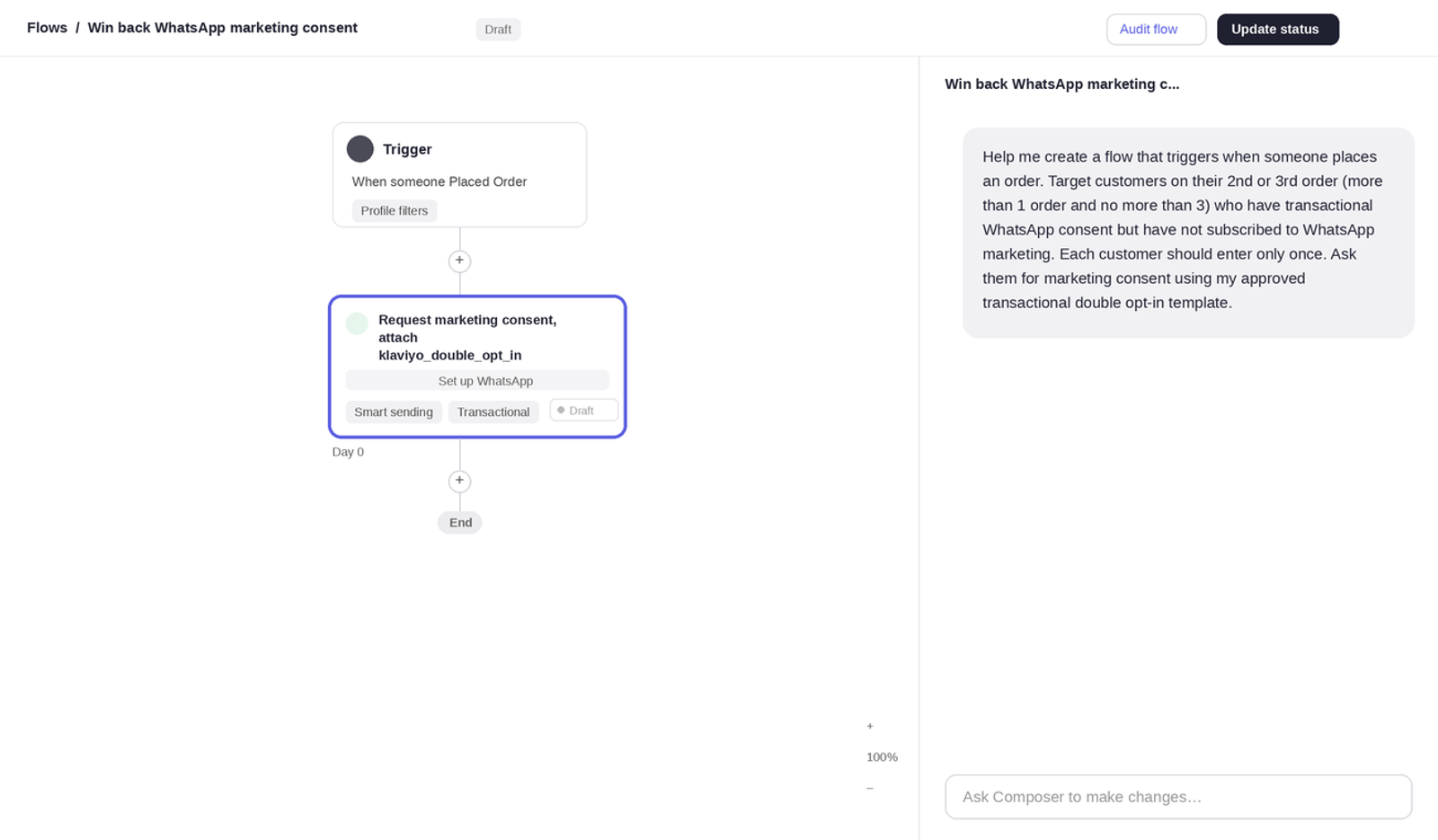
- 플로우를 설명하는 프롬프트를 입력해 주세요. 트리거, 주문 횟수, 이중 옵트인 템플릿, 그리고 대상 고객을 포함해 주세요. 예: "누군가 주문을 하면 트리거되는 플로우를 만드는 것을 도와주세요. 거래성 WhatsApp 동의를 했지만 WhatsApp 마케팅을 구독하지 않은 고객 중 2번째 또는 3번째 주문(주문 1회 초과, 3회 이하) 고객을 타겟팅해 주세요. 각 고객은 한 번만 진입해야 해요. 승인된 거래성 이중 옵트인 템플릿을 사용해 마케팅 동의를 요청해 주세요."
- 다음 섹션의 설정과 비교하여 캠페인 컴포저가 생성하는 플로우를 검토해 주세요.
- 캠페인 컴포저가 첨부하지 않은 경우 WhatsApp 메시지에서 이중 옵트인 템플릿을 선택하세요.
플로우를 수동으로 만들기
- 플로우를 선택한 다음 플로우 만들기를 선택해 주세요.
- 플로우의 이름을 입력하세요.
- 직접 만들기를 선택해 주세요.
- 트리거를 선택한 다음, 다음 섹션에 설명된 대로 트리거와 프로필 필터를 설정해 주세요.
- 플로우에 WhatsApp 메시지를 추가하세요.
- 메시지에서 템플릿 사용을 선택한 다음, 거래용 이중 옵트인 템플릿을 선택하세요.
- 메시지 설정을 검토한 다음 저장을 선택해 주세요.
- 플로우 상태를 라이브로 설정하세요.
트리거 및 프로필 필터 설정
플로우가 올바른 고객에게 도달하려면 이러한 설정이 적용되어 있어야 해요.
- 트리거를 선택하세요.
- 지표에서 주문 완료를 선택해 주세요.
- 재진입 기준에서 재진입 없음을 선택해 주세요. 그러면 트리거 조건이 다시 충족되더라도 프로필은 플로우에 한 번만 들어가요.
- 프로필 필터에서 편집을 선택해 주세요.
- 전체 기간 기준으로 Placed Order 조건이 1보다 크도록 추가해 주세요.
- 전체 기간 동안 Placed Order가 최대 3이 되도록 조건을 추가하세요.
- 해당 사용자는 구독한 적이 없기 때문에, Person이 WhatsApp 마케팅을 받을 수 없음 조건을 추가하세요.
처음 두 조건은 플로우를 2번째 또는 3번째 구매 고객으로 제한하며, 이는 권장하는 방식이에요. 비즈니스에 맞게 이러한 주문 횟수는 변경할 수 있어요. 마지막 조건은 WhatsApp 마케팅에 동의하지 않은 고객으로 플로우를 제한해요.
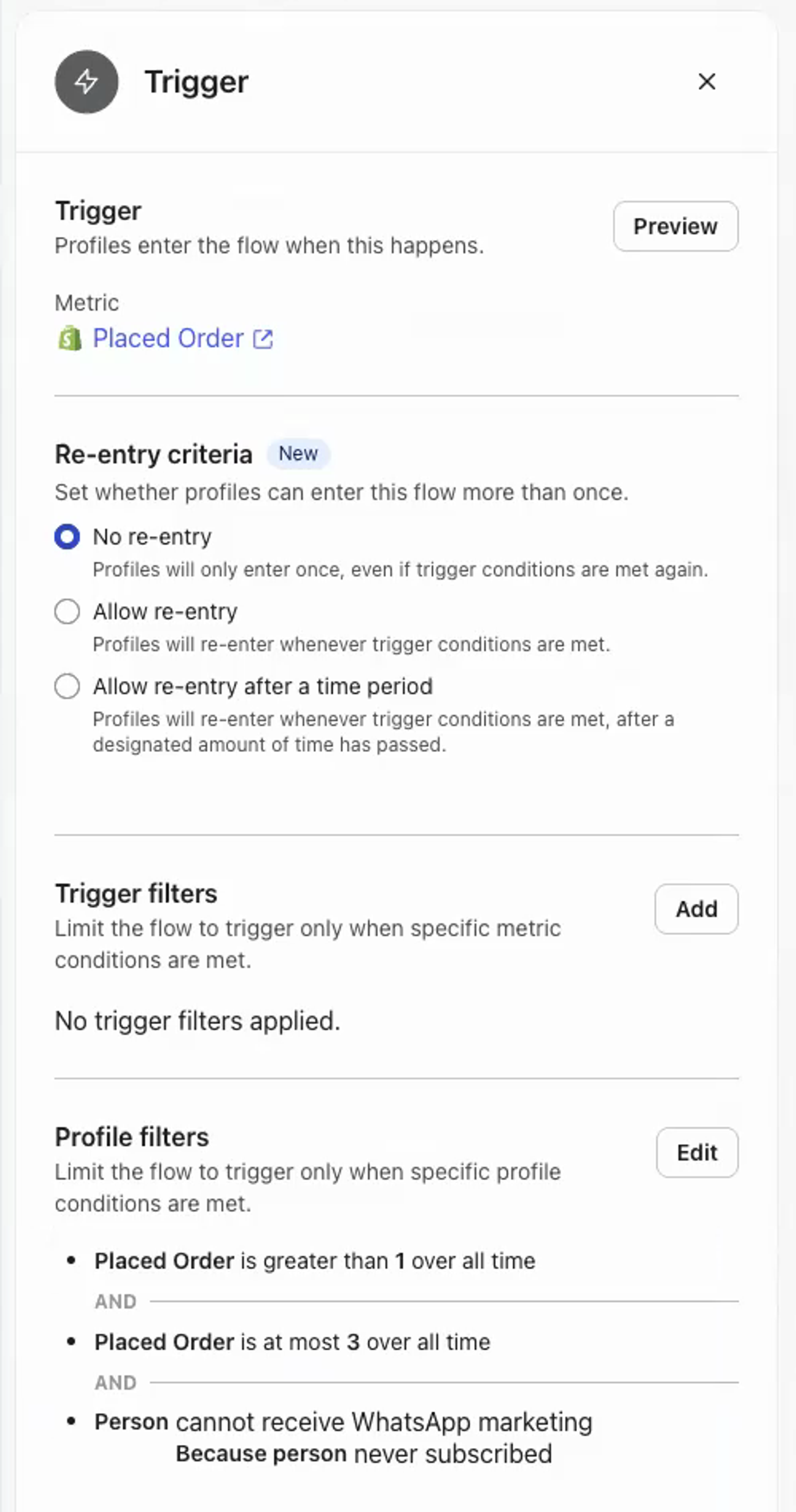
참고: 트리거를 더 제한해야 하는 구체적인 이유가 없는 한 Trigger filters를 비워 두세요.
규칙 및 제한
24시간 내에 이중 옵트인 메시지에 응답하지 않은 고객은 옵트인되지 않아요. 동의한다고 응답한 고객만 WhatsApp 마케팅을 구독해요. 이전과 동일하게 주문 업데이트를 계속 보내세요.
문제 해결
플로우에서 템플릿을 선택할 수 없습니다. 템플릿이 Meta에서 승인되었는지, 그리고 메시지 의도가 거래 메시지인지 확인해 주세요. 대기 중, 거부됨 또는 일시중지됨 상태의 템플릿은 추가할 수 없습니다.
고객이 플로우에 진입하지 않아요. 트리거가 주문 완료인지, 플로우가 라이브 상태인지, 그리고 고객의 주문 수와 동의 상태가 프로필 필터와 일치하는지 확인해 주세요. 이미 플로우에 진입한 고객은 재진입이 꺼져 있기 때문에 다시 진입하지 않아요.
고객이 메시지를 받았지만 구독하지 않았어요. 고객이 동의하려면 회신해야 해요. 회신이 없는 메시지는 구독으로 이어지지 않아요.