Så får du tillbaka samtycke till WhatsApp-marknadsföring i samband med transaktioner
Du kommer att lära dig
Så bygger du ett flöde som ber kunder som gick med på transaktionella WhatsApp-meddelanden i kassan att även gå med på WhatsApp-marknadsföringsmeddelanden.
Innan du börjar: WhatsApp måste vara konfigurerat i ditt Klaviyo-konto och din butik måste vara ansluten via Shopify-integrationen.
Så fungerar flödet
Vissa kunder godkänner att få WhatsApp-meddelanden om sin beställning i kassan, men hoppar över alternativet att ta emot marknadsföringsmeddelanden. Dessa kunder har bara transaktionssamtycke. Du kan skicka orderuppdateringar till dem, men du kan inte skicka WhatsApp-marknadsföring till dem.
Det här flödet skickar ett dubbel opt-in-meddelande (DOI) till de kunderna efter ett senare köp. Meddelandet ber dem att godkänna marknadsföringsmeddelanden. En kund som godkänner börjar prenumerera på WhatsApp-marknadsföring.
Vi rekommenderar att du skickar förfrågan efter kundens andra eller tredje köp, inte efter det första. En kund som redan har handlat av dig mer än en gång är mer benägen att välkomna förfrågan. Att fråga i det första transaktionsmeddelandet kan kännas för tidigt.
Välj en mall för dubbel opt-in
Begäran måste skickas som en WhatsApp-mall, och mallen måste använda avsikten för transaktionsmeddelanden. En click-to-chat-länk gäller inte för det här flödet.
Klaviyo lägger till en transaktionell mall för dubbel opt-in i ditt Konto när du konfigurerar WhatsApp. Du kan använda den som den är.
Om du vill använda din egen mall skapar du den och får den godkänd av Meta innan du lägger till den i flödet. En mall som inte är godkänd kan inte skickas.
Oavsett vilken mall du använder måste meddelandet ange ditt företag, säga att det är en begäran om samtycke till marknadsföring och innehålla ett sätt att tacka nej.
Obs! Meta kan omklassificera en mall som marknadsföring efter att de har granskat den. En mall som Meta omklassificerar som marknadsföring kan inte användas i det här flödet. Om detta händer standardmallen för dubbel opt-in skickar du in en ny transaktionsmall till Meta och väntar på godkännande innan du använder den.
Så här kontrollerar du vilka mallar som är tillgängliga:
- Välj Innehåll och välj sedan Mallar.
- Välj fliken WhatsApp sparade.
- Välj Meddelandeavsikt och välj sedan Transaktionell.
- Hitta din mall för dubbel opt-in och kontrollera att dess status är Godkänd.
Om du behöver hjälp med att skapa eller skicka in en mall kan du läsa Så skapar du en WhatsApp-mall.
Skapa flödet
Du kan bygga flödet manuellt eller be Composer att bygga det åt dig.
Bygg flödet med Composer
- Välj Flöden och välj sedan Skapa flöde.
- Ange ett namn för flödet.
- Välj Skapa med Composer.
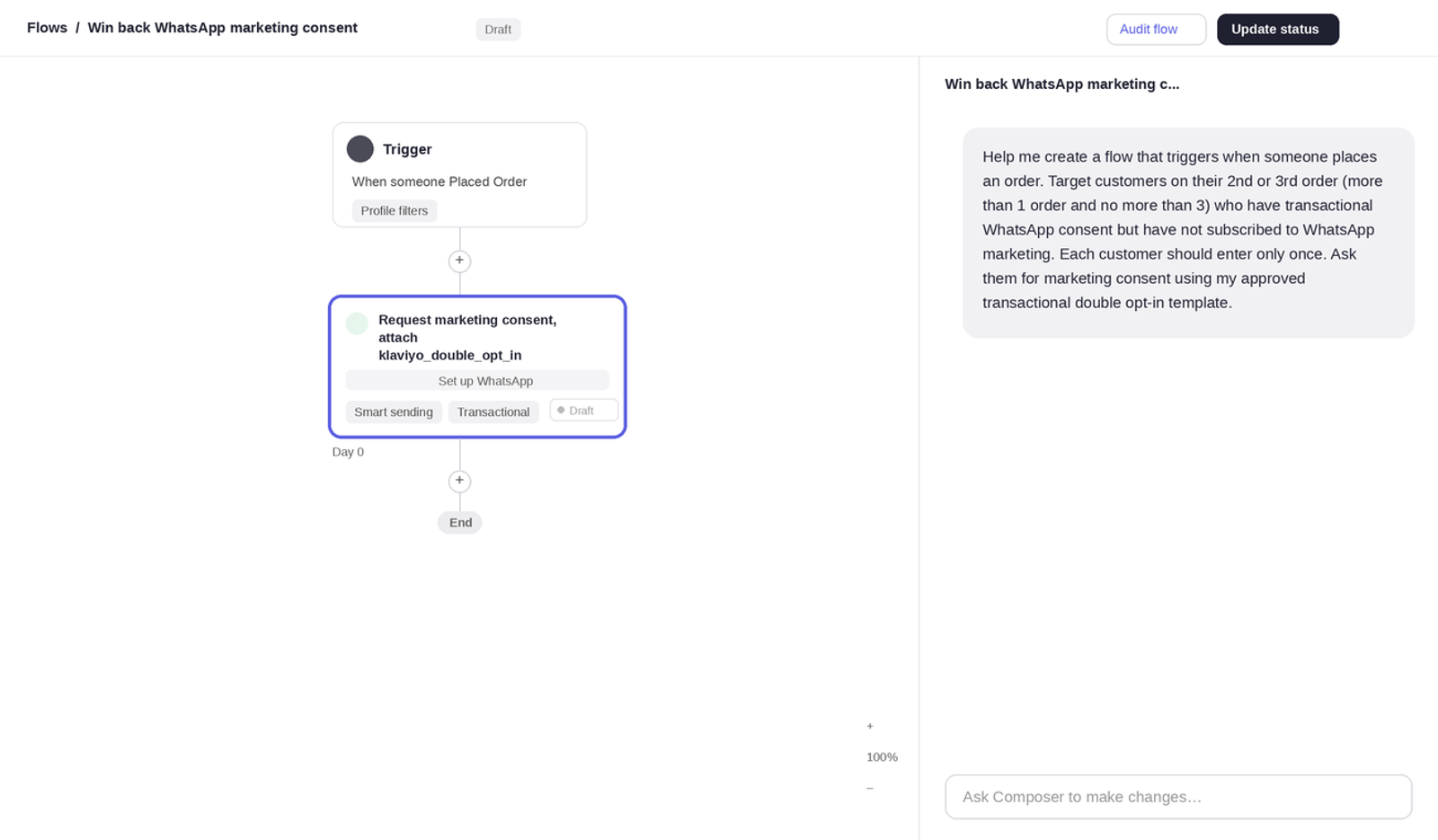
- Ange en prompt som beskriver flödet. Inkludera utlösaren, antalet beställningar, mallen för dubbel opt-in och målgruppen. Till exempel: "Hjälp mig att skapa ett flöde som utlöses när någon gör en beställning. Rikta in dig på kunder vid deras 2:a eller 3:e beställning (mer än 1 beställning och högst 3) som har transaktionellt WhatsApp-samtycke men inte har prenumererat på WhatsApp-marknadsföring. Varje kund ska bara gå in en gång. Be dem om samtycke till marknadsföring med hjälp av min godkända transaktionella mall för dubbel opt-in."
- Granska flödet som Composer bygger i förhållande till inställningarna i nästa avsnitt.
- Välj mallen för dubbel opt-in i WhatsApp-meddelandet om Composer inte har bifogat den.
Bygg flödet manuellt
- Välj Flöden och välj sedan Skapa flöde.
- Ange ett namn för flödet.
- Välj Skapa manuellt.
- Välj utlösaren och ställ in utlösaren och profilfiltren enligt beskrivningen i nästa avsnitt.
- Lägg till ett WhatsApp-meddelande i flödet.
- I meddelandet väljer du Använd mall och väljer sedan din transaktionsmall för dubbel opt-in.
- Granska meddelandeinställningarna och välj sedan Spara.
- Ställ in flödesstatusen på Live.
Ställ in utlösaren och profilfiltren
De här inställningarna måste vara på plats för att flödet ska nå rätt kunder.
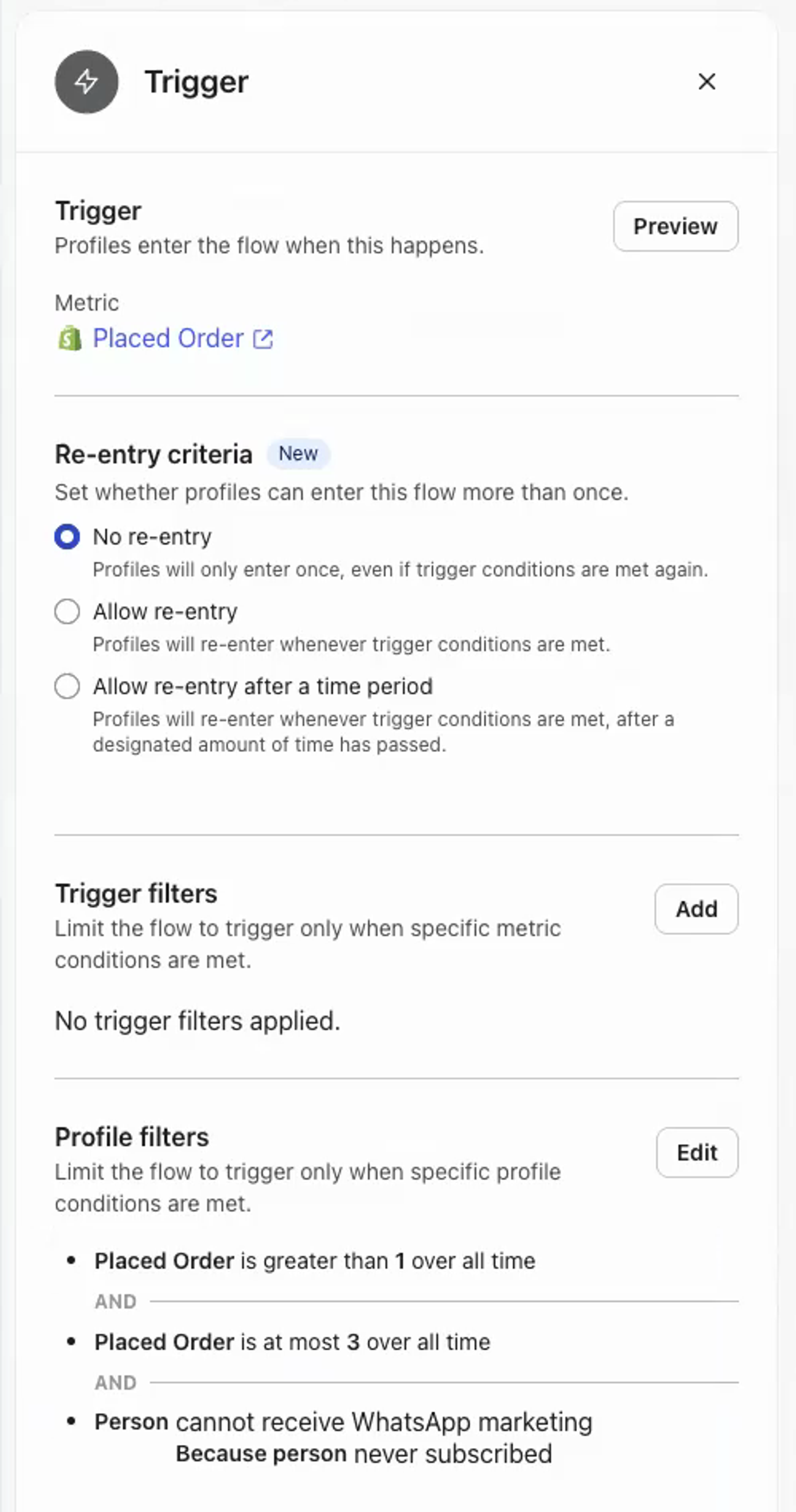
- Välj Utlösare.
- Under Mättal väljer du Genomförd beställning.
- Under Återinträdeskriterier väljer du Inget återinträde. Profiler kommer sedan in i flödet en gång, även om utlösarvillkoren uppfylls igen.
- Under Profilfilter väljer du Redigera.
- Lägg till villkoret Gjorde en beställning är större än 1 för all tid.
- Lägg till villkoret att Placed Order är högst 3 totalt sett.
- Lägg till villkoret Person kan inte ta emot WhatsApp-marknadsföring, eftersom personen aldrig prenumererade.
De två första villkoren begränsar flödet till kunder som gör sitt andra eller tredje köp, vilket vi rekommenderar. Du kan ändra dessa orderantal så att de passar din verksamhet. Det sista villkoret begränsar flödet till kunder som inte har godkänt WhatsApp-marknadsföring.
Obs: Lämna Trigger filters tomt om du inte har en specifik anledning att begränsa utlösaren ytterligare.
Regler och begränsningar
En kund som inte svarar på dubbel opt-in-meddelandet inom 24 timmar har inte gett sitt samtycke. Endast kunder som svarar och godkänner prenumererar på WhatsApp-marknadsföring. Fortsätt att skicka dem beställningsuppdateringar som tidigare.
Felsökning
Mallen är inte tillgänglig att välja i flödet. Kontrollera att mallen är godkänd av Meta och att dess meddelandeavsikt är transaktionell. Mallar som är väntande, avvisade eller pausade kan inte läggas till.
Kunder kommer inte in i flödet. Kontrollera att utlösaren är Placed Order, att flödet är live och att kundens antal beställningar och samtycke matchar profilfiltren. Kunder som redan har gått in i flödet går inte in igen eftersom återinträde är avstängt.
Kunder fick meddelandet men började inte prenumerera. En kund måste svara för att godkänna. Ett meddelande utan svar gör att de inte börjar prenumerera.