Come ottenere la riattivazione clienti del consenso al marketing WhatsApp durante le transazioni
Cosa imparerai
Come creare un flusso che chieda ai clienti che hanno accettato di ricevere messaggi WhatsApp transazionali al checkout di accettare anche i messaggi di marketing WhatsApp.
Prima di iniziare: WhatsApp deve essere configurato nel tuo account Klaviyo e il tuo negozio deve essere connesso tramite l’integrazione Shopify.
Come funziona il flusso
Alcune persone accettano di ricevere messaggi WhatsApp sul loro ordine alla cassa, ma ignorano l’opzione per ricevere messaggi di marketing. Questi clienti hanno solo il consenso transazionale. Puoi inviare loro aggiornamenti sugli ordini, ma non puoi inviare loro messaggi di marketing su WhatsApp.
Questo flusso invia un messaggio di doppio opt-in (DOI) a questi clienti dopo un acquisto successivo. Il messaggio chiede loro di accettare i messaggi di marketing. Un cliente che accetta si iscrive al marketing via WhatsApp.
Ti consigliamo di inviare la richiesta dopo il secondo o terzo acquisto di un cliente, non dopo il primo. Un cliente che ha già acquistato da te più di una volta è più propenso ad accogliere la richiesta. Chiederlo nel primo messaggio transazionale può sembrare prematuro.
Scegli un modello di doppio opt-in
La richiesta deve essere inviata come modello WhatsApp e il modello deve usare l’intento del messaggio transazionale. Un link click-to-chat non si applica a questo flusso.
Klaviyo aggiunge al tuo account un modello di doppio opt-in transazionale quando configuri WhatsApp. Puoi usarlo così com’è.
Se vuoi usare un tuo modello, crealo e ottieni l’approvazione di Meta prima di aggiungerlo al flusso. Un modello non approvato non può essere inviato.
Qualunque modello tu usi, il messaggio deve indicare il nome della tua azienda, specificare che si tratta di una richiesta di consenso al marketing e includere un modo per annullare l’iscrizione.
Nota: Meta può riclassificare un modello come marketing dopo averlo esaminato. Un modello che Meta riclassifica come marketing non può essere utilizzato in questo flusso. Se questo accade al modello predefinito di doppio opt-in, invia a Meta un nuovo modello transazionale e attendi l’approvazione prima di utilizzarlo.
Per verificare quali modelli sono disponibili:
- Seleziona Contenuti, quindi seleziona Modelli.
- Seleziona la scheda WhatsApp salvati.
- Seleziona Intento del messaggio, quindi seleziona Transazionale.
- Trova il tuo modello di doppio opt-in e verifica che il suo stato sia Approvato.
Se ti serve aiuto per creare o inviare un modello, consulta Come creare un modello WhatsApp.
Crea il flusso
Puoi creare il flusso manualmente oppure chiedere a Composer di crearlo per te.
Crea il flusso con Composer
- Seleziona Flussi, poi seleziona Crea flusso.
- Inserisci un nome per il flusso.
- Seleziona Crea con Composer.
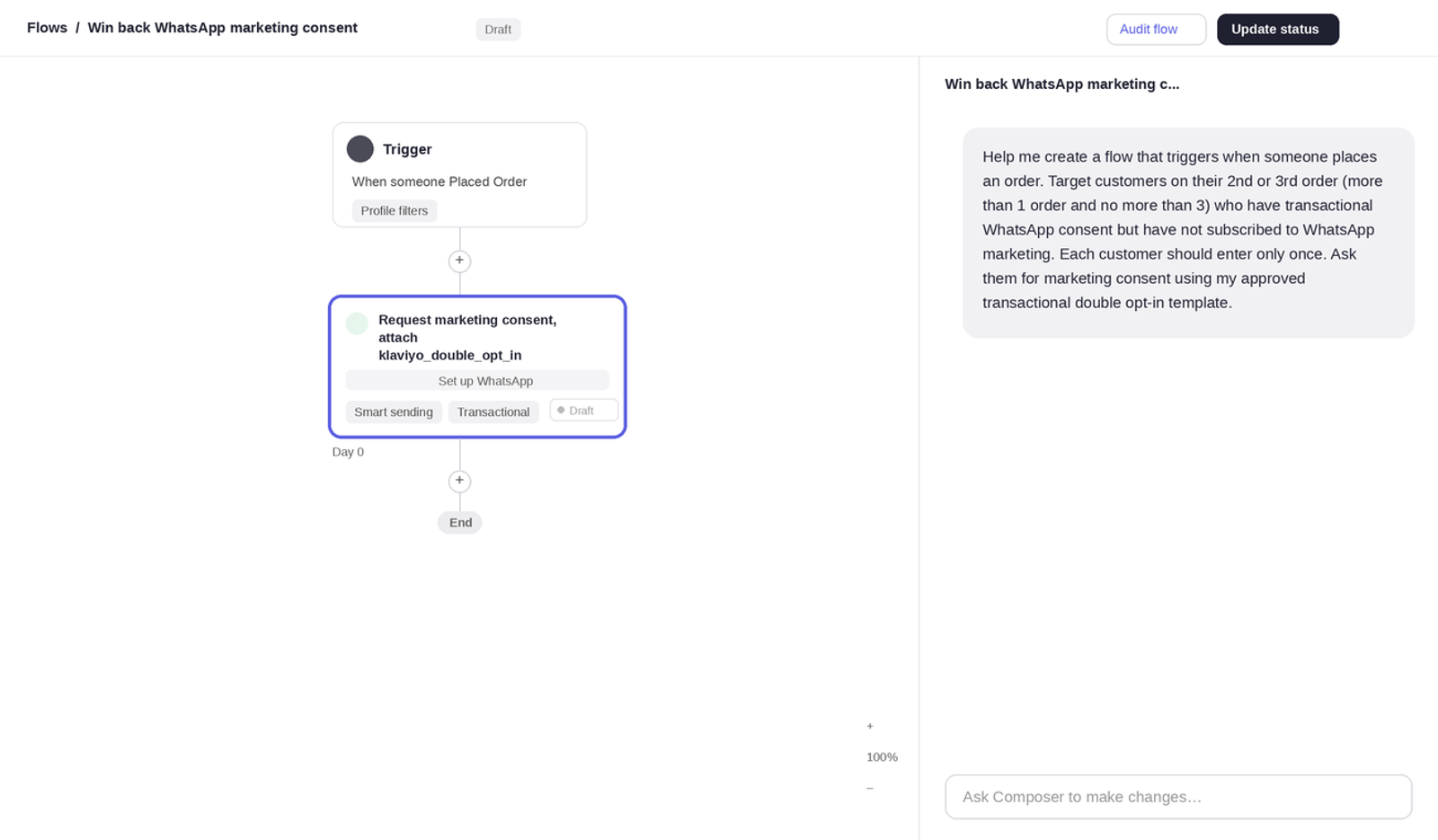
- Inserisci un prompt che descriva il flusso. Includi l’attivatore, il conteggio degli ordini, il modello di doppio opt-in e il pubblico. Ad esempio: "Aiutami a creare un flusso che si attiva quando qualcuno effettua un ordine. Rivolgiti ai clienti al 2° o 3° ordine (più di 1 ordine e non più di 3) che hanno dato il consenso transazionale per WhatsApp ma non si sono iscritti al marketing WhatsApp. Ogni cliente deve entrare solo una volta. Chiedi loro il consenso al marketing usando il mio modello di doppio opt-in transazionale approvato."
- Controlla il flusso creato da Composer in base alle impostazioni nella sezione successiva.
- Seleziona il modello di doppio opt-in nel messaggio WhatsApp se Composer non lo ha allegato.
Crea manualmente il flusso
- Seleziona Flussi, poi seleziona Crea flusso.
- Inserisci un nome per il flusso.
- Seleziona Crea manualmente.
- Seleziona l’attivatore e imposta i filtri dell’attivatore e del profilo come descritto nella sezione successiva.
- Aggiungi un messaggio WhatsApp al flusso.
- Nel messaggio, seleziona Usa modello, quindi seleziona il tuo modello di doppio opt-in transazionale.
- Rivedi le impostazioni del messaggio, poi seleziona Salva.
- Imposta lo stato del flusso su Attivo.
Imposta il trigger e i filtri di profilo
Queste impostazioni devono essere configurate affinché il flusso raggiunga i clienti giusti.
- Seleziona il Trigger.
- In Metrica, seleziona Ordine effettuato.
- In Criteri di rientro, seleziona Nessun rientro. I profili entrano quindi nel flusso una sola volta, anche se le condizioni di attivazione vengono soddisfatte di nuovo.
- In Filtri profilo, seleziona Modifica.
- Aggiungi la condizione Ordine effettuato è maggiore di 1 su tutto il periodo.
- Aggiungi la condizione Ordine effettuato al massimo 3 volte su tutto il periodo.
- Aggiungi la condizione Persona non può ricevere marketing su WhatsApp, perché la persona non si è mai iscritta.
Le prime due condizioni limitano il flusso ai clienti al secondo o terzo acquisto, cosa che consigliamo. Puoi modificare questi conteggi degli ordini in base alle esigenze della tua attività. L’ultima condizione limita il flusso ai clienti che non hanno accettato il marketing su WhatsApp.
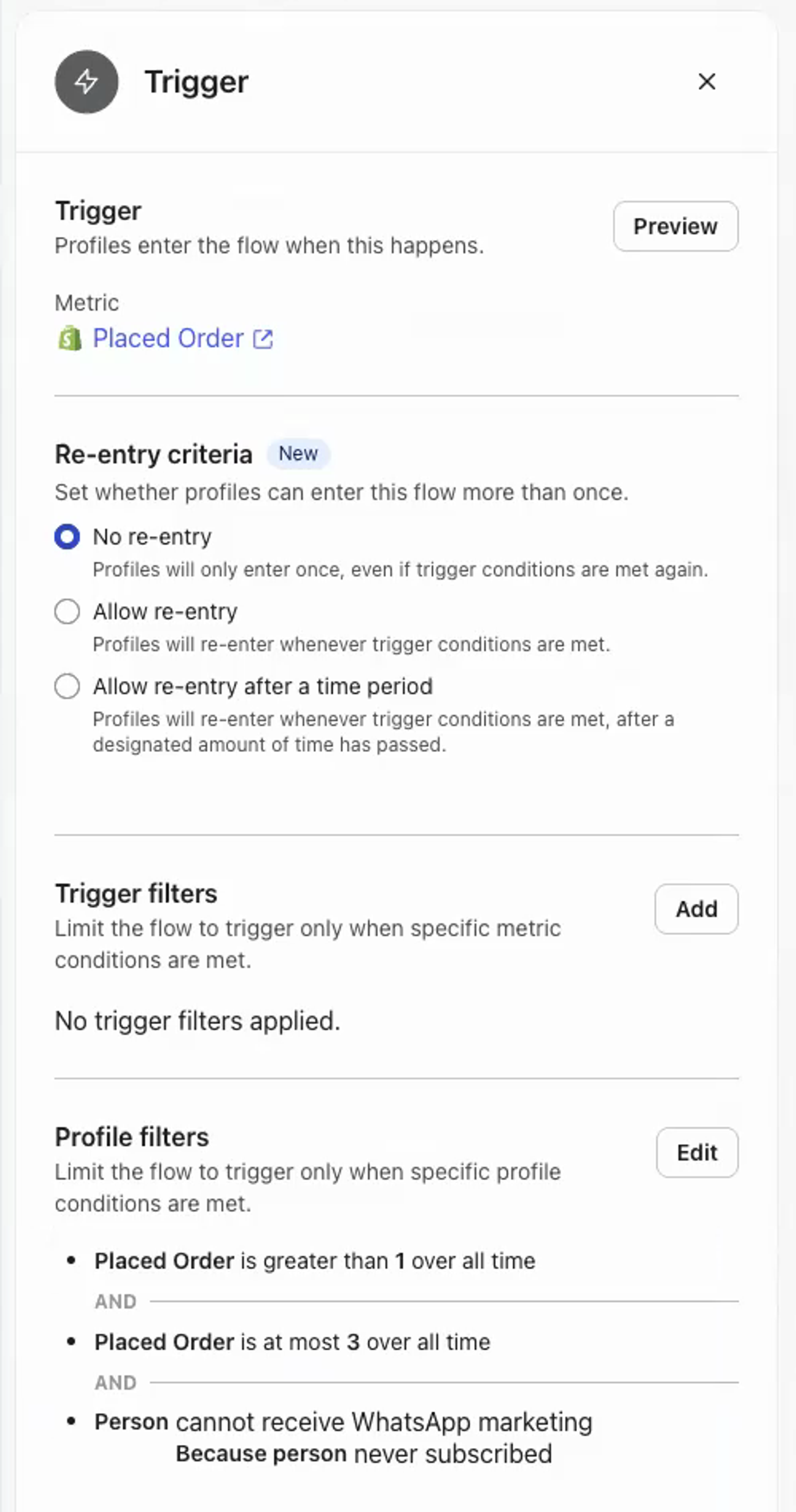
Nota: lascia vuoti i Filtri del trigger a meno che tu non abbia un motivo specifico per limitare ulteriormente il trigger.
Regole e limiti
Un cliente che non risponde al messaggio di doppio opt-in entro 24 ore non conferma l’opt-in. Solo i clienti che rispondono accettando si iscrivono al marketing via WhatsApp. Continua a inviare loro gli aggiornamenti degli ordini come prima.
Risoluzione dei problemi
Il modello non è disponibile per la selezione nel flusso. Verifica che il modello sia approvato da Meta e che l’intento del messaggio sia transazionale. I modelli in attesa, rifiutati o in pausa non possono essere aggiunti.
I clienti non stanno entrando nel flusso. Verifica che l’attivatore sia Placed Order, che il flusso sia attivo e che il numero di ordini e il consenso del cliente corrispondano ai filtri del profilo. I clienti che sono già entrati nel flusso non entrano di nuovo, perché il reinserimento è disattivato.
I clienti hanno ricevuto il messaggio ma non erano iscritti. Un cliente deve rispondere per acconsentire. Un messaggio senza risposta non li iscrive.