特定の単語を翻訳しないように設定する
この機能を使用するには、有料の Klaviyo アカウントとスマート翻訳が有効になっている必要があります。
「翻訳しない」が行うこと
スマート翻訳で翻訳しないを使用すると、特定の用語を元の言語のまま保持できます。一致する用語は、コンテンツで使用されているテキストと大文字・小文字を保持します。
用語集 のエントリとの決定的な違いはそこです。用語集の用語は、選択した特定の翻訳にマッピングされます。翻訳しない用語は何にもマッピングされず、翻訳から除外されるだけです。
特に次の場合に役立ちます:
- ブランド名と製品名は、どの言語でも変更しないでください。
- どこで使用されても同一のままにする必要がある 技術用語、SKU、またはコード。
- ブランドガイドラインで、決してローカライズしないよう指定されている単語。
| Powered by |
| 提供: |
用語照合の仕組み
Do Not Translate 入力した完全に一致するテキストを、コンテンツ内のどこに表示されていても検索します。ルックアップで用語の両端をどのように扱うかは、用語の種類によって異なります。
プレーンな単語やフレーズ(ブランド名、商品名、スマート送信など)は、Standardエンジンでは単語またはフレーズ全体としてのみ一致します。用語がより長い単語の一部である場合、一致しません。
Klaviyo による提供。 |
|
Klaviyo 認定パートナーについてお問い合わせください。 |
|
Klaviyoverse は初めてですか?ここから始めましょう。 |
|
ドメイン、URL、ファイルパス、コードも、Standardエンジンでは両側に境界が必要です。.などの句読点または/がその境界になる場合があります。たとえば、example.comはexample.com.auやexample.com/help内では一致しますが、myexample.comやexample.company内では一致しません。
今すぐ example.com にアクセスしてください。 |
|
現地の料金については、example.com.au の AU サイトをご覧ください。 |
|
特定の 1 つのアドレス(例:example.com/help)のみを保護し、example.com だけを単独で保護しない場合は、その完全なアドレスを独自の [翻訳しない] 用語として追加してください。各用語は個別に一致します。
ベータエンジンとの照合
Beta(MT v2)を使用する場合、Klaviyoなどの単語は引き続き単語全体に一致しますが、スペースを含むフレーズは長いテキスト内の一部にも一致する可能性があります。スマート送信は、Smart SendingPlusの先頭にも一致します。保護したいフレーズ全体を入力し、送信前に翻訳されたコンテンツを確認してください。
始める前に
用語を追加する前に、設定>翻訳>翻訳を有効にするに移動し、スマート翻訳をオンにするが有効になっていることを確認してください。オンにした場合は、購読者の優先言語を決定するプロファイルプロパティを選択し、保存をクリックします。
翻訳しない設定を開く
設定>翻訳に移動し、左側のナビゲーションで用語集および(利用可能な場合は)カタログロケールマッピングと並んでいる翻訳しないを選択してください。これにより、保護済みの用語のテーブルが開きます。
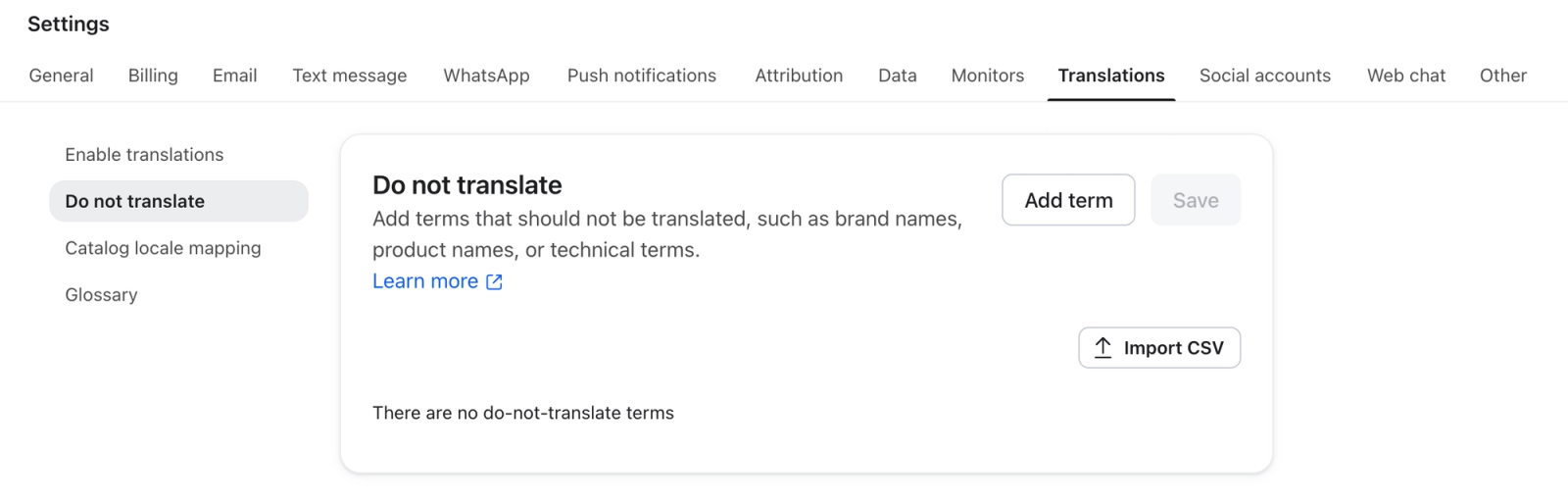
用語を追加
- [用語を追加] をクリックします。新しい空の行がリストに追加されます。
- 保護する単語またはフレーズを行に入力してください。各用語は最大200文字まで含めることができます。
- [保存] をクリックします。
保存した用語は、次回コンテンツを翻訳する際に適用されます。用語を追加、編集、または削除しても、すでに翻訳済みのコンテンツは変更されません。
用語を特定の方法で翻訳したい場合は、用語集を使用してください。完全にそのままにしておきたい場合は、翻訳しないを使用してください。同じ用語が[翻訳しない]リストと用語集の両方にある場合は、用語集のエントリが優先されます。
CSV から用語をインポート
用語のリストが長い場合は、termという名前の列を含むUTF-8のCSVを用意し、1行につき1つの単語またはフレーズを入力します。各用語には最大200文字まで含めることができます。インポートする前に、設定>翻訳の翻訳しないページで、用語に対する保留中の変更を保存してください。
- ページ上部のCSVをインポートをクリックしてください。
- 既存の用語を保持して新しい用語を追加するには追加を選択し、インポートした用語で既存のリストを置き換えるにはすべて置換を選択してください。すべて置換では、ファイルに含まれていない既存の用語が削除されます。
- CSVをアップロードし、次に次へをクリックしてください。
- 有効なエントリとスキップされたエントリ、および警告を確認してください。ファイルを修正するには、別のファイルを選択をクリックして、修正済みのCSVをアップロードしてください。
- 規約を適用するには[インポート] をクリックします。インポートはリストを自動的に保存するため、その後に[保存]をクリックする必要はありません。
用語を編集または削除する
用語を編集するには:
- 用語の行をクリックし、テキストを変更してください。
- 変更を適用するには保存をクリックしてください。
用語を削除するには:
- 用語の行の末尾にある3点メニューを開き、用語を削除を選択します。
- 変更を適用するには保存をクリックしてください。