Empêcher la traduction de mots spécifiques
Vous devez avoir un compte Klaviyo payant et Traduction intelligentes activé pour utiliser cette fonctionnalité.
Ce que Do Not Translate fait
Lorsque Klaviyo traduit automatiquement votre contenu dans une autre langue, il se fait son propre jugement pour chaque mot. Do Not Translate vous permet de marquer des termes spécifiques qui devraient ignorer complètement ce jugement : ils sont laissés tels quels, quelle que soit la langue dans laquelle vous traduisez.
C’est la différence clé par rapport à une entrée du Glossaire : un terme de glossaire correspond à une traduction spécifique que vous choisissez. Un terme à ne pas traduire ne correspond à rien — il est simplement exclu de la traduction.
Il est particulièrement utile pour :
- Des noms de marques et de produits qui ne doivent pas changer dans aucune langue.
- Termes techniques, SKU ou codes qui doivent rester identiques partout où ils sont utilisés.
- Tout mot indiqué dans les directives de votre marque ne doit jamais être localisé.
| Conçu par |
| Propulsé par |
Fonctionnement de la correspondance des termes
Do Not Translate recherche le texte exact que vous avez saisi, à l’endroit où il apparaît dans votre contenu. La façon dont cette recherche traite les contours du terme dépend de son type.
Les mots et les expressions simples (noms de marque, noms de produits, phrases à plusieurs mots comme Smart Sending) ne correspondent qu’à un mot entier ou à une phrase. Un terme ne correspond pas s’il fait simplement partie d’un mot plus long.
Alimenté par Klaviyo. |
|
Renseignez-vous sur nos partenaires certifiés Klaviyo. |
|
Vous débutez avec Klaviyo Overse ? Commencez ici. |
|
Domaines, URL, chemins d’accès aux fichiers et codes : des termes tels que « ponctuation ». ou / — correspondent à du texte littéral, y compris lorsqu’ils font partie d’un domaine ou d’un chemin plus long. Cela permet d’obtenir des correspondances simples et prévisibles pour des termes de cette nature, plutôt que de deviner où l’un se termine et où le suivant commence.
Consultez example.com aujourd’hui. |
|
Consultez notre site AU à l’adresse example.com.au pour connaître les tarifs locaux. |
|
Si vous ne souhaitez protéger qu’une seule adresse spécifique : example.com/help et non le plus court example.com seul : ajoutez cette adresse complète en tant que terme Do Not Translate. Chaque terme est associé indépendamment.
Avant de commencer
L’option Ne pas traduire s’applique partout où Klaviyo traduit automatiquement votre contenu. Vous devez donc activer les traductions automatiques en premier. Vous pouvez le vérifier sous Paramètres → Traductions → Activer les traductions.
Ouvrez les paramètres Ne pas traduire
Accédez à Settings → Translations et sélectionner Do not translate depuis la navigation de gauche, à côté Glossary et Catalog locale mapping. Cela ouvre un tableau des conditions que vous avez déjà protégées.
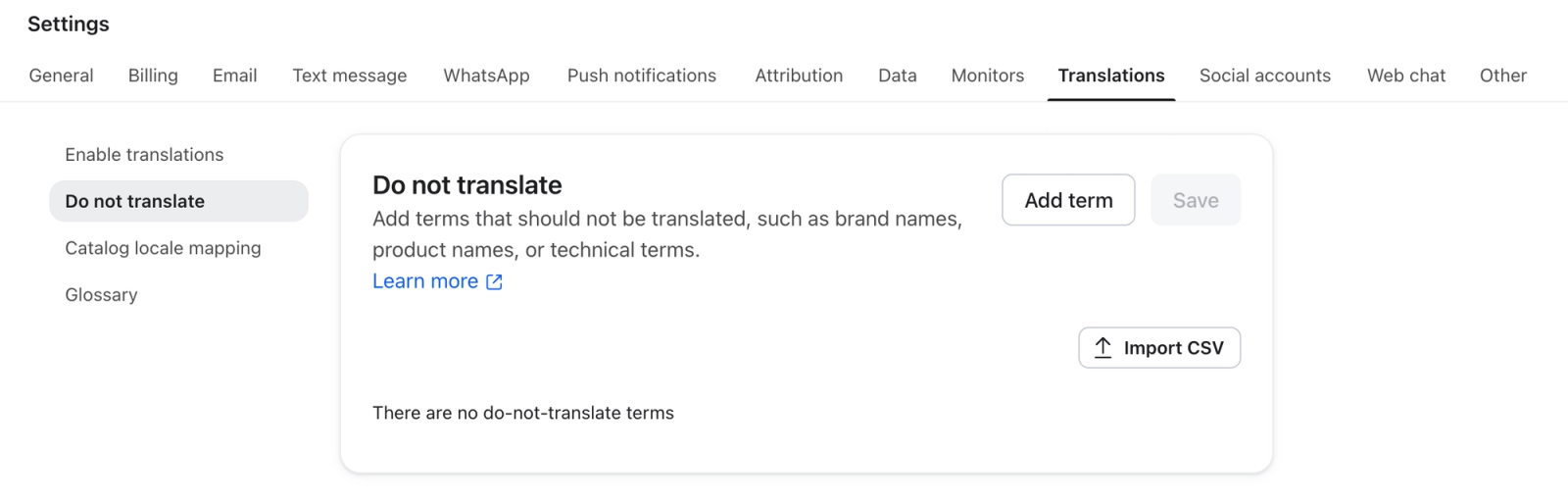
Ajouter un terme
- Cliquer
Add term. Une nouvelle ligne vide est ajoutée à la liste. - Saisissez le mot ou la phrase que vous souhaitez protéger dans la ligne, exactement comme il doit apparaître dans votre contenu.
- Cliquer
Save.
Une fois enregistré, ce terme est laissé intact chaque fois que Klaviyo traduit le contenu qui le contient.
Utilisez le glossaire lorsque vous souhaitez qu’un terme soit traduit d’une manière spécifique. Utilisez Ne pas traduire lorsque vous souhaitez le laisser seul. Si vous ajoutez le même terme aux deux, c’est le glossaire qui l’emporte.
Importer des conditions à partir d’un fichier CSV
L’ajout de termes un à la fois fonctionne parfaitement pour une poignée de saisies. Si vous avez une longue liste de conditions à protéger, utilisez Importer un fichier CSV en haut de la page pour les télécharger toutes en une seule fois.
Modifier ou supprimer un terme
Chaque ligne de la liste est modifiable directement. Cliquez dessus et modifiez le texte. Pour supprimer un terme, ouvrez le menu « - » à la fin de sa ligne et choisissez Remove term. Dans les deux cas, cliquez sur Save pour appliquer la modification.