특정 단어가 번역되지 않도록 합니다.
이 기능을 사용하려면 유료 Klaviyo 계정과 스마트 번역이 활성화되어 있어야 합니다.
번역하지 않는 작업은 어떤 역할을 하나요?
특정 용어를 원래 언어로 유지하려면 스마트 번역에서 번역하지 않기를 사용해 주세요. 일치하는 용어는 콘텐츠에 사용된 텍스트와 대소문자를 그대로 유지해요.
이것이 용어집 항목과의 핵심적인 차이점이에요. 용어집 용어는 사용자가 선택한 특정 번역에 매핑돼요. 번역 제외 용어는 어떤 것에도 매핑되지 않아요. 단지 번역에서 제외될 뿐이에요.
특히 다음과 같은 경우에 유용합니다.
- 어떤 언어로도 바뀌면 안 되는브랜드 및 제품 이름입니다.
- 기술 용어, SKU 또는사용되 는 모든 곳에서 동일하게 유지해야 하는 코드입니다.
- 브랜드 가이드라인에 현지화해서는 안 된다고 되어 있는 단어가 있습니다.
| 제공: |
| Propulsé 요소 |
용어 일치의 작동 방식
Do Not Translate 입력한 정확한 텍스트를 찾아 콘텐츠에 표시되는 위치를 파악합니다. 해당 조회가 용어의 간선을 처리하는 방법은 용어의 종류에 따라 달라집니다.
일반 단어 및 문구 (예: 브랜드명, 제품명, 스마트 전송)은 Standard 엔진에서만 전체 단어 또는 문구로 일치해요. 용어가 더 긴 단어의 일부라면 일치하지 않아요.
Klaviyo에서 지원합니다. |
|
Klaviyo 인증 파트너에 대해물어보세요. |
|
Klaviyoverse가 처음인가요? 여기에서 시작하세요. |
|
도메인, URL, 파일 경로 및 코드도 Standard 엔진에서는 양쪽에 경계가 필요해요. . 같은 문장 부호는 또는 /가 그 경계를 만들 수 있어요. 예를 들어 example.com은 example.com.au 또는 example.com/help 안에서는 일치하지만, myexample.com이나 example.company 안에서는 일치하지 않아요.
지금 example .com을 방문하세요. |
|
현지 가격은 호주 사이트 example.com.au을 참조하세요. |
|
특정 주소 하나만 보호하려면 다음과 같이 하세요. example.com/help 더 짧지 않게 example.com 자체적으로 — 해당 전체 주소를 자체 '번역하지 않음'용어로 추가합니다. 각 용어는 독립적으로 일치합니다.
베타 엔진과 매칭
Beta (MT v2)를 사용하면 Klaviyo 같은 단일 단어는 여전히 전체 단어와 일치하지만, 공백이 포함된 구는 더 긴 텍스트 내에서 일치할 수 있어요. 스마트 전송은 Smart SendingPlus의 시작 부분과도 일치해요. 보호하려는 전체 구를 입력하고, 전송하기 전에 번역된 콘텐츠를 검토해 주세요.
시작하기 전에 알아야 할 것
용어를 추가하기 전에 설정 > 번역 > 번역 활성화로 이동해 스마트 번역 켜기가 활성화되어 있는지 확인해 주세요. 이를 켜면 구독자의 선호 언어를 결정하는 프로필 속성을 선택한 다음 저장을 클릭해 주세요.
번역하지 않음 설정 열기
설정 > 번역으로 이동한 다음 왼쪽 탐색에서 용어집과 (사용 가능한 경우) 카탈로그 로케일 매핑 옆에 있는 번역하지 않음을 선택하세요. 그러면 이미 보호한 용어 표가 열려요.
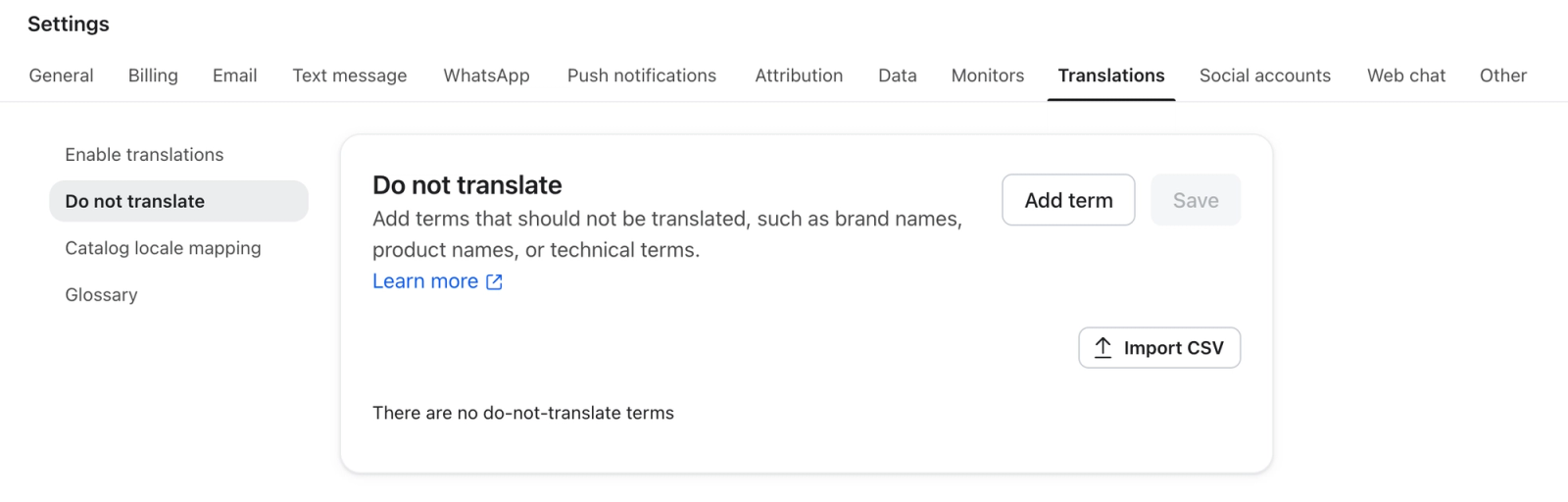
용어를 추가합니다.
- 용어 추가를 클릭합니다. 새 빈 행이 목록에 추가돼요.
- 보호하려는 단어 또는 문구를 행에 입력해 주세요. 각 용어는 최대 200자까지 입력할 수 있어요.
- 저장을 클릭합니다.
저장된 용어는 다음에 콘텐츠를 번역할 때 적용돼요. 용어를 추가, 편집 또는 삭제해도 이미 번역한 콘텐츠는 변경되지 않아요.
특정 방식으로 용어를 번역하고 싶을 때는 Glossary를 사용하세요. 완전히 그대로 두고 싶을 때는 Do Not Translate를 사용하세요. 같은 용어가 Do Not Translate 목록과 Glossary에 모두 있으면 Glossary 항목이 우선 적용돼요.
CSV에서 약관을 가져옵니다.
용어 목록이 길다면 term 라는 이름의 열이 있고 행마다 단어 또는 구문이 1개씩 들어 있는 UTF-8 CSV를 준비해 주세요. 각 용어는 최대 200자까지 입력할 수 있어요. 가져오기 전에 설정 > 번역 아래의 Do not translate 페이지에서 용어에 대한 보류 중인 변경 사항을 저장해 주세요.
- 페이지 상단에서 CSV 가져오기를 클릭해 주세요.
- 기존 용어를 유지하고 새 용어를 추가하려면 추가를 선택하고, 가져온 용어로 기존 목록을 대체하려면 모두 바꾸기를 선택하세요. 모두 바꾸기는 파일에 없는 기존 용어를 제거해요.
- CSV를 업로드한 다음 다음을 클릭해 주세요.
- 유효한 항목과 건너뛴 항목, 그리고 모든 경고를 확인해 주세요. 파일을 수정하려면 다른 파일 선택을 클릭한 다음 수정된 CSV를 업로드해 주세요.
- 약관을 적용하려면 가져오기를 클릭합니다. 가져오기를 하면 목록이 자동으로 저장되므로, 이후에 저장을 클릭할 필요가 없습니다.
용어를 편집하거나 제거합니다.
용어를 편집하려면:
- 용어의 행을 클릭한 다음 텍스트를 변경하세요.
- 변경 사항을 적용하려면 저장을 클릭해 주세요.
용어를 제거하려면:
- 용어 행 끝에 있는 점 3개 메뉴를 열고 용어 제거를 선택해 주세요.
- 변경 사항을 적용하려면 저장을 클릭해 주세요.