Impedir que palavras específicas sejam traduzidas
É preciso ter uma conta Klaviyo paga e as Traduções Inteligentes habilitadas para usar esse recurso.
O que não traduzir faz
Use Não traduzir em Traduções Inteligentes para manter termos específicos no idioma original. Os termos correspondentes mantêm o texto e a capitalização usados no seu conteúdo.
Essa é a principal diferença em relação a uma entrada do Glossário: um termo do glossário é associado a uma tradução específica que você escolhe. Um termo Não Traduzir não é associado a nada — ele simplesmente é excluído da tradução.
É especialmente útil para:
- Nomes de marcas e produtos que não devem mudar em nenhum idioma.
- Termos técnicos, SKUs ou códigos que precisam permanecer idênticos em todos os lugares onde são usados.
- Qualquer palavra que suas diretrizes digam nunca deve ser localizada.
| Desenvolvido por |
| Propulsé par |
Como funciona a correspondência de termos
Do Not Translate Procura o texto exato que você digitou, onde quer que ele apareça no seu conteúdo. Como essa pesquisa trata as bordas do termo depende do tipo de termo que ele é.
Palavras e frases simples, como nomes de marca, nomes de produtos e Smart Sending, só correspondem a uma palavra ou frase inteira com o mecanismo Standard. Um termo não terá correspondência se fizer parte de uma palavra mais longa.
Alimentado pela Klaviyo. |
|
Pergunte sobre nossos parceiros certificados pela Klaviyo. |
|
É novo na Klaviyo Overse? Comece aqui. |
|
Domínios, URLs, caminhos de arquivo e códigos também precisam de um delimitador em ambos os lados com o mecanismo Standard. Pontuação como . ou / pode formar esse delimitador. Por exemplo, example.com corresponde dentro de example.com.au ou example.com/help, mas não dentro de myexample.com ou example.company.
Visite example.com hoje mesmo. |
|
Consulte nosso site da UA em example.com.au para saber os preços locais. |
|
Se você quiser proteger apenas um endereço específico — digamos, example.com/help e não o mais curto example.com por conta própria — adicione esse endereço completo como seu próprio termo Não Traduza. Cada termo é correspondido de forma independente.
Correspondência com o mecanismo beta
Se você usa Beta (MT v2), palavras únicas como Klaviyo ainda correspondem a palavras inteiras, mas frases que contêm espaços podem corresponder dentro de um texto mais longo. Smart Sending também corresponde ao início de Smart SendingPlus. Insira a frase completa que você quer proteger e revise o conteúdo traduzido antes de enviar.
Antes de começar
Antes de adicionar termos, acesse Configurações > Traduções > Ativar traduções e verifique se Ativar Traduções Inteligentes está ativado. Se você ativar, escolha a Propriedade do perfil que determina o idioma preferido do assinante e, em seguida, clique em Salvar.
Abra as configurações de Não traduzir
Acesse Configurações > Traduções e selecione Não traduzir na navegação à esquerda, ao lado de Glossário e, quando disponível, de Mapeamento de localidade do catálogo. Isso abre uma tabela com os termos que você já protegeu.
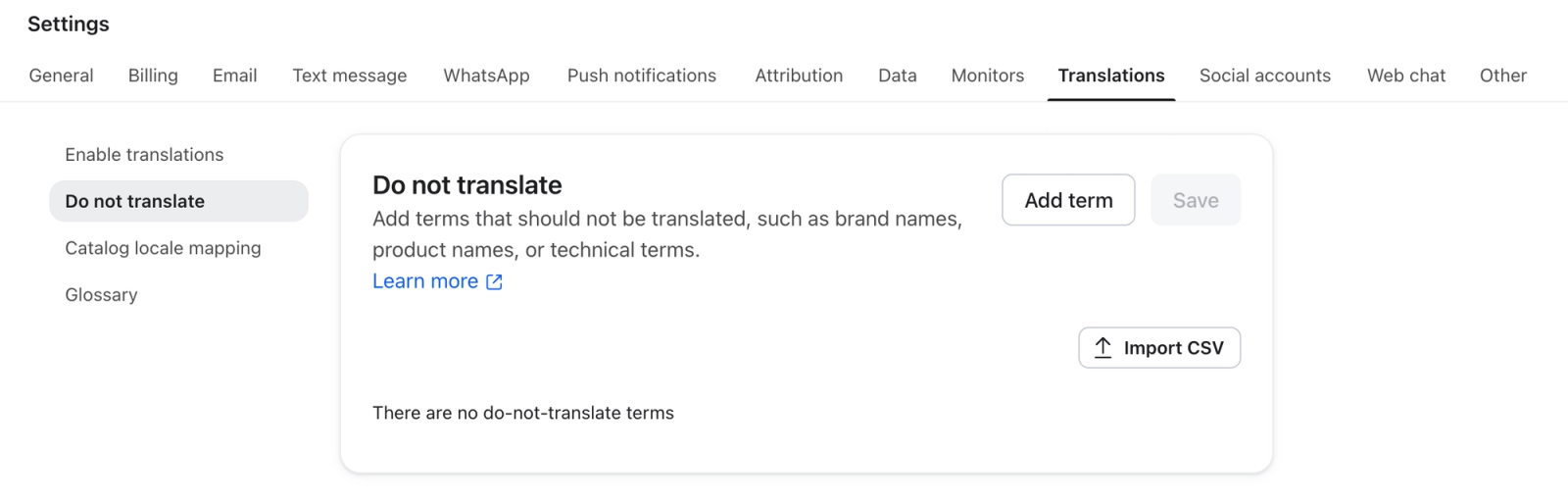
Adicionar um termo
- Clique em Adicionar termo. Uma nova linha vazia é adicionada à lista.
- Digite na linha a palavra ou frase que você quer proteger. Cada termo pode ter até 200 caracteres.
- Clique em Save.
Os termos salvos se aplicam na próxima vez que você traduzir conteúdo. Adicionar, editar ou remover um termo não altera o conteúdo que você já traduziu.
Use Glossário quando quiser que um termo seja traduzido de uma forma específica. Use Não traduzir quando quiser que ele seja deixado totalmente como está. Se o mesmo termo estiver na sua lista Não traduzir e no seu Glossário, a entrada do Glossário terá precedência.
Importar termos de um CSV
Para uma lista longa de termos, prepare um CSV em UTF-8 com uma coluna chamada term e 1 palavra ou frase por linha. Cada termo pode conter até 200 caracteres. Salve quaisquer alterações pendentes nos seus termos na página Não traduzir, em Configurações > Traduções, antes de importar.
- Clique em Importar CSV na parte superior da página.
- Escolha Adicionar para manter seus termos atuais e adicionar novos, ou Substituir tudo para substituir sua lista atual pelos termos importados. Substituir tudo remove os termos existentes que não estão no arquivo.
- Faça upload do CSV e clique em Próxima.
- Revise as entradas válidas e ignoradas e quaisquer avisos. Para corrigir o arquivo, clique em Selecionar um arquivo diferente e faça upload do CSV corrigido.
- Clique em Importar para aplicar os termos. A importação salva sua lista automaticamente; você não precisa clicar em Salvar depois.
Editar ou remover um termo
Para editar um termo:
- Clique na linha do termo e altere o texto.
- Clique em Salvar para aplicar a alteração.
Para remover um termo:
- Abra o menu de três pontos no final da linha do termo e selecione Remover termo.
- Clique em Salvar para aplicar a alteração.