Zapobiegaj tłumaczeniu określonych słów
Musisz mieć płatne funkcje Klaviyo konto i informacje o włączeniu inteligentnych funkcji.
Czego dotyczy Nie tłumacz
Automatycznie tłumacząc treści na inny język, Klaviyo samodzielnie analizuje każde słowo. Funkcja „Nie tłumacz” pozwala oznaczyć konkretne terminy, które powinny całkowicie pominąć dany osąd – zostają one dokładnie bez zmian, bez względu na język, na który tłumaczysz.
To jest kluczowa różnica w porównaniu z wpisem w Słowniku: termin słownikowy jest mapowany na konkretne tłumaczenie, które wybierzesz. Termin „Nie tłumaczyć” nie jest mapowany na nic — po prostu jest wykluczony z tłumaczenia.
Jest to szczególnie przydatne w przypadku:
- Nazwy marek i produktów, które w żadnym języku nie powinny być zmieniane.
- Terminy techniczne, jednostki SKU lub kody, które muszą pozostać takie same wszędzie tam, gdzie są używane.
- Żadne słowo według wytycznych Twojej marki nigdy nie powinno być zlokalizowane.
| Obsługiwane przez |
| Par Propulsé |
Jak działa dopasowywanie terminów
Do Not Translate wyszukuje dokładnie ten sam wprowadzony tekst, niezależnie od tego, gdzie się pojawia w treści. Sposób, w jaki to wyszukiwanie traktuje brzegi terminu, zależy od rodzaju terminu.
Zwykłe słowa i frazy – nazwy marek, produktów, wielowyrazowe frazy (np. Inteligentna wysyłka Smart Sending) – tylko dopasowanie dopasowanie jako całe słowo lub fraza. Nie pasuje do hasła, które jest tylko częścią dłuższego słowa.
Napędzane przez Klaviyo. |
|
Zapytaj o certyfikowanych partnerów Klaviyo. |
|
Pierwszy raz w Klaviyoverse? Zacznij tutaj. |
|
Domeny, adresy URL, ścieżki do plików i kody – hasła zawierające znaki interpunkcyjne. lub / – dopasowanie jako tekst dosłowny, również wtedy, gdy należy do dłuższej domeny lub ścieżki. Dzięki temu dopasowywanie terminów o takich kształtach jest proste i przewidywalne, dzięki czemu nie trzeba zgadywać, gdzie kończy się jedno, a zaczyna drugie.
Odwiedź stronę example.com już dziś. |
|
Lokalne ceny znajdziesz na naszej stronie przyklad.com.au. |
|
Jeśli chcesz chronić tylko jeden konkretny adres – powiedzmy, example.com/help a nie krótszy example.com – dodaj ten pełny adres jako oddzielne hasło „Nie tłumacz”. Każdy termin jest dopasowywany niezależnie.
Kilka słów na początek
Opcja „Nietłumacz” ma zastosowanie wszędzie tam, gdzie Klaviyo tłumaczy Twoje treści automatycznie. Automatyczne tłumaczenie powinno więc być włączone w pierwszej kolejności. Możesz to sprawdzić w Ustawieniach → Tłumaczenia → Włącz tłumaczenia.
Otwórz ustawienia braku tłumaczeń
Przejdź do Settings → Translations i w menu nawigacji po lewej stronie wybierz Do not translate, obok Glossary i Catalog locale mapping. Spowoduje to otwarcie tabeli z warunkami już chronionymi.
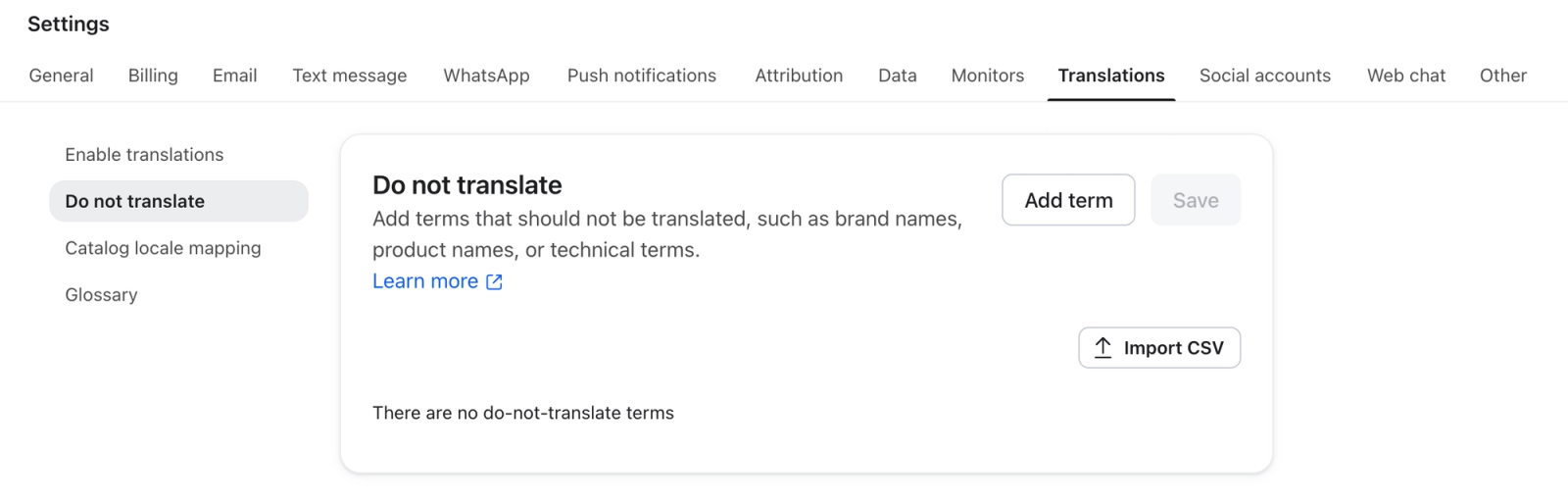
Dodaj termin
- Kliknij
Add term. Do listy zostanie dodany nowy pusty wiersz. - Wpisz w wierszu słowo lub frazę, które chcesz chronić, dokładnie tak, jak powinno wyglądać w treści.
- Kliknij
Save.
Po zapisaniu termin ten pozostaje niezmieniony za każdym razem, gdy Klaviyo tłumaczy zawierające go treści.
Użyj słownika, jeśli zależy Ci na przetłumaczeniu terminu. Z funkcji Nie tłumacz należy korzystać, gdy chcesz pozostawić ją w swoim porządku. Jeśli dodasz ten sam termin do obu, wygrywa słownik słowniczek.
Importuj warunki z pliku CSV
Warunki dodawane pojedynczo sprawdzają się w przypadku kilku wpisów. Jeśli masz długą listę terminów do ochrony, użyj funkcji Importuj plik CSV u góry strony, aby przesłać je wszystkie jednocześnie.
Edytowanie lub usuwanie terminu
Każdy wiersz na liście można bezpośrednio edytować. Kliknij go i zmień tekst. Aby usunąć termin, otwórz menu ⋮ na końcu jego wiersza i wybierz Remove term. W obu przypadkach kliknij Save, aby zastosować zmianę.