Verhindern, dass bestimmte Wörter übersetzt werden
Du musst ein kostenpflichtiges Klaviyo-Konto und Smart Translations aktiviert haben, um diese Funktion nutzen zu können.
Was Do Not Translate leistet
Wenn Klaviyo deine Inhalte automatisch in eine andere Sprache übersetzt, trifft es für jedes Wort sein eigenes Urteil. „Nicht übersetzen“ ermöglicht es dir, bestimmte Begriffe zu markieren, die diese Beurteilung ganz überspringen sollten. Sie werden genau so belassen, wie sie sind, egal in welche Sprache du übersetzt wirst.
Das ist der wichtigste Unterschied zu einem Glossar -Eintrag: Ein Glossarbegriff ist einer bestimmten Übersetzung zugeordnet, die du auswählst. Ein Begriff mit „Nicht übersetzen“ ist keiner Zuordnung zugeordnet – er wird einfach von der Übersetzung ausgeschlossen.
Sie ist besonders nützlich für:
- Marken- und Produktnamen, die sich in keiner Sprache ändern sollten.
- Technische Begriffe, SKUs oder Codes, die überall identisch bleiben müssen.
- Alle Wörter in deinen Markenrichtlinien sollten niemals lokalisiert werden.
| Powered by |
| Propulsé Par |
So funktioniert Term-Matching
Do Not Translate sucht genau nach dem Text, den du eingegeben hast, wo immer er in deinem Inhalt erscheint. Wie dieser Lookup die Ränder des Begriffs behandelt, hängt davon ab, um welche Art von Begriff es sich handelt.
Leere Wörter und Formulierungen – Markennamen, Produktnamen, mehrsprachige Formulierungen wie Smart Sending – stimmen nur als ganzes Wort oder Satz überein. Ein Begriff passt nicht zusammen, wenn er nur Teil eines längeren Wortes ist.
Unterstützt von Klaviyo. |
|
Erkundige dich nach unseren Klaviyo-zertifizierten Partnern. |
|
Neu bei KlaviyoOverse? Beginne hier. |
|
Domains, URLs, Dateipfade und Codes – Begriffe, die Satzzeichen enthalten, wie . oder / — als literalen Text übereinstimmen, auch wenn sie Teil einer längeren Domain oder eines längeren Pfads sind. Dadurch wird die Übereinstimmung mit Begriffen wie diesen einfach und vorhersehbar, anstatt zu raten, wo das eine endet und das nächste beginnt.
Besuche example.com noch heute. |
|
Auf unserer AU-Website unter example.com.au findest du die örtlichen Preise. |
|
Wenn du nur eine bestimmte Adresse schützen möchtest, z. B. example.com/help und nicht kürzer example.com füge diese vollständige Adresse als eigenen Do Not Translate- Begriff hinzu. Jeder Begriff wird unabhängig voneinander abgeglichen.
Bevor du anfängst
„Nicht übersetzen“ gilt überall dort, wo Klaviyo deine Inhalte automatisch übersetzt. Daher solltest du zuerst die automatische Übersetzung aktivieren. Du kannst dies unter Einstellungen → Übersetzungen → Übersetzungen aktivieren überprüfen.
Öffne die Einstellungen und übersetze sie nicht
Zu dir Settings → Translations und wählen Do not translate aus der linken Navigation neben Glossary und Catalog locale mapping. Dadurch wird eine Tabelle mit den Begriffen geöffnet, die du bereits geschützt hast.
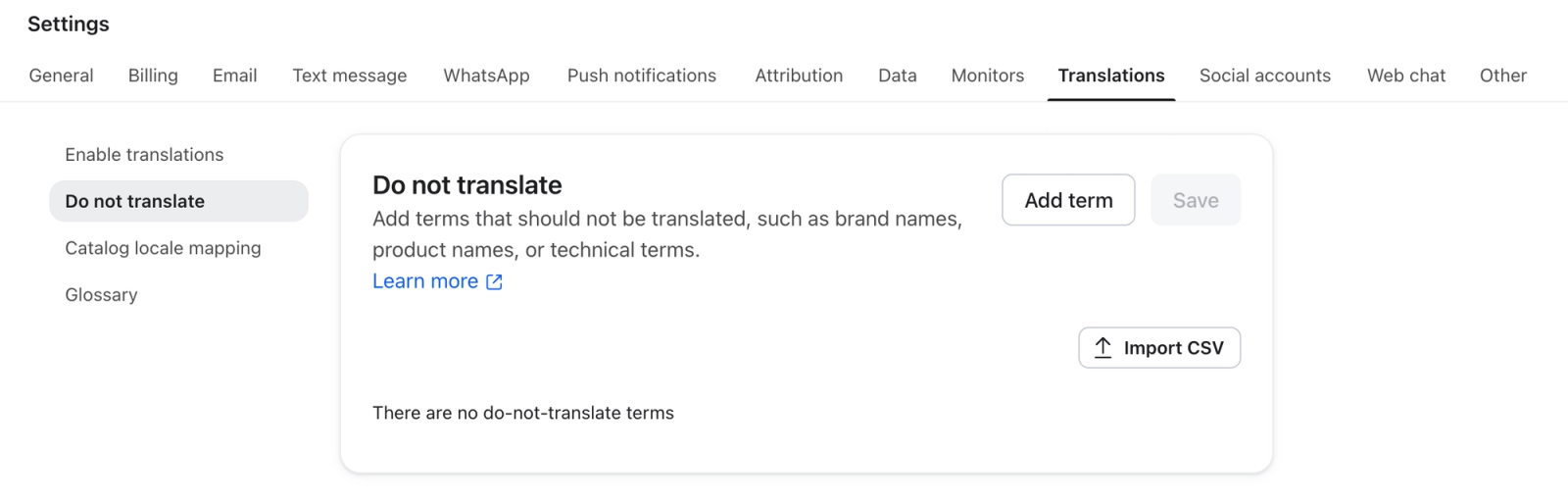
Füge einen Begriff hinzu
- Klicke auf
Add term. Eine neue leere Zeile wird zur Liste hinzugefügt. - Gib das Wort oder den Ausdruck, das/den du schützen möchtest, genau so in die Zeile ein, wie es/er in deinem Inhalt erscheinen soll.
- Klicke auf
Save.
Sobald der Begriff gespeichert ist, wird er bei jeder Übersetzung von Inhalten, die ihn enthalten, durch Klaviyo nicht mehr geändert.
Verwende Glossar, wenn du einen Begriff auf eine bestimmte Weise übersetzen lassen möchtest. Verwende „ Nicht übersetzen“, wenn du es ganz vergessen möchtest. Wenn du denselben Begriff zu beiden hinzufügst, gewinnt Glossar.
Begriffe aus einer CSV-Datei importieren
Das Hinzufügen von Begriffen nacheinander funktioniert für eine Handvoll Einträge gut. Wenn du eine lange Liste von Begriffen zu schützen hast, kannst du sie stattdessen mit CSV-Import oben auf der Seite hochladen.
Begriff bearbeiten oder entfernen
Jede Zeile in der Liste kann direkt bearbeitet werden – klicke darauf und ändere den Text. Um einen Begriff zu entfernen, öffnest du das Menü ‚ am Ende der Zeile und wählst Remove term. So oder so klickst du Save um die Änderung zu übernehmen.