Förhindra att specifika ord översätts
Du måste ha ett betalt Klaviyo-konto och Smart Translations aktiverade för att kunna använda denna funktion.
Vad översätter inte gör
Använd Översätt inte i Smarta översättningar för att behålla specifika termer på deras ursprungsspråk. Matchande termer behåller samma text och versalisering som används i ditt innehåll.
Det är den viktigaste skillnaden jämfört med en Ordlista -post: en ordlisteterm mappar till en specifik översättning som du väljer. En term med "Do Not Translate" mappar inte till någonting – den utesluts helt enkelt från översättningen.
Det är särskilt användbart för:
- Varumärkes- och produktnamn som inte ska ändras på något språk.
- Tekniska termer, SKU:er eller koder som måste vara identiska överallt där de används.
- Något som dina varumärkesriktlinjer säger ska aldrig lokaliseras.
| Drivs av |
| Propulsé par |
Så fungerar termmatchning
Do Not Translate söker efter den exakta text du matat in, var den än finns i ditt innehåll. Hur denna lookup behandlar termens kanter beror på vilken typ av term det är.
Enkla ord och fraser, till exempel varumärkesnamn, produktnamn och Smart Sending, matchas bara som ett helt ord eller en hel fras med Standard-motorn. En term matchas inte om den ingår i ett längre ord.
Drivs av Klaviyo. |
|
Fråga om våra Klaviyo-certifierade partner. |
|
Är du ny på KlaviyoOverse? Börja här. |
|
Domäner, webbadresser, filsökvägar och koder behöver också en avgränsning på båda sidor med Standard-motorn. Skiljetecken som . eller / kan utgöra den avgränsningen. Till exempel matchar example.com inom example.com.au eller example.com/help, men inte inom myexample.com eller example.company.
Besök example.com idag. |
|
Se vår AU-webbplats på example.com.au för lokal prissättning. |
|
Om du bara vill skydda en specifik adress – säg, example.com/help och inte den kortare example.com på egen hand – lägg till den fullständiga adressen som sin egen Do Not Translate- term. Varje term matchas oberoende av varandra.
Matchning med betamotorn
Om du använder Beta (MT v2) matchar enstaka ord som Klaviyo fortfarande hela ord, men fraser som innehåller mellanslag kan matcha inom längre text. Smart Sending matchar även början av Smart SendingPlus. Ange hela frasen som du vill skydda och granska det översatta innehållet innan du skickar.
Innan du börjar
Innan du lägger till termer går du till Inställningar > Översättningar > Aktivera översättningar och kontrollerar att Aktivera Smarta översättningar är aktiverat. Om du aktiverar det väljer du den profilegenskap som avgör en prenumerants föredragna språk och klickar sedan på Spara.
Öppna inställningarna för Översätt inte
Gå till Inställningar > Översättningar och välj Översätt inte i den vänstra navigeringen, bredvid Ordlista och, när det är tillgängligt, Mappning av katalogspråk. Detta öppnar en tabell med de termer som du redan har skyddat.
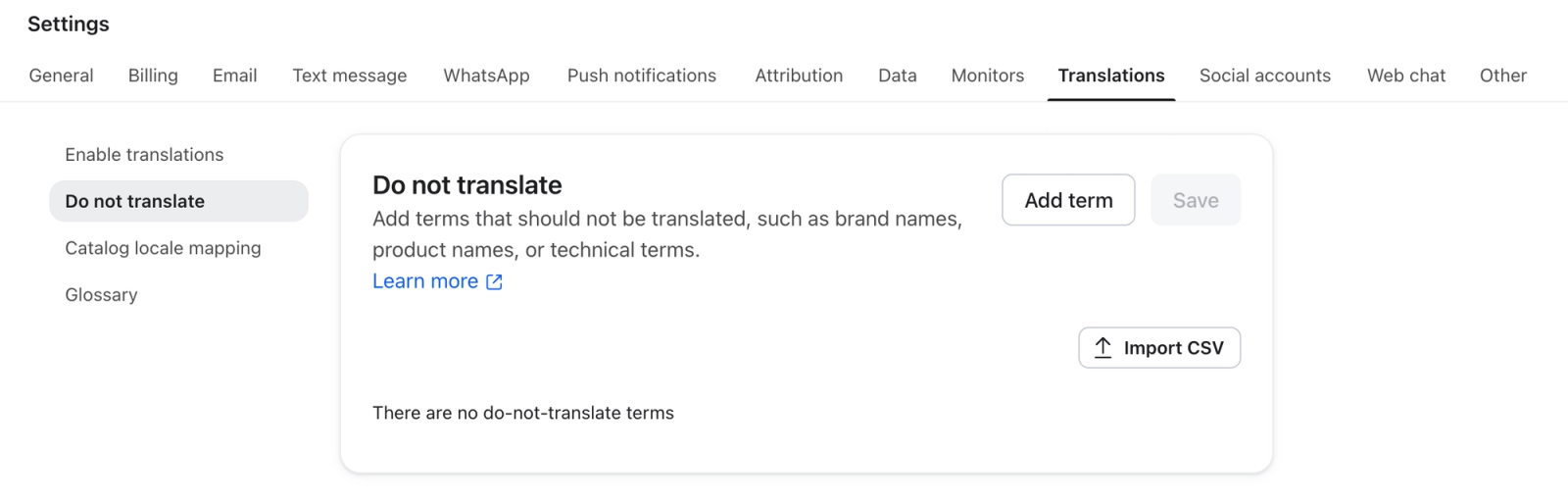
Lägg till en term
- Klicka på Lägg till term. En ny tom rad läggs till i listan.
- Skriv in ordet eller frasen som du vill skydda i raden. Varje term kan innehålla upp till 200 tecken.
- Klicka på Spara.
Sparade termer används nästa gång du översätter innehåll. Att lägga till, redigera eller ta bort en term ändrar inte innehåll som du redan har översatt.
Använd Glossary när du vill att en term ska översättas på ett specifikt sätt. Använd Do Not Translate när du vill att det ska lämnas helt orört. Om samma term finns både i din lista Do Not Translate och i din Glossary har Glossary-posten företräde.
Importera villkor från en CSV-fil
För en lång lista med termer kan du förbereda en UTF-8-CSV med en kolumn som heter term och 1 ord eller en fras per rad. Varje term kan innehålla upp till 200 tecken. Spara eventuella väntande ändringar av dina termer på sidan Do not translate under Inställningar > Översättningar innan du importerar.
- Klicka på Importera CSV högst upp på sidan.
- Välj Lägg till för att behålla dina befintliga termer och lägga till nya, eller Ersätt alla för att ersätta din befintliga lista med de importerade termerna. Ersätt alla tar bort befintliga termer som inte finns i filen.
- Ladda upp CSV-filen och klicka sedan på Nästa.
- Granska de giltiga och överhoppade posterna samt eventuella varningar. För att korrigera filen klickar du på Välj en annan fil och laddar upp den korrigerade CSV-filen.
- Klicka på Importera för att tillämpa villkoren. Importen sparar din lista automatiskt; du behöver inte klicka på Spara efteråt.
Redigera eller ta bort en term
Så här redigerar du en term:
- Klicka på termens rad och ändra texten.
- Klicka på Spara för att tillämpa ändringen.
Så här tar du bort en term:
- Öppna menyn med tre punkter i slutet av termens rad och välj Ta bort term.
- Klicka på Spara för att tillämpa ändringen.