Impedisci la traduzione di parole specifiche
Per utilizzare questa funzionalità devi avere un account Klaviyo a pagamento e Smart Translations abilitati.
Cosa fa Do Not Translate
Usa Do Not Translate in Smart Translations per mantenere termini specifici nella loro lingua originale. I termini corrispondenti mantengono il testo e l’uso delle maiuscole presenti nei tuoi contenuti.
Questa è la differenza fondamentale rispetto a una voce del Glossario: un termine del glossario corrisponde a una traduzione specifica che scegli. Un termine con indicazione Do Not Translate non viene associato a nulla: viene semplicemente escluso dalla traduzione.
È particolarmente utile per:
- Nomi di brand e prodotti che non dovrebbero cambiare in nessuna lingua.
- Termini tecnici, SKU o codici che devono rimanere identici ovunque vengano utilizzati.
- Tutte le parole che le linee guida del tuo brand dicono non devono mai essere localizzate.
| Tecnologia |
| Propulsore par |
Come funziona la corrispondenza dei termini
Do Not Translate cerca il testo esatto che hai inserito, ovunque appaia nei tuoi contenuti. Il modo in cui la ricerca tratta i bordi del termine dipende dal tipo di termine.
Parole e frasi semplici, come nomi di brand, nomi di prodotti e Smart Sending, corrispondono solo come parola o frase intera con il motore Standard. Un termine non corrisponderà se fa parte di una parola più lunga.
Con la tecnologia di Klaviyo. |
|
Richiedi informazioni sui nostri partner certificati Klaviyo. |
|
Stai muovendo i primi passi su KlaviyoOverse? Inizia qui. |
|
Anche domini, URL, percorsi di file e codici necessitano di un delimitatore su entrambi i lati con il motore Standard. La punteggiatura, ad esempio . o / può costituire quel delimitatore. Ad esempio, example.com corrisponde all’interno di example.com.au o example.com/help, ma non all’interno di myexample.com o example.company.
Visita oggi il sito example.com. |
|
Consulta il nostro sito AU all'indirizzo example.com.au per conoscere le tariffe locali. |
|
Se vuoi proteggere solo un indirizzo specifico, ad esempio example.com/help e non più breve example.com da solo — aggiungi l'indirizzo completo come il suo termine Non tradurre. Ogni termine viene abbinato in modo indipendente.
Corrispondenza con il motore beta
Se utilizzi Beta (MT v2), le singole parole come Klaviyo corrispondono comunque a parole intere, ma le frasi che contengono spazi possono corrispondere all’interno di un testo più lungo. Smart Sending corrisponde anche all’inizio di Smart SendingPlus. Inserisci la frase completa che vuoi proteggere e rivedi il contenuto tradotto prima dell’invio.
Prima di iniziare
Prima di aggiungere i termini, vai su Impostazioni > traduzioni > abilita traduzioni e verifica che Attiva Smart Translations sia attivo. Se lo attivi, scegli la Proprietà del profilo che determina la lingua preferita di un iscritto, poi fai clic su Salva.
Apri le impostazioni di Non tradurre
Vai a Impostazioni > Traduzioni e seleziona Non tradurre dalla navigazione a sinistra, accanto a Glossario e, quando disponibile, Mappatura impostazioni internazionali del catalogo. Si apre una tabella dei termini che hai già protetto.
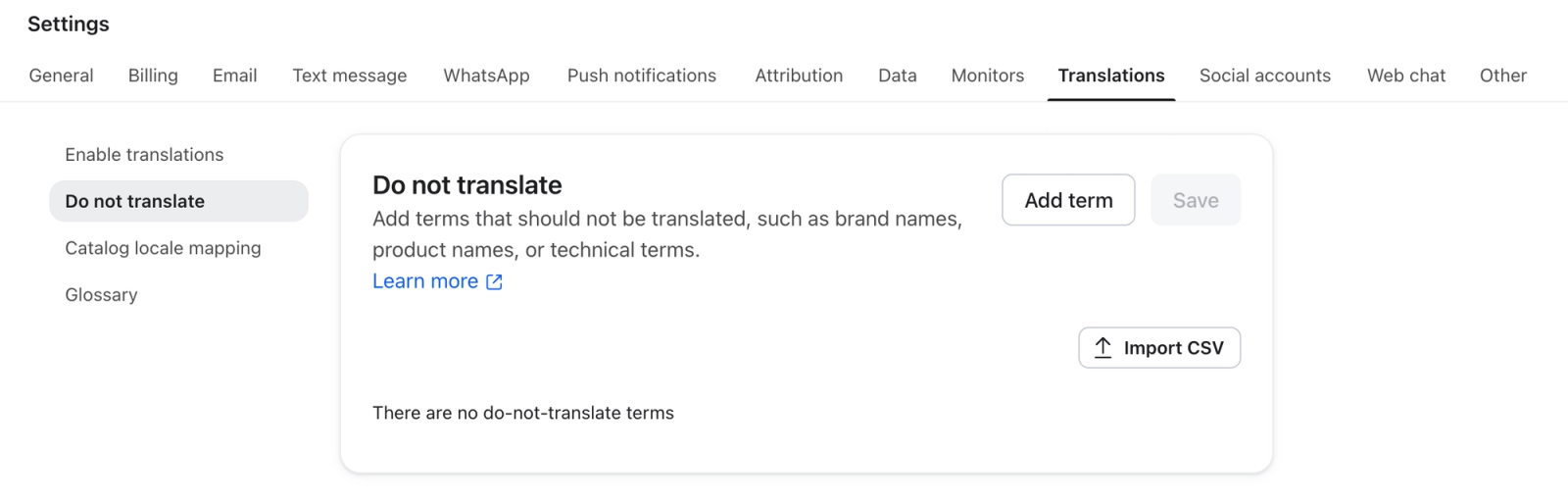
Aggiungi un termine
- Clicca su Aggiungi termine. Viene aggiunta alla lista una nuova riga vuota.
- Digita la parola o la frase che vuoi proteggere nella riga. Ogni termine può contenere fino a 200 caratteri.
- Clicca su Salva.
I termini salvati vengono applicati la prossima volta che traduci i contenuti. Aggiungere, modificare o rimuovere un termine non cambia i contenuti che hai già tradotto.
Usa Glossario quando vuoi che un termine venga tradotto in un modo specifico. Usa Non tradurre quando vuoi che venga lasciato completamente invariato. Se lo stesso termine è presente sia nell’elenco Non tradurre sia nel Glossario, la voce del Glossario ha la precedenza.
Importa i termini da un file CSV
Per un elenco lungo di termini, prepara un CSV UTF-8 con una colonna denominata term e 1 parola o frase per riga. Ogni termine può contenere fino a 200 caratteri. Prima di importare, salva eventuali modifiche in sospeso ai tuoi termini nella pagina Non tradurre in Impostazioni > Traduzioni.
- Fai clic su Importa CSV nella parte superiore della pagina.
- Seleziona Aggiungi per mantenere i termini esistenti e aggiungerne di nuovi, oppure Sostituisci tutto per sostituire l’elenco esistente con i termini importati. Sostituisci tutto rimuove i termini esistenti che non sono presenti nel file.
- Carica il CSV, quindi fai clic su Avanti.
- Rivedi le voci valide e ignorate ed eventuali avvisi. Per correggere il file, fai clic su Seleziona un file diverso e carica il CSV corretto.
- Clicca su Importa per applicare i termini. L’importazione salva automaticamente la tua lista; non devi cliccare su Salva in seguito.
Modificare o rimuovere un termine
Per modificare un termine:
- Fai clic nella riga del termine e modifica il testo.
- Fai clic su Salva per applicare la modifica.
Per rimuovere un termine:
- Apri il menu con 3 puntini alla fine della riga del termine e seleziona Rimuovi termine.
- Fai clic su Salva per applicare la modifica.