Voorkomen dat specifieke woorden vertaald worden
Je moet een betaald Klaviyo-account hebben en Slimme vertalingen inschakelen om deze functies te gebruiken.
Wat Niet vertalen wel doet
Gebruik Niet vertalen in Slimme vertalingen om specifieke termen in hun oorspronkelijke taal te behouden. Overeenkomende termen behouden de tekst en hoofdletters die in je content worden gebruikt.
Dat is het belangrijkste verschil met een vermelding in de woordenlijst: een woordenlijstterm verwijst naar een specifieke vertaling die je kiest. Een term die je niet moet vertalen verwijst niet naar iets — hij wordt gewoon uitgesloten van vertaling.
Het is vooral handig voor:
- Merk- en productnamen die in geen enkele taal zouden mogen veranderen.
- Technische termen, SKU's of codes die overal hetzelfde moeten blijven.
- Elk woord dat in de richtlijnen van je merk staat, mag nooit gelokaliseerd zijn.
| Aangedreven door |
| Par voortstuwing |
Hoe term-overeenkomst werkt
Do Not Translate zoekt naar de exacte tekst die je hebt ingevoerd, waar deze ook in je content verschijnt. Hoe die zoekopdracht de randen van de term behandelt, hangt af van wat voor soort term het is.
Gewone woorden en zinnen zoals merknamen, productnamen en Smart Sending komen met de Standard-engine alleen overeen als volledig woord of volledige zin. Een term komt niet overeen als deze deel uitmaakt van een langer woord.
Mogelijk gemaakt door Klaviyo. |
|
Vraagnaar onze Klaviyo-gecertificeerde partner. |
|
Nieuw bij Klaviyoverse? Begin hier. |
|
Domeinen, URL's, bestandspaden en codes hebben ook aan beide kanten een grens nodig met de Standard-engine. Leestekens zoals . of / kunnen die grens vormen. Bijvoorbeeld: example.com matcht binnen example.com.au of example.com/help, maar niet binnen myexample.com of example.company.
Ga vandaag nog naar example.com. |
|
Kijk op onze website voor Australië op example.com.au voor lokale prijzen. |
|
Als je slechts één specifiek adres wilt beschermen (bijvoorbeeldexample.com/help en niet de kortere op example.com zich) - voeg dat volledige adres toe als een eigen Niet vertalen-term. Aan elke term wordt onafhankelijk gekoppeld.
Matchen met de bèta-engine
Als je Beta (MT v2) gebruikt, worden losse woorden zoals Klaviyo nog steeds alleen als hele woorden gematcht, maar zinnen met spaties kunnen binnen langere tekst worden gematcht. Smart Sending matcht ook het begin van Smart SendingPlus. Voer de volledige zin in die je wilt beschermen en controleer de vertaalde content voordat je deze verstuurt.
Voordat je van start gaat
Voordat je termen toevoegt, ga je naar Instellingen > Vertalingen > Vertalingen inschakelen en controleer je of Slimme vertalingen inschakelen is ingeschakeld. Als je dit inschakelt, kies je de profieleigenschap die de voorkeurstaal van een abonnee bepaalt en klik je vervolgens op Opslaan.
Instellingen voor Niet vertalen openen
Ga naar Instellingen > Vertalingen en selecteer Niet vertalen in de linkernavigatie, naast Woordenlijst en, wanneer beschikbaar, Cataloguslocatie toewijzing. Hiermee open je een tabel met de termen die je al hebt beschermd.
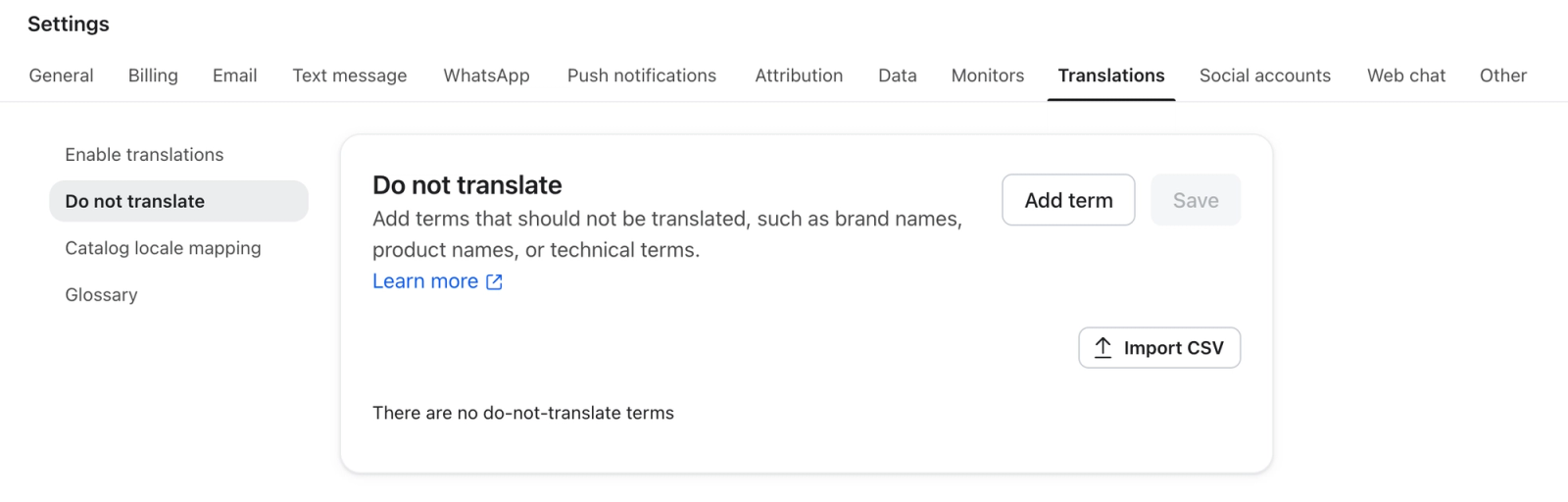
Een term toevoegen
- Klik op Term toevoegen. Er wordt een nieuwe lege rij aan de lijst toegevoegd.
- Typ het woord of de zin die je wilt beschermen in de rij. Elke term kan maximaal 200 tekens bevatten.
- Klik op Opslaan.
Opgeslagen termen worden de volgende keer toegepast wanneer je content vertaalt. Als je een term toevoegt, bewerkt of verwijdert, verandert dat niets aan content die je al hebt vertaald.
Gebruik Woordenlijst wanneer je een term op een specifieke manier wilt laten vertalen. Gebruik Niet vertalen wanneer je wilt dat het helemaal met rust wordt gelaten. Als dezelfde term zowel op je lijst Niet vertalen als in je Woordenlijst staat, heeft de Woordenlijstvermelding voorrang.
Voorwaarden importeren uit een csv
Voor een lange lijst met termen bereid je een UTF-8-CSV voor met een kolom met de naam term en 1 woord of woordgroep per rij. Elke term kan maximaal 200 tekens bevatten. Sla eventuele openstaande wijzigingen in je termen op op de pagina Niet vertalen onder Instellingen > Vertalingen voordat je importeert.
- Klik bovenaan de pagina op CSV importeren.
- Kies Toevoegen om je bestaande termen te behouden en nieuwe toe te voegen, of Alles vervangen om je bestaande lijst te vervangen door de geïmporteerde termen. Alles vervangen verwijdert bestaande termen die niet in het bestand staan.
- Upload de CSV en klik vervolgens op Volgende.
- Controleer de geldige en overgeslagen items en eventuele waarschuwingen. Klik om het bestand te corrigeren op Selecteer een ander bestand en upload de gecorrigeerde CSV.
- Klik op Importeren om de voorwaarden toe te passen. De import slaat je lijst automatisch op; je hoeft daarna niet op Opslaan te klikken.
Een term bewerken of verwijderen
Een term bewerken:
- Klik in de rij van de term en wijzig de tekst.
- Klik op Opslaan om de wijziging toe te passen.
Zo verwijder je een term:
- Open het menu met de 3 puntjes aan het einde van de rij van de term en selecteer Term verwijderen.
- Klik op Opslaan om de wijziging toe te passen.