Evita que se traduzcan palabras específicas
Debes tener una cuenta de pago de Klaviyo y Smart Translations habilitadas para utilizar esta función.
Lo que hace Do Not Translate
Usa No traducir en Traducción inteligente para mantener términos específicos en su idioma original. Los términos coincidentes conservan el texto y las mayúsculas usados en el contenido.
Esa es la diferencia clave con una entrada del glosario: un término del glosario se asigna a una traducción específica que eliges. Un término de No traducir no se asigna a nada; simplemente se excluye de la traducción.
Es especialmente útil para:
- Nombres de marcas y productos que no deben cambiar en ningún idioma.
- Términos técnicos, SKU o códigos que deben permanecer idénticos en todos los lugares donde se utilicen.
- Cualquier palabra que tus pautas de marca digan nunca debe estar localizada.
| Desarrollado por |
| Propulsado por |
Cómo funciona la coincidencia de términos
Do Not Translate Busca el texto exacto que ingresaste, dondequiera que aparezca en tu contenido. La forma en que esa búsqueda trata los bordes del término depende del tipo de término que sea.
Las palabras y frases simples, como nombres de marca, nombres de productos y Smart Sending, solo coinciden como una palabra o frase completa con el motor Standard. Un término no coincidirá si forma parte de una palabra más larga.
Con tecnología de Klaviyo. |
|
Pregunta por nuestros socios certificados por Klaviyo. |
|
¿Es nuevo en KlaviyoOverse? Empieza aquí. |
|
Los dominios, las URL, las rutas de archivos y los códigos también necesitan un límite a cada lado con el motor Standard. Los signos de puntuación como . o / pueden formar ese límite. Por ejemplo, example.com coincide dentro de example.com.au o example.com/help, pero no dentro de myexample.com o example.company.
Visita example.com hoy mismo. |
|
Consulta nuestro sitio de AU en example.com.au para conocer los precios locales. |
|
Si solo quieres proteger una dirección específica, por ejemplo, example.com/help y no el más corto example.com por su cuenta: añade esa dirección completa como su propio término No traducir. Cada término se empareja de forma independiente.
Coincidencia con el motor beta
Si usas Beta (MT v2), las palabras individuales como Klaviyo siguen coincidiendo con palabras completas, pero las frases que contienen espacios pueden coincidir dentro de un texto más largo. Smart Sending también coincide con el inicio de Smart SendingPlus. Ingresa la frase completa que quieres proteger y revisa el contenido traducido antes de enviar.
Antes de empezar
Antes de agregar términos, ve a Configuración > Traducciones > Habilitar traducciones y revisa que Activar Traducción inteligente esté habilitado. Si lo activas, elige las propiedades del perfil que determinen el idioma preferido de un suscriptor y luego haz clic en Guardar.
Abrir la configuración de No traducir
Ve a Configuración > Traducciones y selecciona No traducir en la navegación de la izquierda, junto a Glosario y, cuando esté disponible, Asignación de configuración regional del catálogo. Esto abre una tabla con los términos que ya protegiste.
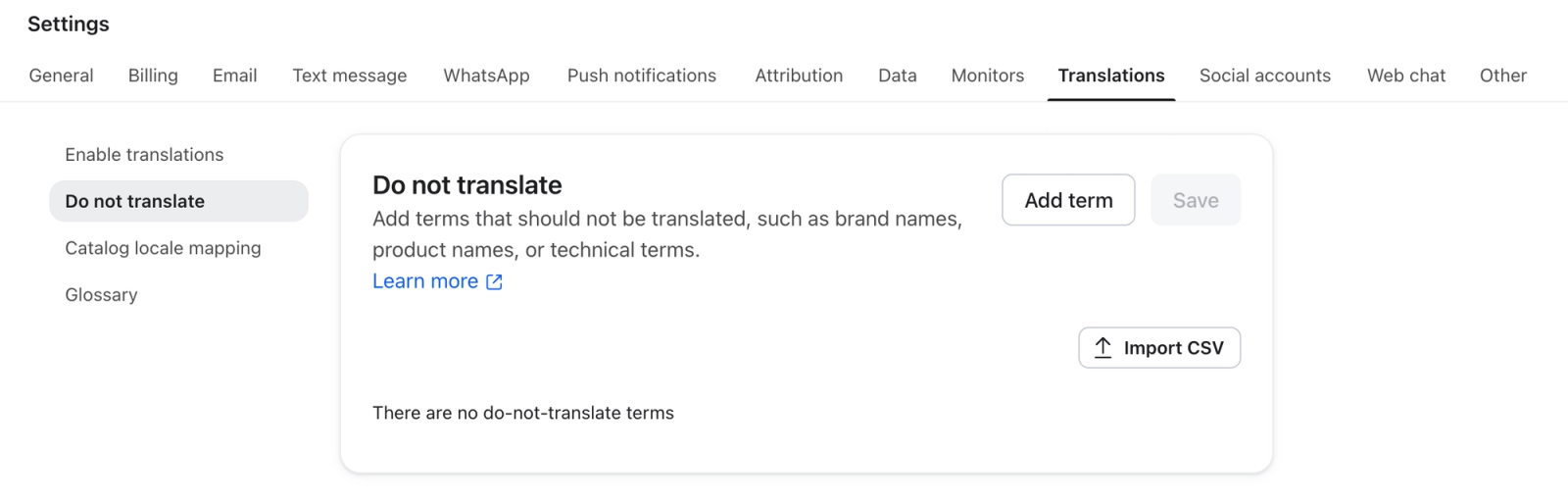
Añade un término
- Haz clic en Añadir término. Se añade una nueva fila vacía a la lista.
- Escribe en la fila la palabra o frase que quieres proteger. Cada término puede contener hasta 200 caracteres.
- Haz clic en Guardar.
Los términos guardados se aplican la próxima vez que traduzcas contenido. Agregar, editar o eliminar un término no cambia el contenido que ya tradujiste.
Usa Glosario cuando quieras que un término se traduzca de una manera específica. Usa No traducir cuando quieras dejarlo completamente intacto. Si el mismo término está tanto en la lista de No traducir como en el glosario, la entrada del glosario tiene prioridad.
Importar términos desde un CSV
Para una lista larga de términos, prepara un archivo CSV UTF-8 con una columna llamada term y 1 palabra o frase por fila. Cada término puede contener hasta 200 caracteres. Guarda los cambios pendientes de los términos en la página Do not translate, en Configuración > Traducciones, antes de importar.
- Haz clic en Importar CSV en la parte superior de la página.
- Elige Agregar para conservar los términos existentes y agregar nuevos, o Reemplazar todo para reemplazar la lista existente por los términos importados. Reemplazar todo elimina los términos existentes que no están en el archivo.
- Carga el CSV y luego haz clic en Siguiente.
- Revisa las entradas válidas y omitidas, y cualquier advertencia. Para corregir el archivo, haz clic en Seleccionar un archivo diferente y sube el CSV corregido.
- Haz clic en Importar para aplicar los términos. La importación guarda la lista automáticamente; no necesitas hacer clic en Guardar después.
Editar o eliminar un término
Para editar un término:
- Haz clic en la fila del término y cambia el texto.
- Haz clic en Guardar para aplicar el cambio.
Para quitar un término:
- Abre el menú de 3 puntos al final de la fila del término y selecciona Eliminar término.
- Haz clic en Guardar para aplicar el cambio.