メール向け Canva のスタートガイド
このページで学べること
Canvaでメールをデザインし、HTMLメールテンプレートとしてKlaviyoにエクスポートする方法と、Klaviyo内でそれを見つけて編集したり、キャンペーンやフローで使用したりする方法をご確認ください。
Note: この外部連携では、Canva から Klaviyo への HTML メール テンプレートのエクスポートを処理します。2 つのプラットフォーム間で、単体の画像のインポートまたはエクスポートは処理しません。画像の同期については、画像用 Canva のスタートガイドを参照してください。
始める前に
Canva を Klaviyo と連携してメールを送信する前に:
- アクティブな Klaviyo アカウントが必要です。まだお持ちでない場合は、Klaviyo を始めましょう。
- Canva のアカウントが必要です。メールのエクスポート機能は、Canva の無料ユーザーと Pro ユーザーの両方が利用できます。
メールデザインは、Canva の メールテンプレートタイプを使用して作成する必要があります。Standard のプレゼンテーションまたはソーシャルメディアデザインは、メールテンプレートとしてエクスポートできません。
Canva で Klaviyo アカウントを連携する方法
- Canva のメールデザインを開くか、Canva で [デザインを作成] > [メール] を選択して新しいデザインを作成します。
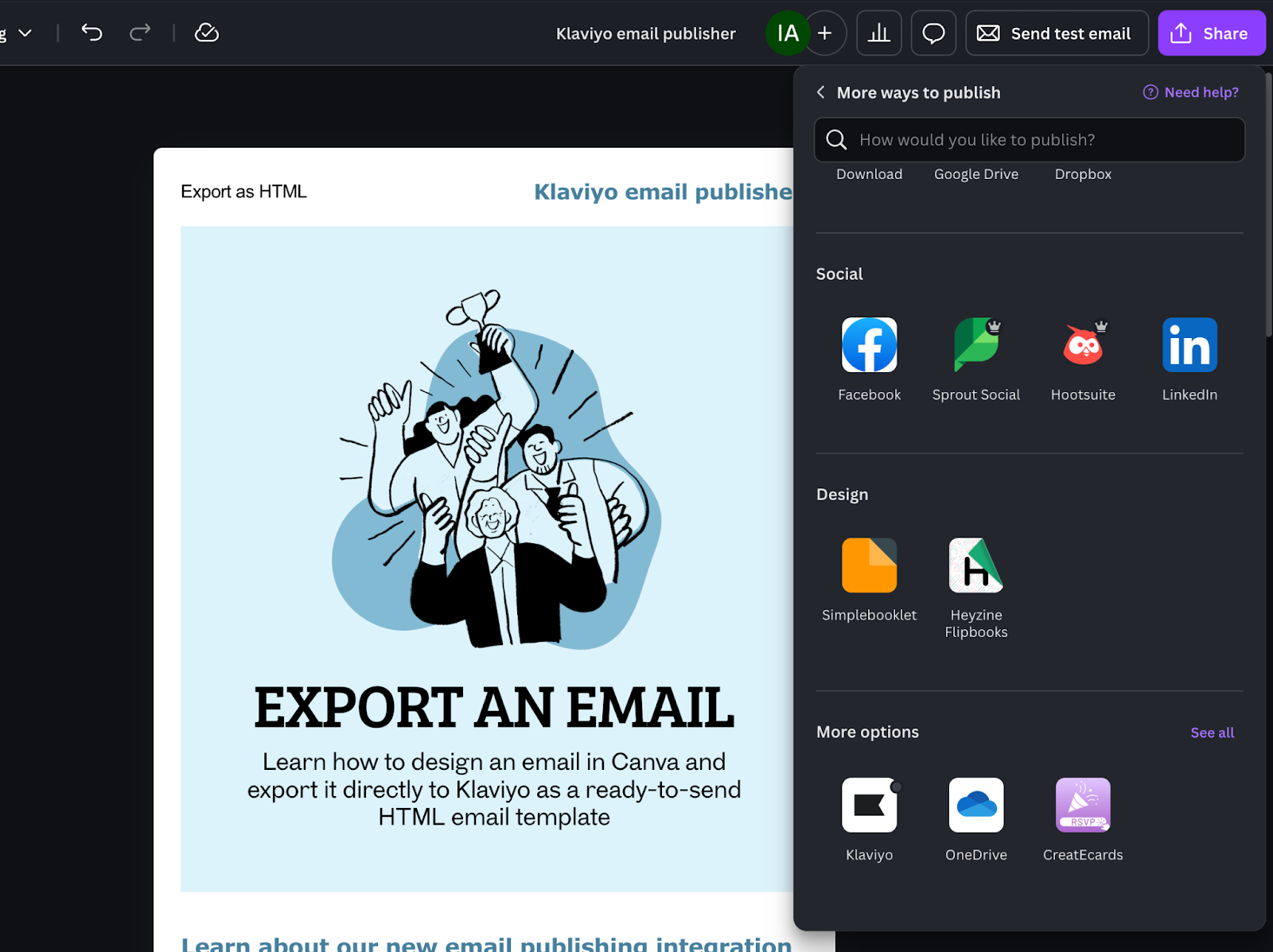
- 右上で、[共有] ボタンをクリックします。次に、共有パネルで Klaviyo アイコンをクリックします。
- Klaviyo パネルで、[アカウントを接続] をクリックします。
- ログイン プロンプトが表示されます。Klaviyo アカウントの認証情報を入力し、[ログイン] をクリックします。
- ブラウザで Klaviyo にすでにログインしている場合、接続するアカウントの確認を求められることがあります。
- 要求された権限を確認し、接続を完了するには [許可] をクリックします。
これで、Canva のデザイン環境が Klaviyo アカウントに接続されました。
注: 各Canvaユーザーは、一度に1つのKlaviyoアカウントに接続できます。Klaviyoアカウントごとに1つのCanvaチームを接続できます。複数のKlaviyoアカウントを管理している場合、アカウントを切り替えるたびに、接続を解除して再接続する必要があります。
Canva のメールデザインを Klaviyo にエクスポートする
アカウントの接続が完了したら、Canva のメールデザインを HTML テンプレートとして Klaviyo にエクスポートできます。
- Canvaのメールデザイン内で、画面右上の共有ボタンをクリックしてください。
- 共有パネルで Klaviyo アイコンをクリックします。
- ドロップダウンメニューから、Klaviyo に送信するページを選択してください。Email 以外のページは選択できません。
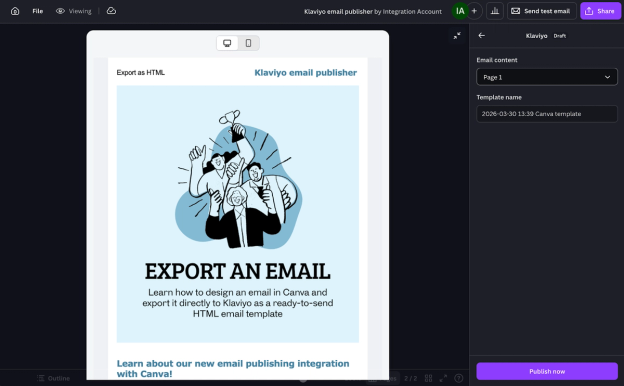
- メール テンプレートの名前を入力するか、既定の名前を使用します。
- Publish now をクリックします。Canva はデザインを HTML メールテンプレートとして準備し、Klaviyo に送信します。
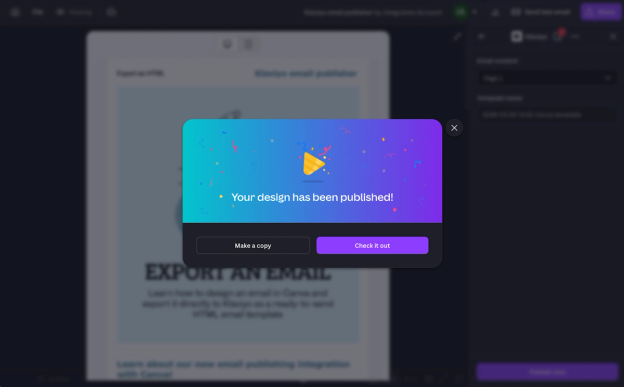
- エクスポートが完了すると、Klaviyo アカウントでテンプレートを表示するためのリンク付き成功メッセージが表示されます。
エクスポートしたテンプレートを Klaviyo で使用するには:
- Klaviyo で [コンテンツ] > [テンプレート] に移動します。
- メール:保存済みを選択してから、名前でテンプレートを見つけてください。
- テンプレートをクリックし、テンプレートを編集をクリックしてHTMLメールエディタを開きます。
- HTMLコードに最終編集を加えたら、保存をクリックしてください。
メールを送信するには、キャンペーンまたはフローを作成する際に、エクスポートしたテンプレートを選択してください。Canvaからエクスポートすると、テンプレートはKlaviyoに保存されますが、メールは送信されません。
ヒント:CanvaのメールテンプレートはHTMLとしてエクスポートされます。HTMLエディタでコードを編集し、Klaviyoのパーソナライゼーションタグを追加できます。商品ブロックなどのドラッグ&ドロップ機能には、ハイブリッドテンプレートが必要です。ハイブリッドメールテンプレートの作成方法をご覧ください。
エクスポート前と後のメールをプレビューする
エクスポートする前に、デスクトップとモバイルでデザインがどのように表示されるかをプレビューできます。
- デスクトップビューと モバイルビューを切り替えて、両方の画面サイズでレイアウトを確認します。
- Canva でデザインを調整してから、上記のエクスポート手順に進みます。
エクスポート後、KlaviyoのHTMLエディタでメールをプレビューをクリックし、コンテンツとパーソナライズを確認してください。テストメールを送信して、使用している受信トレイでのレンダリングを確認してください;画面上のプレビューでは、メールクライアント間でのレンダリングは検証されません。Klaviyoでメールをプレビューしてテストメールを送信する方法をご覧ください。
達成できること
これで、Canva を Klaviyo に接続してメールに使用できるようになり、Canva のメールデザインを HTML テンプレートとしてエクスポートする方法と、Klaviyo 内でテンプレートを見つけて使用する場所も分かりました。