Primeros pasos con Canva para email
Qué aprenderás
Descubre cómo diseñar un email en Canva y exportarlo directamente a Klaviyo como una plantilla de email HTML lista para enviar. Con esta integración, puedes usar las herramientas de diseño de Canva para crear emails preciosos y enviarlos a tu audiencia, sin salir de tu flujo de trabajo.
Nota: esta integración gestiona la exportación de plantillas de email HTML de Canva a Klaviyo. No gestiona la importación o exportación de imágenes independientes entre las dos plataformas. Para sincronizar imágenes, consulta Primeros pasos con Canva para imágenes.
Antes de empezar
Antes de conectar Canva con Klaviyo para email:
- Debes tener una cuenta activa de Klaviyo. Si aún no tienes una, empieza con Klaviyo.
- Debes tener una cuenta de Canva. La función de exportación de email está disponible tanto para usuarios de Canva gratis como Pro.
Los diseños de email deben crearse con el tipo de plantilla de Email de Canva. Los diseños de presentación Standard o de redes sociales no se pueden exportar como plantillas de email.
Cómo conectar tu cuenta de Klaviyo en Canva
- Abre un diseño de email de Canva o crea uno nuevo seleccionando Crear un diseño > Email en Canva.
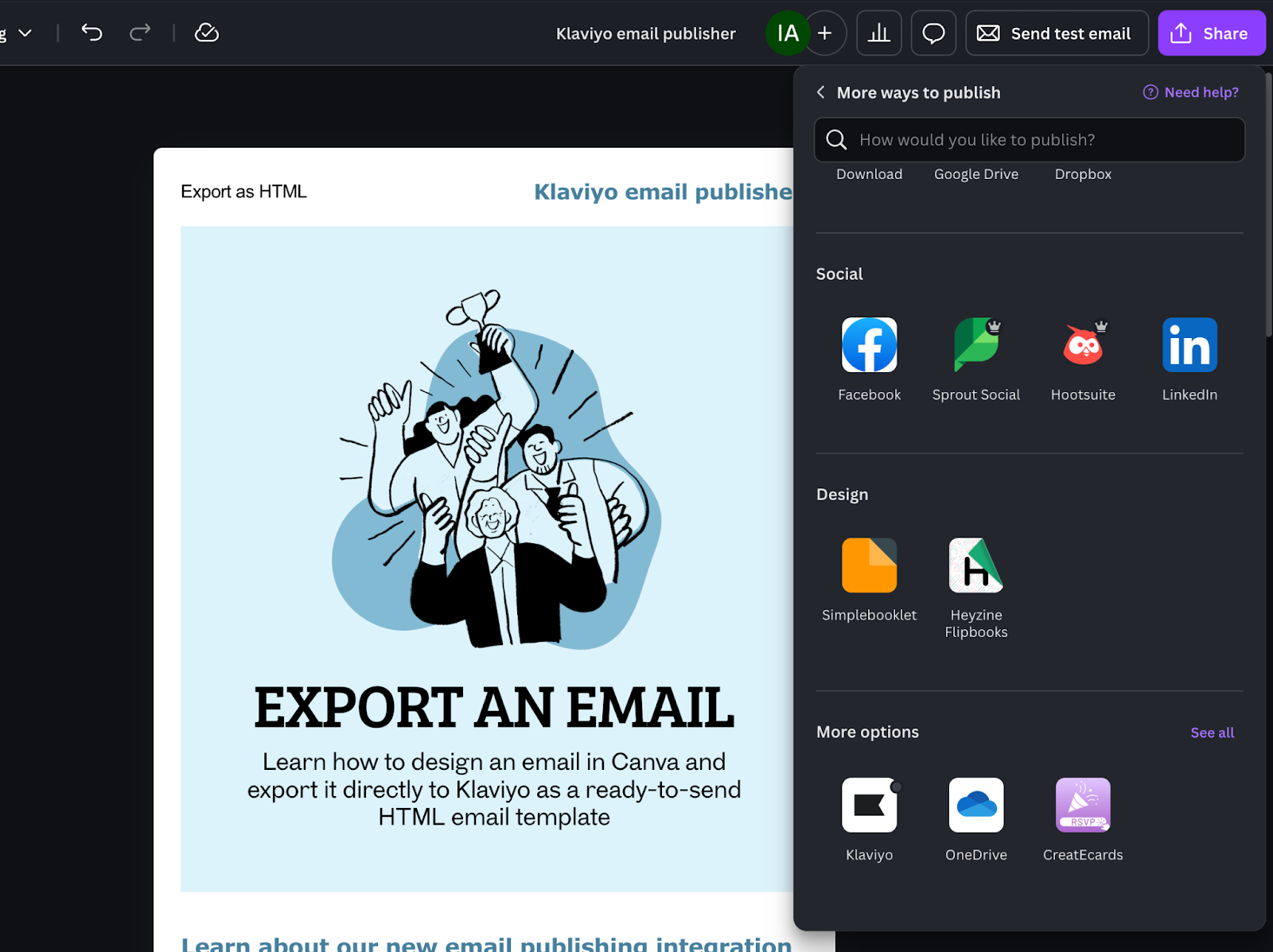
- En la esquina superior derecha, haz clic en el botón Compartir . Después, haz clic en el icono de Klaviyo en el panel Compartir.
- En el panel de Klaviyo, haz clic en Conectar cuenta.
- Aparecerá una solicitud de inicio de sesión. Introduce las credenciales de tu cuenta de Klaviyo y haz clic en Iniciar sesión.
- Si ya has iniciado sesión en Klaviyo en tu navegador, es posible que se te pida que confirmes qué cuenta conectar.
- Revisa los permisos solicitados y haz clic en Permitir para completar la conexión.
Tu entorno de diseño de Canva ya está conectado a tu cuenta de Klaviyo.
Nota: Cada usuario de Canva puede conectarse a una cuenta de Klaviyo a la vez. Hay una limitación de un equipo de Canva por empresa de Klaviyo. Si gestionas varias cuentas de Klaviyo, tendrás que desconectarte y volver a conectarte cada vez que cambies de cuenta.
Exportar un diseño de email de Canva a Klaviyo
Una vez que tu cuenta esté conectada, puedes exportar tu diseño de email de Canva a Klaviyo como una plantilla HTML.
- Desde tu diseño de email en Canva, haz clic en el botón Compartir en la esquina superior derecha de la pantalla
- Haz clic en el icono de Klaviyo en el panel Compartir.
- Selecciona qué página te gustaría enviar a Klaviyo mediante el menú desplegable. Las páginas que no sean email no estarán disponibles para seleccionar.
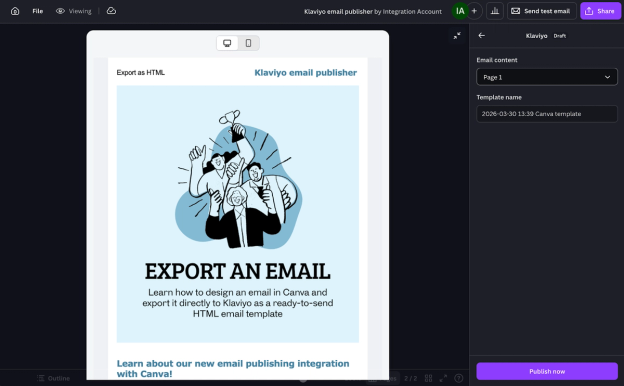
- Introduce un nombre para tu plantilla de email o usa el nombre predeterminado.
- Haz clic en Publicar ahora. Canva preparará tu diseño como una plantilla de email HTML y la enviará a Klaviyo.
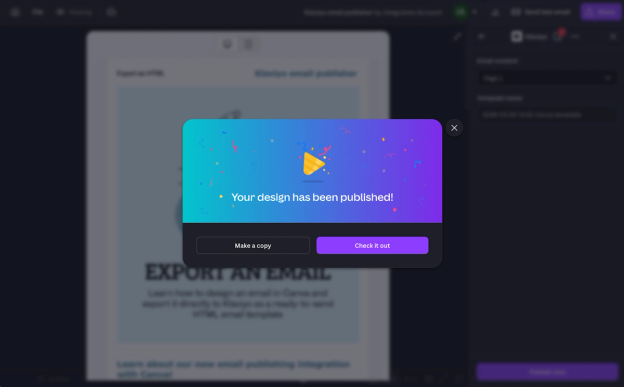
- Cuando se complete la exportación, verás un mensaje de confirmación con un enlace para ver la plantilla en tu cuenta de Klaviyo.
Para usar tu plantilla exportada en Klaviyo:
- Ve a Contenido > Plantillas en Klaviyo.
- Encuentra tu plantilla por nombre.
- Haz clic en la plantilla para hacer las ediciones finales en el editor de email HTML de Klaviyo o úsala directamente en una campaña o flujo.
Consejo: las plantillas de email de Canva se exportan como HTML. Una vez en Klaviyo, puedes personalizarlas aún más con el editor de HTML de Klaviyo (incluida la adición de personalización, bloques dinámicos y feed de productos).
Previsualiza tu email antes de exportarlo
Antes de exportar, puedes previsualizar cómo se verá tu diseño en ordenadores y móviles.
- Alterna entre las vistas de Escritorio y Móvil para revisar tu diseño en ambos tamaños de pantalla.
- Realiza los ajustes de diseño en Canva y, a continuación, continúa con los pasos de exportación anteriores.
También se recomienda revisar tu email en la herramienta de vista previa de Klaviyo después de exportarlo, para verificar el renderizado en diferentes clientes de email.
Resultado
Ahora has conectado Canva a Klaviyo para email, has aprendido a exportar un diseño de email de Canva como una plantilla HTML y sabes dónde encontrar y usar tu plantilla dentro de Klaviyo.