Erste Schritte mit Canva für E-Mails
Übersicht
Erfahre, wie du eine E-Mail in Canva designst und sie direkt als versandfertige HTML-E-Mail-Vorlage nach Klaviyo exportierst. Mit dieser Integrationen kannst du Canavas Design-Tools nutzen, um schöne E-Mails zu erstellen und sie an deine Zielgruppe zu senden – ohne deinen Workflow zu verlassen.
Hinweis: Diese Integrationen übernimmt den Export von HTML-E-Mail-Vorlagen von Canva nach Klaviyo. Sie übernimmt nicht den Import oder Export eigenständiger Bilder zwischen den beiden Plattformen. Informationen zur Bildsynchronisierung findest du unter Erste Schritte mit Canva für Bilder.
Bevor du anfängst
Bevor du Canva für E-Mail mit Klaviyo verbindest:
- Du musst ein aktives Klaviyo-Konto haben. Wenn du noch keines hast, starte mit Klaviyo.
- Du musst ein Canva-Konto haben. Die E-Mail-Exportfunktion ist sowohl für kostenlose als auch für Pro-Canva-Nutzer*innen verfügbar.
E-Mail-Designs müssen mit Canavas Vorlagentyp E-Mail erstellt werden. Standard-Präsentations- oder Social-Media-Designs können nicht als E-Mail-Vorlagen exportiert werden.
So verbindest du dein Klaviyo-Konto in Canva
- Öffne ein Canva-E-Mail-Design oder erstelle ein neues, indem du in Canva Design erstellen > E-Mail auswählst.
- Klicke oben rechts auf die Schaltfläche Teilen . Klicke dann im Bereich „Teilen“ auf das Klaviyo-Symbol.
- Klicke im Klaviyo-Panel auf Konto verbinden.
- Eine Anmeldeaufforderung wird angezeigt. Gib deine Klaviyo-Kontoanmeldedaten ein und klicke auf Anmelden.
- Wenn du in deinem Browser bereits bei Klaviyo angemeldet bist, wirst du möglicherweise aufgefordert, zu bestätigen, welches Konto du verbinden möchtest.
- Überprüfe die angeforderten Berechtigungen und klicke auf Zulassen, um die Verbindung abzuschließen.
Deine Canva-Designumgebung ist jetzt mit deinem Klaviyo-Konto verbunden.
Hinweis: Jede*r Canva-Nutzer*in kann jeweils nur ein Klaviyo-Konto gleichzeitig verbinden. Es gibt eine Einschränkung auf ein Canva-Team pro Klaviyo-Unternehmen. Wenn du mehrere Klaviyo-Konten verwaltest, musst du die Verbindung jedes Mal trennen und erneut herstellen, wenn du zwischen Konten wechselst.
Ein Canva-E-Mail-Design nach Klaviyo exportieren
Sobald dein Konto verbunden ist, kannst du dein Canva-E-Mail-Design als HTML-Vorlage in Klaviyo exportieren.
- Klicke in deinem Canva-E-Mail-Design oben rechts auf dem Bildschirm auf die Schaltfläche „Teilen“.
- Klicke im Teilen-Panel auf das Klaviyo -Symbol.
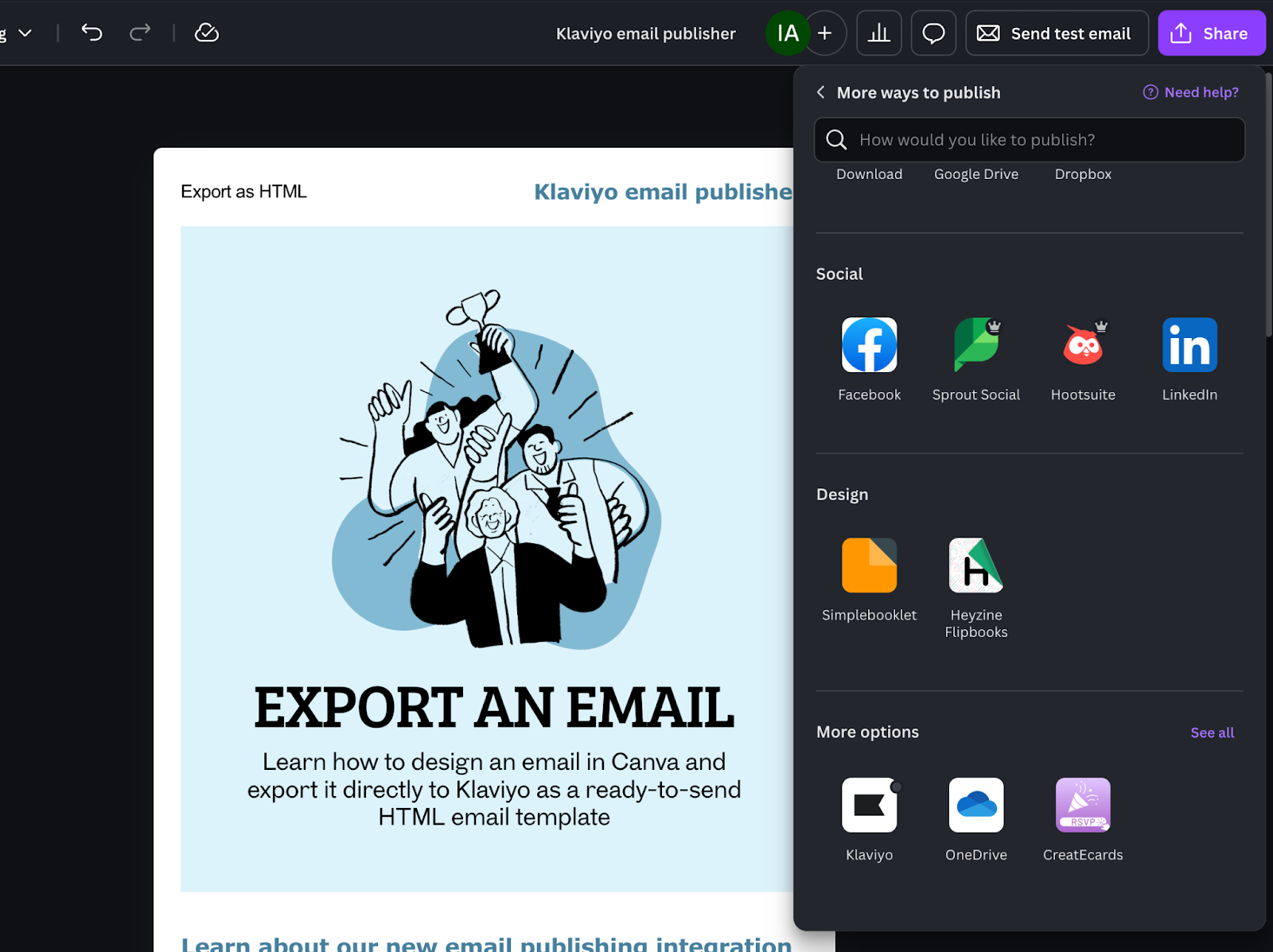
- Wähle im Dropdown-Menü aus, welche Seite du an Klaviyo senden möchtest. Alle Seiten, die keine E-Mail-Seiten sind, können nicht ausgewählt werden.
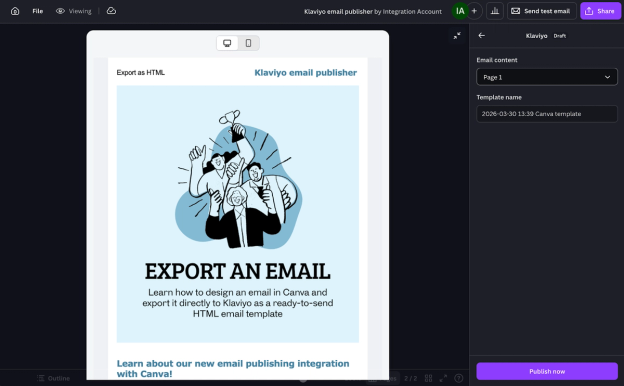
- Gib einen Namen für deine E-Mail-Vorlage ein oder verwende den Standardnamen.
- Auf Jetzt veröffentlichen klicken. Canva bereitet dein Design als HTML-E-Mail-Vorlage vor und sendet es an Klaviyo.
- Wenn der Export abgeschlossen ist, siehst du eine Erfolgsmeldung mit einem Link, über den du die Vorlage in deinem Klaviyo-Konto ansehen kannst.
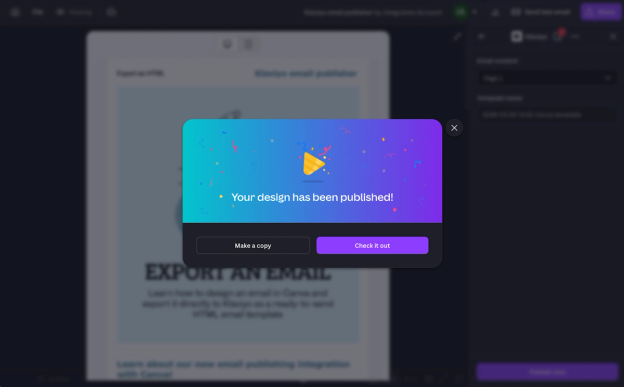
So verwendest du deine exportierte Vorlage in Klaviyo:
- Navigiere in Klaviyo zu Inhalt > Vorlagen.
- Finde deine Vorlage anhand des Namens.
- Klicke in die Vorlage, um in Klaviyos HTML-E-Mail-Editor letzte Änderungen vorzunehmen, oder verwende sie direkt in einer Kampagne oder einem Flow.
Tipp: Canva-E-Mail-Vorlagen werden als HTML exportiert. Sobald du in Klaviyo bist, kannst du sie mit Klaviyos HTML-Editor weiter anpassen – einschließlich des Hinzufügens von Personalisierung, dynamischen Blöcken und Produkt-Feeds.
Zeige eine Vorschau deiner E-Mail an, bevor du sie exportierst
Vor dem Export kannst du eine Vorschau ansehen, wie dein Design auf Desktop und Mobilgeräten aussieht.
- Zwischen den Ansichten Desktop und Mobil umschalten, um das Layout in beiden Bildschirmgrößen zu überprüfen.
- Nimm alle Designanpassungen in Canva vor und fahre dann mit den oben genannten Export-Schritten fort.
Es wird empfohlen, deine E-Mail nach dem Export zusätzlich im Vorschau-Tool von Klaviyo zu überprüfen, um die Darstellung in verschiedenen E-Mail-Clients zu verifizieren.
Ergebnis
Du hast Canva jetzt für E-Mail mit Klaviyo verbunden, gelernt, wie du ein Canva-E-Mail-Design als HTML-Vorlage exportierst, und weißt, wo du deine Vorlage in Klaviyo findest und verwendest.