Guia de introdução ao Canva para e-mail
O que você vai aprender
Saiba como criar um e-mail no Canva e exportá-lo diretamente para o Klaviyo como um modelo de e-mail em HTML pronto para envio. Com essa integração, você pode usar as ferramentas de design do Canva para criar e-mails lindos e enviá-los para seu público sem sair do seu fluxo de trabalho.
Observação: Esta integração lida com a exportação de modelos de e-mail HTML do Canva para o Klaviyo. Ela não lida com a importação ou exportação de imagens avulsas entre as duas plataformas. Para sincronização de imagens, consulte Guia de introdução ao Canva para imagens.
Antes de começar
Antes de conectar o Canva ao Klaviyo para e-mail:
- Você deve ter uma conta Klaviyo ativa. Se você ainda não tiver uma, comece a usar a Klaviyo.
- Você precisa ter uma conta do Canva. O recurso de exportação de e-mails está disponível para usuários do Canva gratuito e Pro.
Os designs de e-mail devem ser criados usando o tipo de modelo Email do Canva. Designs Standard de apresentação ou de redes sociais não podem ser exportados como modelos de e-mail.
Como conectar sua conta da Klaviyo no Canva
- Abra um design de e-mail do Canva ou crie um novo selecionando Criar um design > E-mail no Canva.
- No canto superior direito, clique no botão Compartilhar . Em seguida, clique no ícone do Klaviyo no painel Compartilhar.
- No painel da Klaviyo, clique em Conectar conta.
- Uma solicitação de login será exibida. Insira as credenciais da sua conta Klaviyo e clique em Fazer login.
- Se você já estiver conectado ao Klaviyo no seu navegador, talvez seja solicitado que você confirme qual conta conectar.
- Revise as permissões solicitadas e clique em Permitir para concluir a conexão.
Seu ambiente de design do Canva agora está conectado à sua conta Klaviyo.
Observação: Cada usuário do Canva pode se conectar a uma conta da Klaviyo por vez. Há uma limitação de um Time do Canva por Empresa da Klaviyo. Se você gerencia várias contas da Klaviyo, será necessário desconectar e reconectar sempre que trocar de conta.
Exporte um design de e-mail do Canva para a Klaviyo
Depois que sua conta estiver conectada, você pode exportar o design de e-mail do Canva para o Klaviyo como um modelo de HTML.
- No seu design de e-mail do Canva, clique no botão Compartilhar no canto superior direito da tela
- Clique no ícone da Klaviyo no painel Compartilhar.
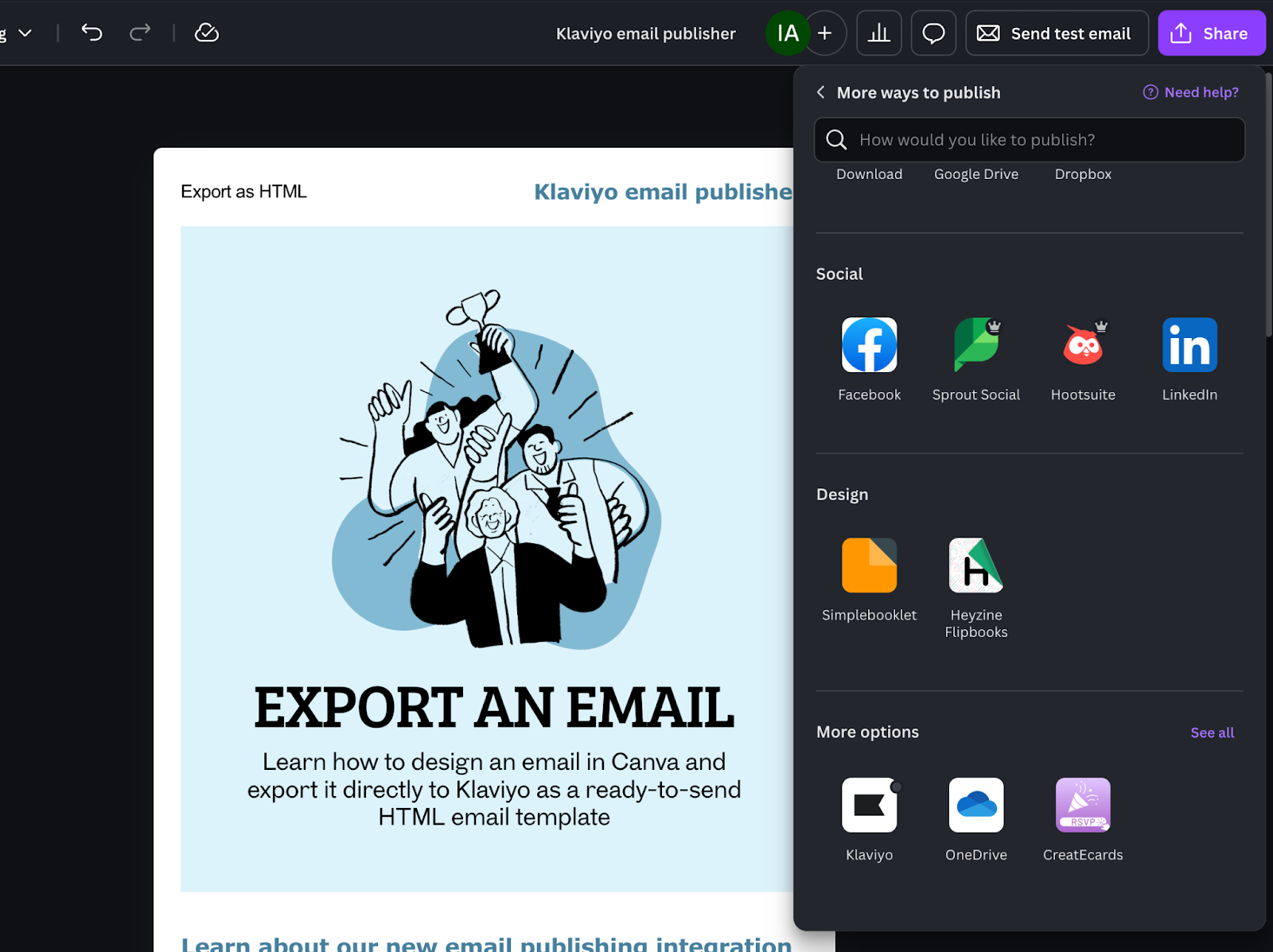
- Selecione qual página você quer enviar para o Klaviyo no menu suspenso. Quaisquer páginas que não sejam de e-mail não estarão disponíveis para seleção.
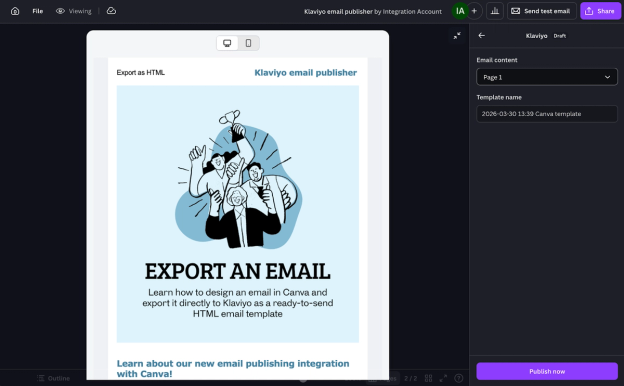
- Insira um nome para seu modelo de e-mail ou use o nome padrão.
- Clique em Publicar agora. O Canva vai preparar seu design como um modelo de e-mail em HTML e enviá-lo para o Klaviyo.
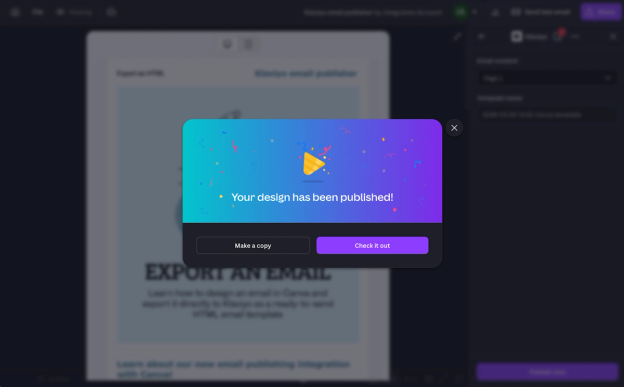
- Quando a exportação for concluída, você verá uma mensagem de sucesso com um link para ver o modelo na sua conta do Klaviyo.
Para usar seu modelo exportado na Klaviyo:
- Acesse Conteúdo > Modelos na Klaviyo.
- Encontre seu modelo pelo nome.
- Clique no modelo para fazer os últimos ajustes no editor de e-mail HTML da Klaviyo ou use-o diretamente em uma campanha ou fluxo.
Dica: os modelos de e-mail do Canva são exportados como HTML. Depois, no Klaviyo, você pode personalizá-los ainda mais usando o editor de HTML do Klaviyo, inclusive adicionando personalização, blocos dinâmicos e feed de produtos.
Visualize seu e-mail antes de exportar
Antes de exportar, você pode visualizar como seu design ficará no desktop e no celular.
- Alterne entre as visualizações Desktop e Mobile para revisar seu layout nos dois tamanhos de tela.
- Faça os ajustes de design no Canva e, em seguida, prossiga com as etapas de exportação acima.
Recomendamos que, após exportar, você também revise seu e-mail na ferramenta de visualização do Klaviyo para verificar a renderização em diferentes clientes de e-mail.
Resultado
Agora você conectou o Canva à Klaviyo para e-mail, aprendeu como exportar um design de e-mail do Canva como um modelo HTML e sabe onde encontrar e usar seu modelo dentro da Klaviyo.