Primi passi con Canva per le e-mail
Cosa imparerai
Scopri come progettare un'e-mail in Canva ed esportarla direttamente in Klaviyo come modello di e-mail HTML pronto per l'invio. Con queste integrazioni, puoi usare gli strumenti di progettazione di Canva per creare splendide e-mail e inviarle al tuo pubblico, senza mai uscire dal tuo flusso di lavoro.
Nota: Questa integrazione gestisce l’esportazione di modelli di e-mail HTML da Canva a Klaviyo. Non gestisce l’importazione o l’esportazione di immagini autonome tra le due piattaforme. Per la sincronizzazione delle immagini, vedi Primi passi con Canva per le immagini.
Prima di iniziare
Prima di connettere Canva a Klaviyo per l'e-mail:
- Devi avere un account Klaviyo attivo. Se non ne hai ancora uno, inizia con Klaviyo.
- Devi avere un account Canva. La funzionalità di esportazione di e-mail è disponibile sia per gli utenti gratuiti sia per gli utenti Canva Pro.
I design delle e-mail devono essere creati utilizzando il tipo di modello E-mail di Canva. I design Standard per presentazioni o social media non possono essere esportati come modelli di e-mail.
Come connettere il tuo account Klaviyo in Canva
- Apri un design di e-mail di Canva oppure creane uno nuovo selezionando Crea un design > E-mail in Canva.
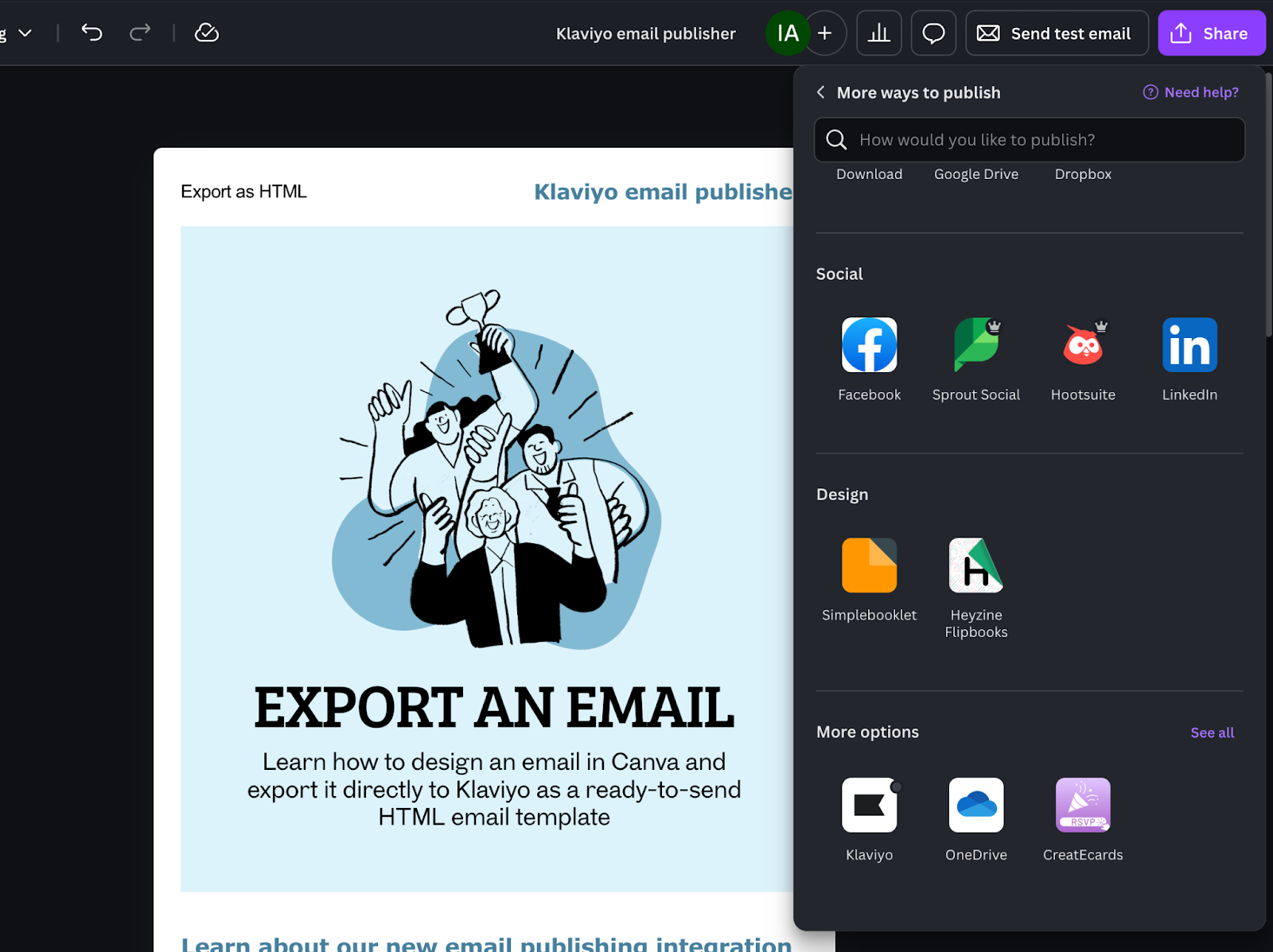
- Nell’angolo in alto a destra, fai clic sul pulsante Condividi . Poi fai clic sull’icona Klaviyo nel pannello Condividi.
- Nel pannello di Klaviyo, fai clic su Connetti account.
- Verrà visualizzata una richiesta di accesso. Inserisci le credenziali del tuo account Klaviyo e fai clic su Accedi.
- Se hai già effettuato l’accesso a Klaviyo nel browser, potrebbe esserti chiesto di confermare quale account connettere.
- Controlla le autorizzazioni richieste e fai clic su Consenti per completare la connessione.
Ora il tuo ambiente di progettazione Canva è connesso al tuo account Klaviyo.
Nota: ogni utente di Canva può connettersi a un account Klaviyo alla volta. Esiste un limite di un team Canva per azienda Klaviyo. Se gestisci più account Klaviyo, dovrai disconnetterti e riconnetterti ogni volta che passi da un account all'altro.
Esporta un progetto e-mail di Canva in Klaviyo
Una volta collegato l’account, puoi esportare il design della tua e-mail di Canva in Klaviyo come modello HTML.
- All'interno della tua progettazione di e-mail in Canva, fai clic sul pulsante Condividi in alto a destra dello schermo
- Fai clic sull’icona Klaviyo nel pannello Condividi.
- Seleziona la pagina che vuoi inviare a Klaviyo dal menu a discesa. Le pagine che non sono e-mail non saranno disponibili per la selezione.
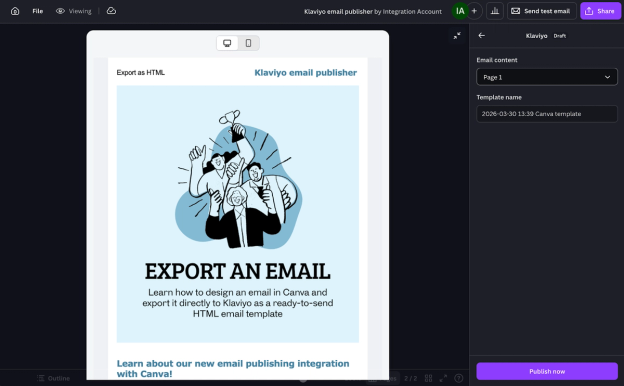
- Inserisci un nome per il tuo modello di e-mail oppure usa il nome predefinito.
- Fai clic su Pubblica ora. Canva preparerà il tuo design come modello di e-mail HTML e lo invierà a Klaviyo.
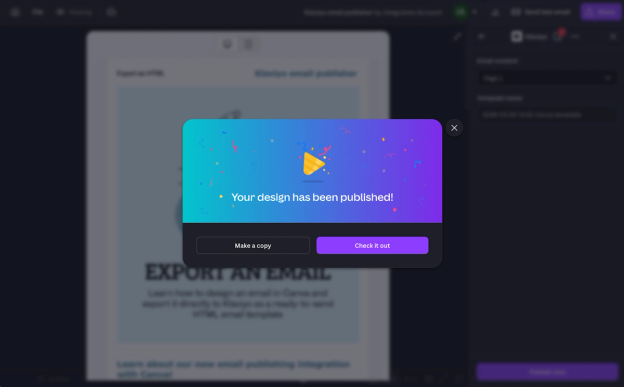
- Quando l'esportazione è completa, vedrai un messaggio di conferma con un link per visualizzare il modello nel tuo account Klaviyo.
Per usare il tuo modello esportato in Klaviyo:
- Vai a Contenuti > Modelli in Klaviyo.
- Trova il modello per nome.
- Fai clic sul modello per apportare eventuali modifiche finali nell'editor HTML per e-mail di Klaviyo oppure usalo direttamente in una campagna o in un flusso.
Suggerimento: i modelli e-mail di Canva vengono esportati in formato HTML. Una volta in Klaviyo, puoi personalizzarli ulteriormente usando l’editor HTML di Klaviyo, anche aggiungendo personalizzazione, blocchi dinamici e feed dei prodotti.
Visualizza l'anteprima dell'e-mail prima dell'esportazione
Prima di esportare, puoi visualizzare in anteprima come apparirà il tuo design su desktop e dispositivi mobili.
- Alterna le visualizzazioni Desktop e Mobile per controllare il layout in entrambe le dimensioni dello schermo.
- Apporta eventuali modifiche al design in Canva, quindi procedi con i passaggi di esportazione sopra indicati.
Dopo l'esportazione, ti consigliamo anche di controllare il tuo e-mail nello strumento di anteprima di Klaviyo, per verificare il rendering su diversi client e-mail.
Risultato
Ora hai collegato Canva a Klaviyo per l’e-mail, hai imparato a esportare un design e-mail di Canva come modello HTML e sai dove trovare e usare il tuo modello in Klaviyo.