Pierwsze kroki z Canvą do e-maili
Czego się dowiesz?
Dowiedz się, jak zaprojektować wiadomość e-mail w Canva i wyeksportować ją bezpośrednio do Klaviyo jako gotowy do wysłania szablon wiadomości e-mail HTML. Dzięki tej integracji możesz używać narzędzi projektowych Canva do tworzenia pięknych wiadomości e-mail i wysyłać je do odbiorców — bez wychodzenia z organizacji pracy.
Uwaga: Ta integracja obsługuje eksport szablonów e-maili HTML z Canva do Klaviyo. Nie obsługuje importowania ani eksportowania samodzielnych obrazów między tymi dwiema platformami. Aby synchronizować obrazy, zobacz Pierwsze kroki z Canva w przypadku obrazów.
Kilka słów na początek
Zanim połączysz Canva z Klaviyo do e-maili:
- Musisz mieć aktywne konto Klaviyo. Jeśli jeszcze go nie masz, zacznij korzystać z Klaviyo.
- Musisz mieć konto Canva. Funkcja eksportu e-maili jest dostępna zarówno dla bezpłatnych użytkowników Canva, jak i użytkowników Canva Pro.
Projekty e-maili muszą być tworzone za pomocą typu szablonu Email w Canva. Standard projekty prezentacji lub do mediów społecznościowych nie mogą zostać wyeksportowane jako szablony e-maili.
Jak połączyć swoje konto Klaviyo w Canva
- Otwórz projekt e-maila w Canva lub utwórz nowy, wybierając w Canva Utwórz projekt > E-mail.
- W prawym górnym rogu kliknij przycisk Udostępnij . Następnie kliknij ikonę Klaviyo w panelu Udostępnij.
- W panelu Klaviyo kliknij Połącz konto.
- Wyświetli się monit logowania. Wprowadź dane logowania do konta Klaviyo i kliknij Zaloguj się.
- Jeśli jesteś już zalogowany(-a) do Klaviyo w przeglądarce, możesz zostać poproszony(-a) o potwierdzenie, które konto połączyć.
- Sprawdź wymagane uprawnienia i kliknij Zezwól, aby dokończyć łączenie.
Twoje środowisko projektowania Canva jest teraz połączone z Twoim kontem Klaviyo.
Uwaga: Każdy użytkownik Canva może połączyć się tylko z jednym kontem Klaviyo naraz. Obowiązuje ograniczenie: jeden zespół Canva na jedną firmę Klaviyo. Jeśli zarządzasz wieloma kontami Klaviyo, za każdym razem, gdy przełączasz konta, musisz rozłączyć i połączyć ponownie.
Wyeksportuj projekt e-maila z Canvy do Klaviyo
Gdy konto zostanie połączone, możesz wyeksportować projekt e-maila z Canva do Klaviyo jako szablon HTML.
- W projekcie e-maila w Canva kliknij przycisk Udostępnij w prawym górnym rogu ekranu
- Kliknij ikonę Klaviyo w panelu Udostępnij.
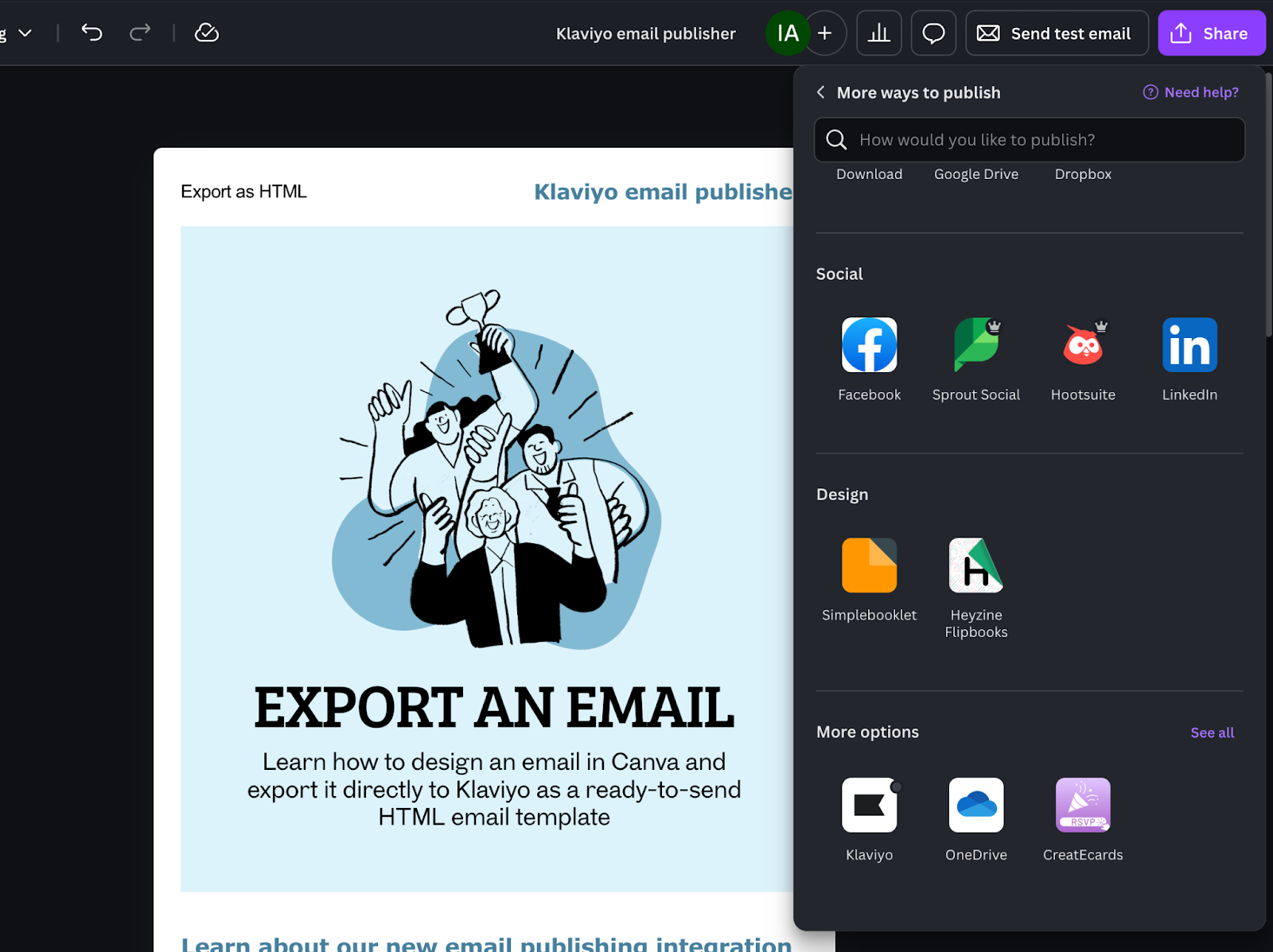
- Z menu rozwijanego wybierz stronę, którą chcesz wysłać do Klaviyo. Wszystkie strony inne niż e-mail nie będą dostępne do wyboru.
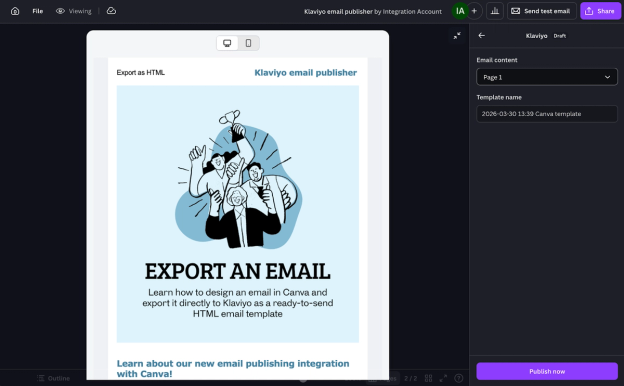
- Wprowadź nazwę szablonu wiadomości e-mail lub użyj nazwy domyślnej.
- Kliknij Opublikuj teraz. Canva przygotuje Twój projekt jako szablon wiadomości e-mail w formacie HTML i prześle go do Klaviyo.
- Gdy eksport zostanie ukończony, zobaczysz komunikat o powodzeniu z linkiem do wyświetlenia szablonu na koncie Klaviyo.
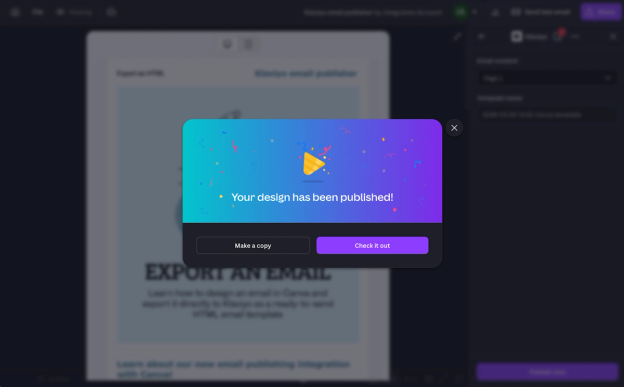
Aby użyć wyeksportowanego szablonu w Klaviyo:
- W Klaviyo przejdź do Treści > Szablony.
- Znajdź swój szablon według nazwy.
- Kliknij szablon, aby wprowadzić ostatnie zmiany w edytorze HTML e-maili Klaviyo, lub użyj go bezpośrednio w kampanii albo w sekwencji.
Wskazówka: Szablony e-maili w Canva są eksportowane jako HTML. Po przeniesieniu do Klaviyo możesz je dalej dostosowywać za pomocą edytora HTML Klaviyo — w tym dodawać personalizację, bloki dynamiczne i feedy produktowe.
Wyświetl podgląd e-maila przed eksportem
Przed wyeksportowaniem możesz wyświetlić podgląd tego, jak Twój projekt będzie wyglądać na komputerze i urządzeniu mobilnym.
- Przełączaj się między widokami Komputer i Urządzenie mobilne, aby sprawdzić układ w obu rozmiarach ekranu.
- Wprowadź dowolne poprawki w projekcie w Canva, a następnie przejdź do kroków eksportu powyżej.
Po eksporcie zalecamy też sprawdzić e-mail w narzędziu podglądu Klaviyo, aby zweryfikować jego wyświetlanie w różnych klientach poczty e-mail.
Rezultat
Masz teraz połączone Canva z Klaviyo do e-maili, wiesz, jak wyeksportować projekt e-maila z Canva jako szablon HTML, oraz wiesz, gdzie znaleźć i używać szablonu w Klaviyo.