Komma igång med Canva för e-post
Du kommer att lära dig
Lär dig hur du designar ett mejl i Canva och exporterar det direkt till Klaviyo som en HTML-mejlmall som är redo att skickas. Med den här integrationen kan du använda Canvas designverktyg för att skapa snygga mejl och skicka dem till din målgrupp – utan att någonsin lämna ditt arbetsflöde.
Obs: Den här integreringen hanterar export av HTML-e-postmallar från Canva till Klaviyo. Den hanterar inte import eller export av fristående bilder mellan de två plattformarna. För bildsynkronisering kan du läsa Komma igång med Canva för bilder.
Innan du börjar
Innan du ansluter Canva till Klaviyo för e-post:
- Du måste ha ett aktivt Klaviyo-konto. Om du inte har ett än, kom igång med Klaviyo.
- Du måste ha ett Canva-konto. Funktionen för e-postexport är tillgänglig för både kostnadsfria och Pro-användare av Canva.
E-postdesigner måste skapas med Canavas malltyp E-post. Standardpresentationer eller designer för sociala medier kan inte exporteras som e-postmallar.
Så här ansluter du ditt Klaviyo-konto i Canva
- Öppna en e-postdesign i Canva eller skapa en ny genom att välja Skapa en design > E-post i Canva.
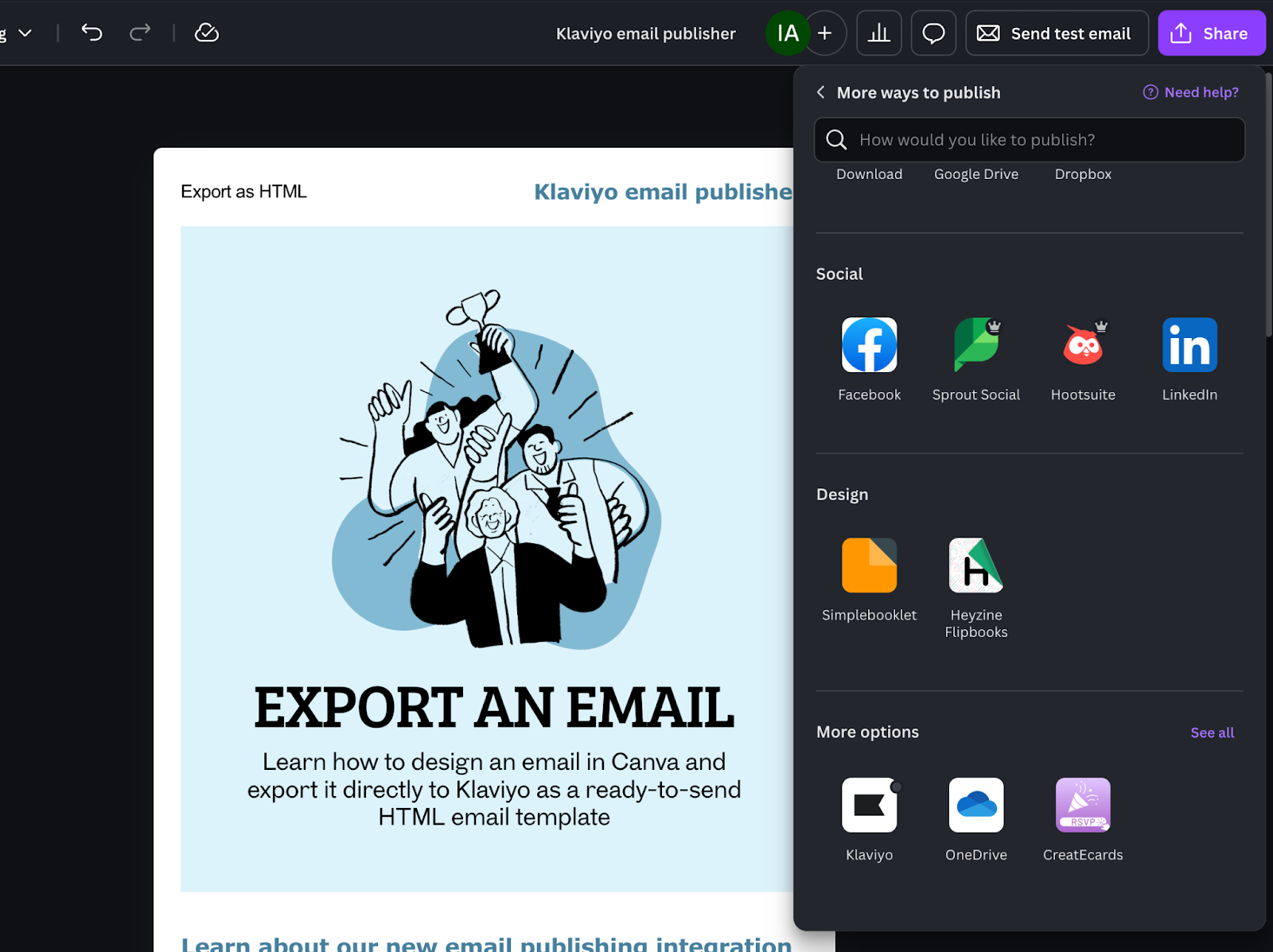
- Klicka på knappen Dela i det övre högra hörnet. Klicka sedan på Klaviyo-ikonen i panelen Dela.
- I Klaviyo-panelen klickar du på Anslut konto.
- En inloggningsruta visas. Ange dina inloggningsuppgifter för ditt Klaviyo-konto och klicka på Logga in.
- Om du redan är inloggad på Klaviyo i din webbläsare kan du bli ombedd att bekräfta vilket Konto du vill ansluta till.
- Granska de begärda behörigheterna och klicka på Tillåt för att slutföra anslutningen.
Din Canva-designmiljö är nu ansluten till ditt Klaviyo-konto.
Obs: Varje Canva-användare kan ansluta till ett Klaviyo-konto åt gången. Det finns en begränsning på ett Canva-team per Klaviyo-företag. Om du hanterar flera Klaviyo-konton behöver du koppla från och ansluta igen varje gång du byter konto.
Exportera en Canva-e-postdesign till Klaviyo
När ditt Konto är anslutet kan du exportera din Canva-e-postdesign till Klaviyo som en HTML-mall.
- I din Canva-e-postdesign klickar du på knappen Dela längst upp till höger på skärmen
- Klicka på Klaviyo -ikonen i delningspanelen.
- Välj vilken sida du vill skicka till Klaviyo via rullgardinsmenyn. Alla sidor som inte är e-postsidor går inte att välja.
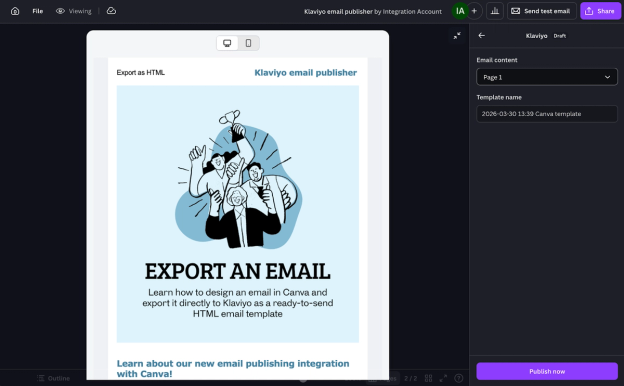
- Ange ett namn för din e-postmall eller använd standardnamnet.
- Klicka på Publicera nu. Canva förbereder din design som en HTML-e-postmall och skickar den till Klaviyo.
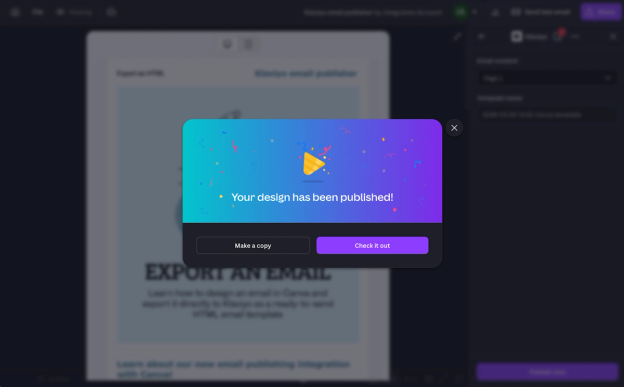
- När exporten är klar ser du ett bekräftelsemeddelande med en länk för att visa mallen i ditt Klaviyo-konto.
För att använda din exporterade mall i Klaviyo:
- Navigera till Innehåll > Mallar i Klaviyo.
- Hitta din mall med hjälp av namnet.
- Klicka på mallen för att göra eventuella sista ändringar i Klaviyos HTML-redigerare för e-post eller använd den direkt i en kampanj eller ett flöde.
Tips: Canva-e-postmallar exporteras som HTML. När de väl finns i Klaviyo kan du anpassa dem ytterligare med Klaviyos HTML-redigerare – inklusive att lägga till personalisering, dynamiska block och produktfeeds.
Förhandsgranska ditt e-postmeddelande innan du exporterar
Innan du exporterar kan du förhandsgranska hur din design kommer att se ut på dator och mobil.
- Växla mellan vyerna Skrivbord och Mobil för att granska din layout i båda skärmstorlekarna.
- Gör eventuella designjusteringar i Canva och fortsätt sedan med exportstegen ovan.
Vi rekommenderar att du även granskar ditt e-postmeddelande i Klaviyos förhandsgranskningsverktyg efter exporten, för att verifiera återgivningen i olika e-postklienter.
Utfall
Du har nu kopplat Canva till Klaviyo för e-post, lärt dig hur du exporterar en e-postdesign från Canva som en HTML-mall och vet var du hittar och använder din mall i Klaviyo.