Aan de slag met Canva voor e-mail
Wat je leert
Ontdek hoe je een e-mail ontwerpt in Canva en deze rechtstreeks naar Klaviyo exporteert als een kant-en-klare HTML-e-mailtemplate. Met deze integratie kun je de ontwerptools van Canva gebruiken om prachtige e-mails te maken en ze naar je doelgroep te sturen, zonder ooit je workflow te verlaten.
Opmerking: Deze integratie verzorgt het exporteren van HTML-e-mailsjablonen van Canva naar Klaviyo. Het verzorgt niet het importeren of exporteren van losse afbeeldingen tussen de twee platforms. Voor het synchroniseren van afbeeldingen, zie Aan de slag met Canva voor afbeeldingen.
Voordat je van start gaat
Voordat je Canva koppelt aan Klaviyo voor e-mail:
- Je moet een actief Klaviyo-account hebben. Als je er nog geen hebt, ga aan de slag met Klaviyo.
- Je moet een Canva-account hebben. De e-mailexportfunctie is beschikbaar voor zowel gratis als Pro Canva-gebruikers.
E-mailontwerpen moeten worden gemaakt met Canva's type E-mail -template. Standard-presentaties of social media-ontwerpen kunnen niet worden geëxporteerd als e-mailtemplates.
Hoe je je Klaviyo-account in Canva koppelt
- Open een Canva-e-mailontwerp of maak een nieuw ontwerp door in Canva Design maken > E-mail te selecteren.
- Klik in de rechterbovenhoek op de knop Delen . Klik vervolgens op het Klaviyo-pictogram in het deelvenster Delen.
- Klik in het Klaviyo-paneel op Account verbinden.
- Er verschijnt een inlogprompt. Voer je Klaviyo-accountgegevens in en klik op Inloggen.
- Als je al bent ingelogd bij Klaviyo in je browser, kan je worden gevraagd te bevestigen met welk account je verbinding wilt maken.
- Controleer de gevraagde machtigingen en klik op Toestaan om de verbinding te voltooien.
Je Canva-ontwerpomgeving is nu gekoppeld aan je Klaviyo-account.
Opmerking: elke Canva-gebruiker kan maar één Klaviyo-account tegelijk koppelen. Er geldt een limiet van één Canva-team per Klaviyo-bedrijf. Als je meerdere Klaviyo-accounts beheert, moet je elke keer dat je van account wisselt de verbinding verbreken en opnieuw verbinden.
Een Canva-e-mailontwerp exporteren naar Klaviyo
Zodra je account is gekoppeld, kun je je Canva-e-mailontwerp exporteren naar Klaviyo als een HTML-template.
- Klik in je Canva-e-mailontwerp op de knop Delen rechtsboven in het scherm
- Klik op het Klaviyo -pictogram in het deelvenster Delen.
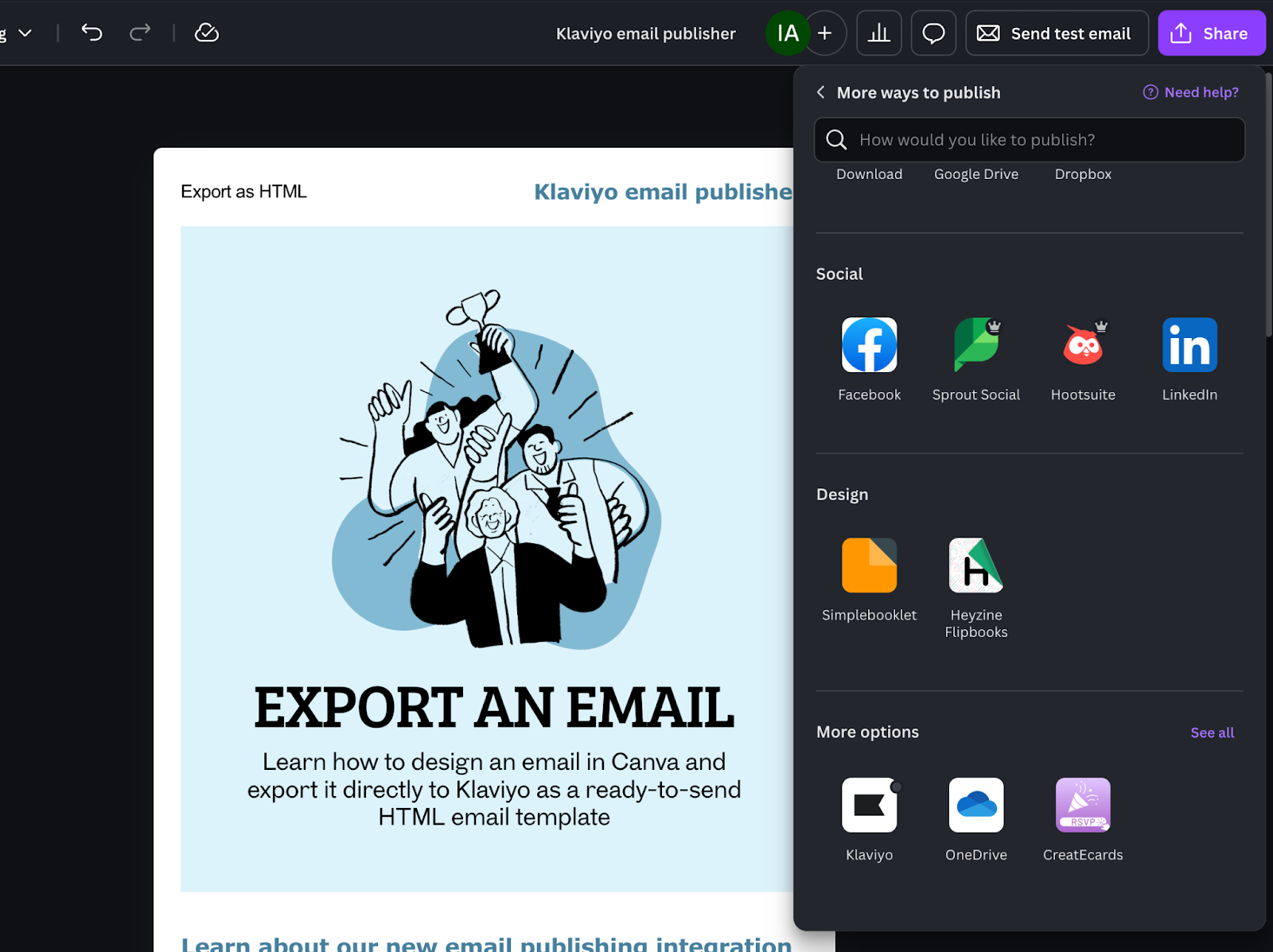
- Selecteer via het dropdownmenu welke pagina je naar Klaviyo wilt sturen. Niet-e-mailpagina's zijn niet beschikbaar om te selecteren.
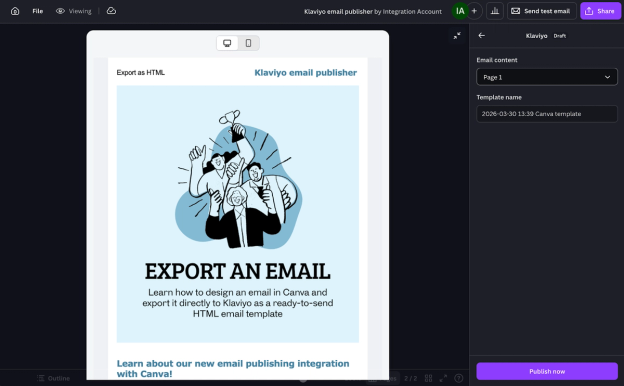
- Voer een naam in voor je e-mailtemplate, of gebruik de standaardnaam.
- Klik op Nu publiceren. Canva zet je ontwerp om in een HTML-e-mailtemplate en stuurt die naar Klaviyo.
- Wanneer het exporteren is voltooid, zie je een succesbericht met een link om de template in je Klaviyo-account te bekijken.
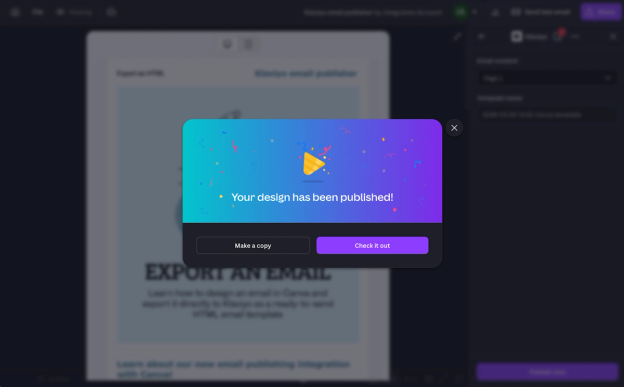
Om je geëxporteerde template te gebruiken in Klaviyo:
- Ga in Klaviyo naar Content > template.
- Zoek je template op naam.
- Klik in de template om de laatste wijzigingen aan te brengen in de HTML-e-maileditor van Klaviyo, of gebruik hem direct in een campagne of flow.
Tip: Canva-e-mailtemplate worden geëxporteerd als HTML. Eenmaal in Klaviyo kun je ze verder aanpassen met de HTML-editor van Klaviyo, waaronder het toevoegen van personalisatie, dynamische blokken en een productfeed.
Bekijk een voorbeeld van je e-mail voordat je deze exporteert
Voordat je exporteert, kun je een voorbeeld bekijken van hoe je ontwerp eruitziet op desktop en mobiel.
- Schakel tussen de weergaven Desktop en Mobiel om je lay-out op beide schermformaten te bekijken.
- Breng eventuele ontwerpaanpassingen aan in Canva en ga dan verder met de exportstappen hierboven.
Het wordt ook aanbevolen om je e-mail na het exporteren te bekijken in de previewtool van Klaviyo, zodat je kunt controleren of deze goed wordt weergegeven in verschillende e-mailclients.
Resultaat
Je hebt Canva nu gekoppeld aan Klaviyo voor e-mail, geleerd hoe je een Canva-e-mailontwerp exporteert als een HTML-template, en weet waar je je template in Klaviyo kunt vinden en gebruiken.