Démarrer avec Canva pour les e-mails
Objectif de cet article
Découvrez comment concevoir un e-mail dans Canva et l’exporter directement vers Klaviyo sous forme de modèle d’e-mail HTML prêt à l’envoi. Avec cette intégration, vous pouvez utiliser les outils de conception de Canva pour créer de superbes e-mails et les envoyer à votre audience, sans jamais quitter votre workflow.
Remarque : Cette intégration gère l’exportation de modèles d’e-mail HTML de Canva vers Klaviyo. Elle ne gère pas l’importation ou l’exportation d’images autonomes entre les deux plateformes. Pour la synchronisation des images, consultez Démarrer avec Canva pour les images.
Avant de commencer
Avant de connecter Canva à Klaviyo pour l’e-mail :
- Vous devez disposer d’un compte Klaviyo actif. Si vous n’en avez pas encore, commencez avec Klaviyo.
- Vous devez disposer d’un compte Canva. La fonctionnalité d’exportation d’e-mails est disponible pour les utilisateurs Canva (versions gratuite et Pro).
Les conceptions d’e-mail doivent être créées à l’aide du type de modèle E-mail de Canva. Les conceptions Standard de présentation ou de réseaux sociaux ne peuvent pas être exportées en tant que modèles d’e-mail.
Comment connecter votre compte Klaviyo à Canva
- Ouvrez une conception d’e-mail Canva, ou créez-en une nouvelle en sélectionnant Créer une conception > E-mail dans Canva.
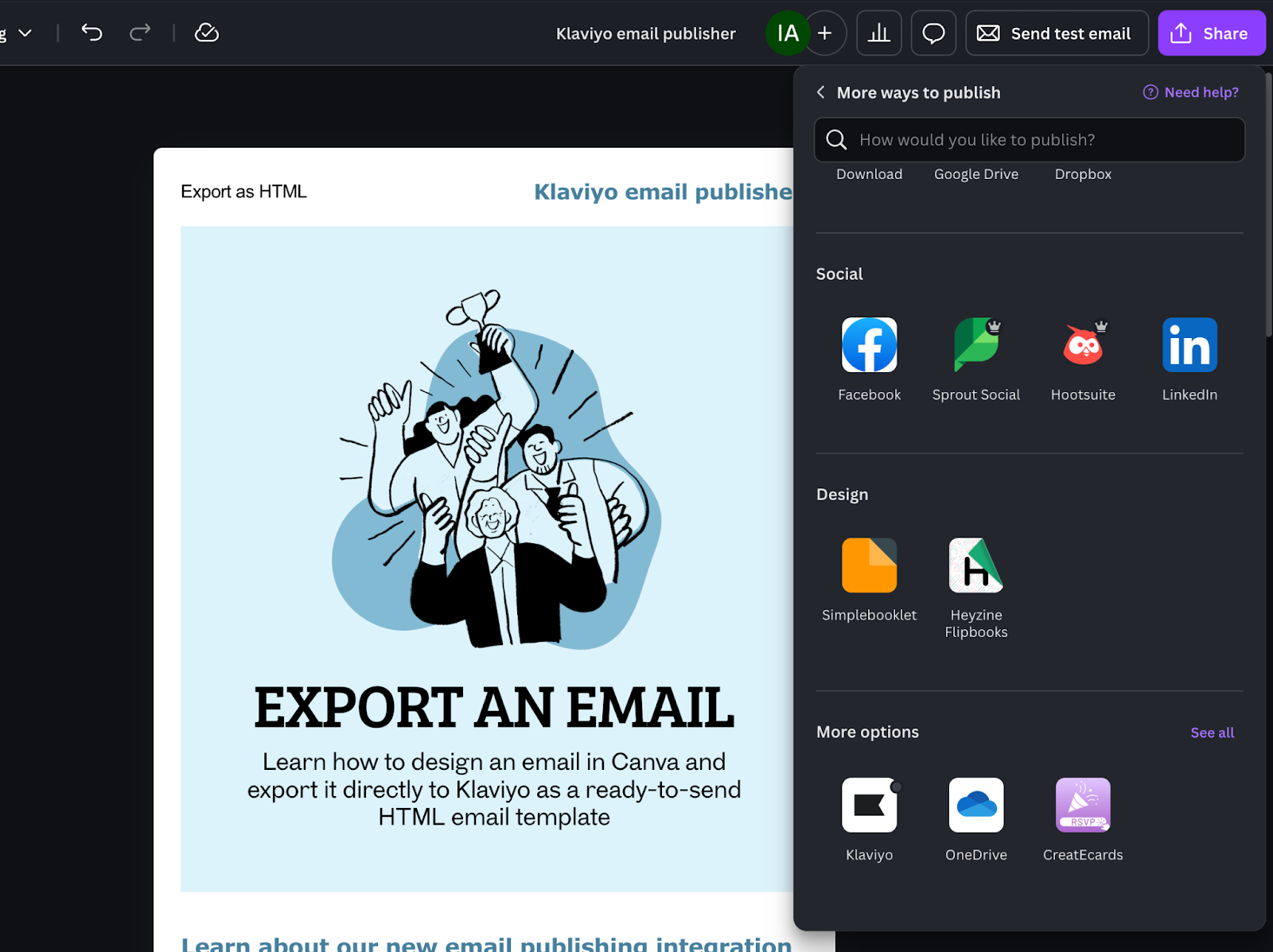
- Dans le coin supérieur droit, cliquez sur le bouton Partager . Cliquez ensuite sur l’icône Klaviyo dans le panneau Partager.
- Dans le panneau Klaviyo, cliquez sur Connecter le compte.
- Une invite de connexion apparaîtra. Saisissez les identifiants de votre compte Klaviyo et cliquez sur Se connecter.
- Si vous êtes déjà connecté à Klaviyo dans votre navigateur, il se peut que vous soyez invité à confirmer le compte auquel vous connecter.
- Examinez les autorisations demandées et cliquez sur Autoriser pour terminer la connexion.
Votre environnement de conception Canva est désormais connecté à votre compte Klaviyo.
Remarque : chaque utilisateur Canva peut se connecter à un seul compte Klaviyo à la fois. Il existe une limite d’une équipe Canva par entreprise Klaviyo. Si vous gérez plusieurs comptes Klaviyo, vous devrez vous déconnecter et vous reconnecter chaque fois que vous changez de compte.
Exporter une création d’e-mail Canva vers Klaviyo
Une fois votre compte connecté, vous pouvez exporter votre conception d’e-mail Canva vers Klaviyo en tant que modèle HTML.
- Dans votre conception d’e-mail Canva, cliquez sur le bouton Partager en haut à droite de l’écran.
- Cliquez sur l’icône Klaviyo dans le panneau Partager.
- Sélectionnez la page que vous souhaitez envoyer à Klaviyo via le menu déroulant. Toutes les pages qui ne sont pas des pages d’e-mail ne seront pas disponibles à la sélection.
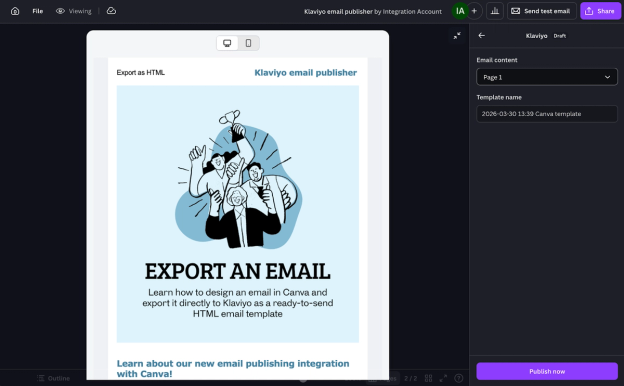
- Saisissez un nom pour votre modèle d’e-mail, ou utilisez le nom par défaut.
- Cliquez sur Publier maintenant. Canva préparera votre design sous forme de modèle d’e-mail HTML et l’enverra à Klaviyo.
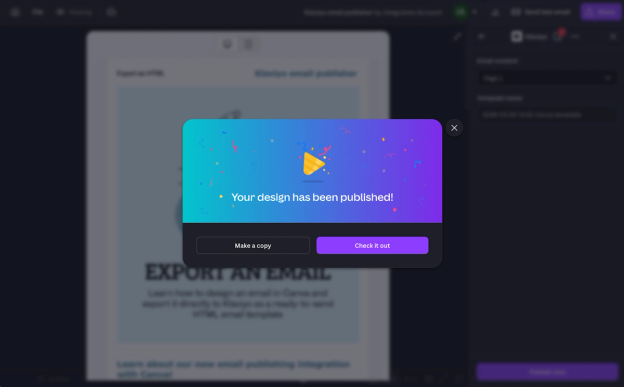
- Une fois l’exportation terminée, vous verrez un message de réussite avec un lien pour afficher le modèle dans votre compte Klaviyo.
Pour utiliser votre modèle exporté dans Klaviyo :
- Dans Klaviyo, accédez à Contenu > Modèles.
- Recherchez votre modèle par nom.
- Cliquez dans le modèle pour effectuer les dernières modifications dans l’éditeur d’e-mail HTML de Klaviyo, ou utilisez-le directement dans une campagne ou un flux.
Conseil : Les modèles d’e-mail Canva sont exportés au format HTML. Une fois dans Klaviyo, vous pouvez les personnaliser davantage à l’aide de l’éditeur HTML de Klaviyo, notamment en ajoutant une personnalisation, des blocs dynamiques et des flux de produits.
Prévisualisez votre e-mail avant d’exporter
Avant d’exporter, vous pouvez prévisualiser l’apparence de votre design sur ordinateur et sur mobile.
- Basculez entre les vues Bureau et Mobile pour vérifier votre mise en page dans les deux tailles d’écran.
- Apportez les ajustements de design nécessaires dans Canva, puis poursuivez avec les étapes d’exportation ci-dessus.
Il est recommandé de vérifier également votre e-mail dans l’outil d’aperçu de Klaviyo après l’exportation, afin de confirmer le rendu dans différents clients de messagerie.
Résultat
Vous avez désormais connecté Canva à Klaviyo pour l’e-mail, appris à exporter une conception d’e-mail Canva en tant que modèle HTML, et savez où trouver et utiliser votre modèle dans Klaviyo.