Canva 画像のスタートガイド
このページで学べること
Klaviyo と Canva を外部連携して、Klaviyo の画像を Canva に取り込み、Canva のデザインを Klaviyo の画像ライブラリに取り込む方法を学びましょう。Canva のデザインが Klaviyo の画像ライブラリに入ったら、メールテンプレート、SMS コンテンツ、サインアップフォームなどで使用できます。
この外部連携では、KlaviyoとCanvaの間で画像をインポート/エクスポートできます。HTMLメールテンプレートのインポート/エクスポートには対応していません。HTMLメールテンプレートについては、メール用Canvaスタートガイドをご覧ください。
始める前に
Canva のチーム設定が Klaviyo との連携方法にどのような影響を与えるかについては、以下の表を参照してください。
Canva でのアカウントのドロップダウンの表示 | この外部連携での影響 | |
チームを使用していない場合 | 「パーソナル」は上部に表示されており、チームはリストされていません。 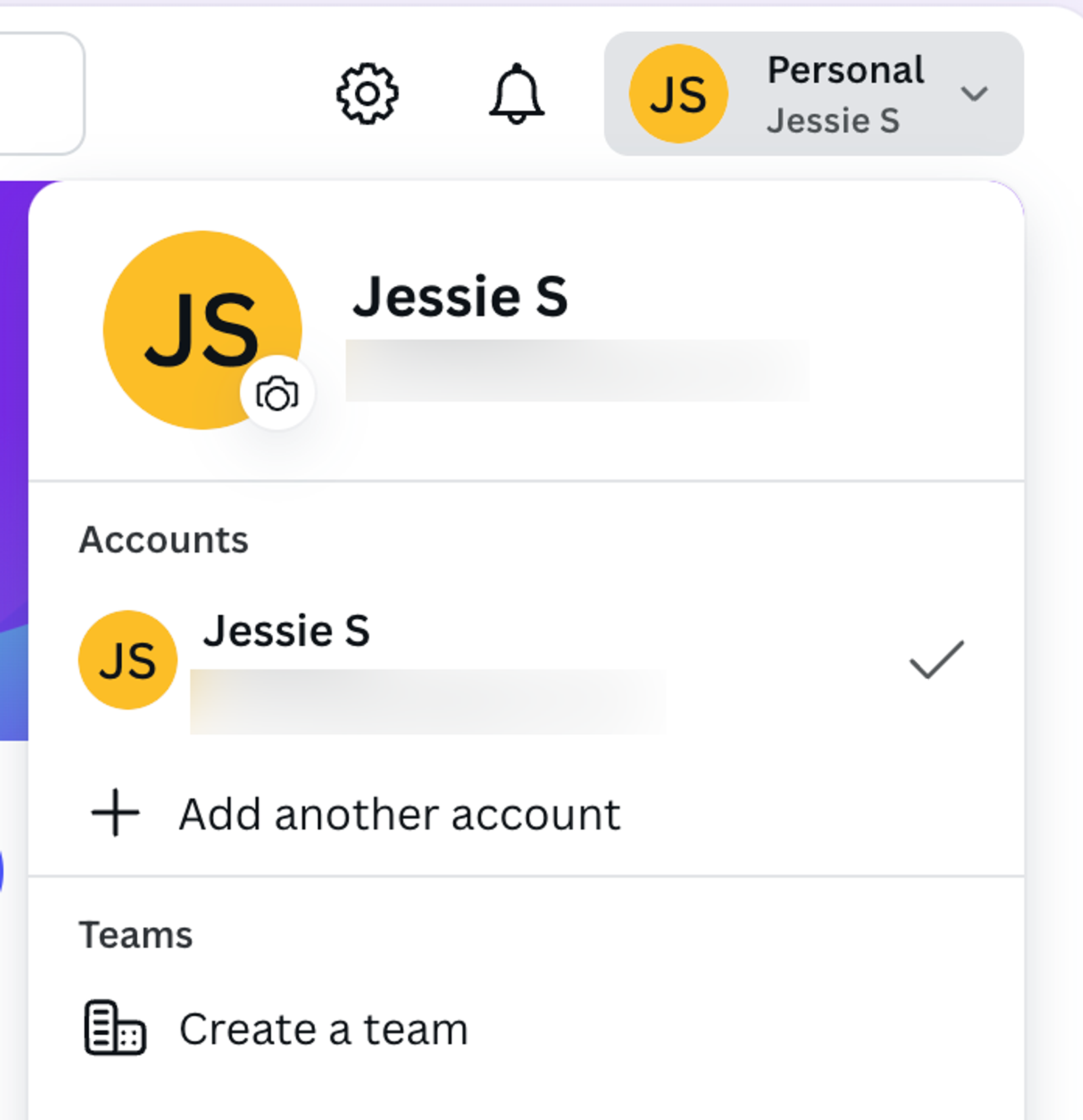 |
|
1つのチームのメンバー | "Personal"とチーム名が一覧表示されます。 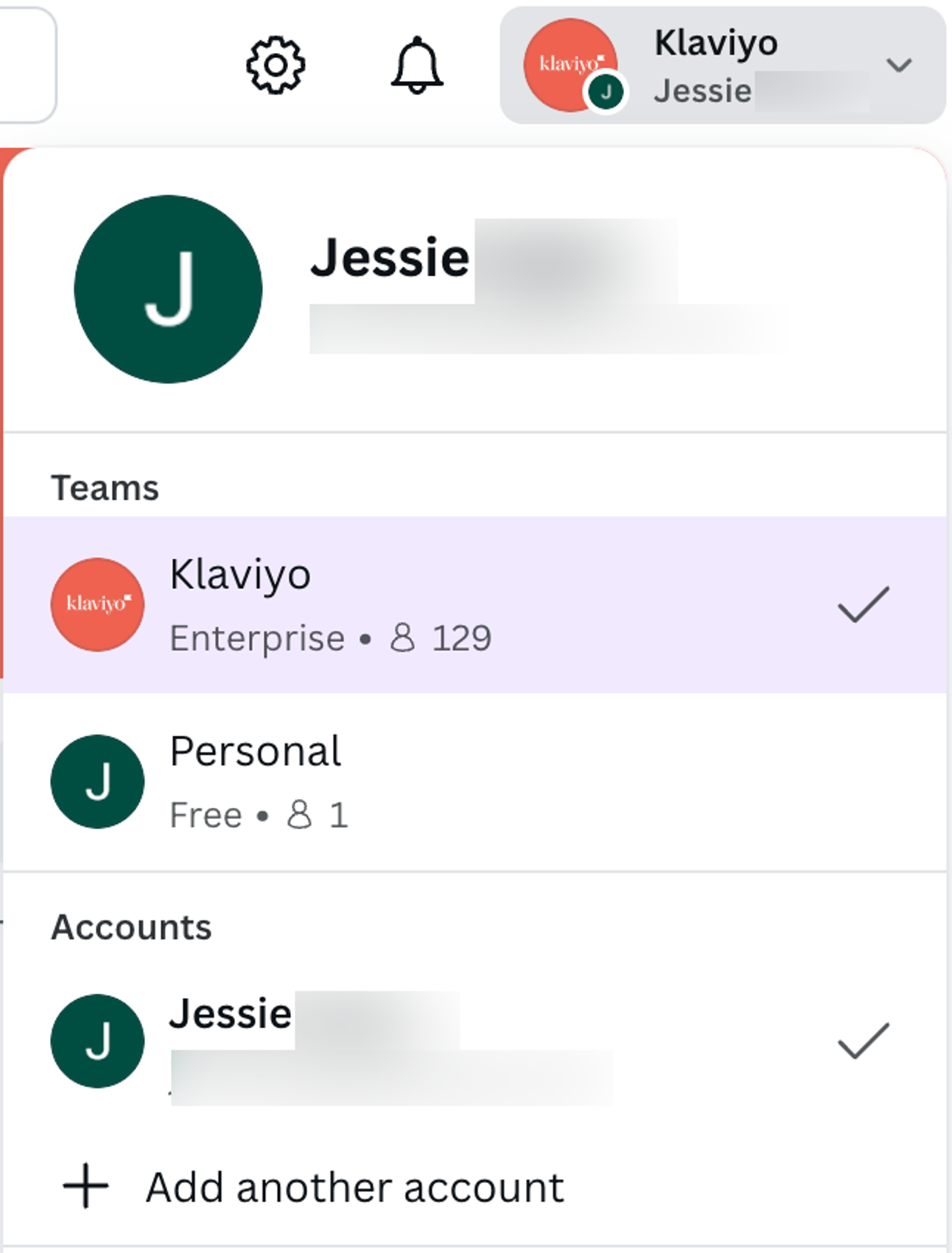 |
|
複数のチームのメンバー | 「パーソナル」に加えて、複数のチーム名が一覧に表示されます。 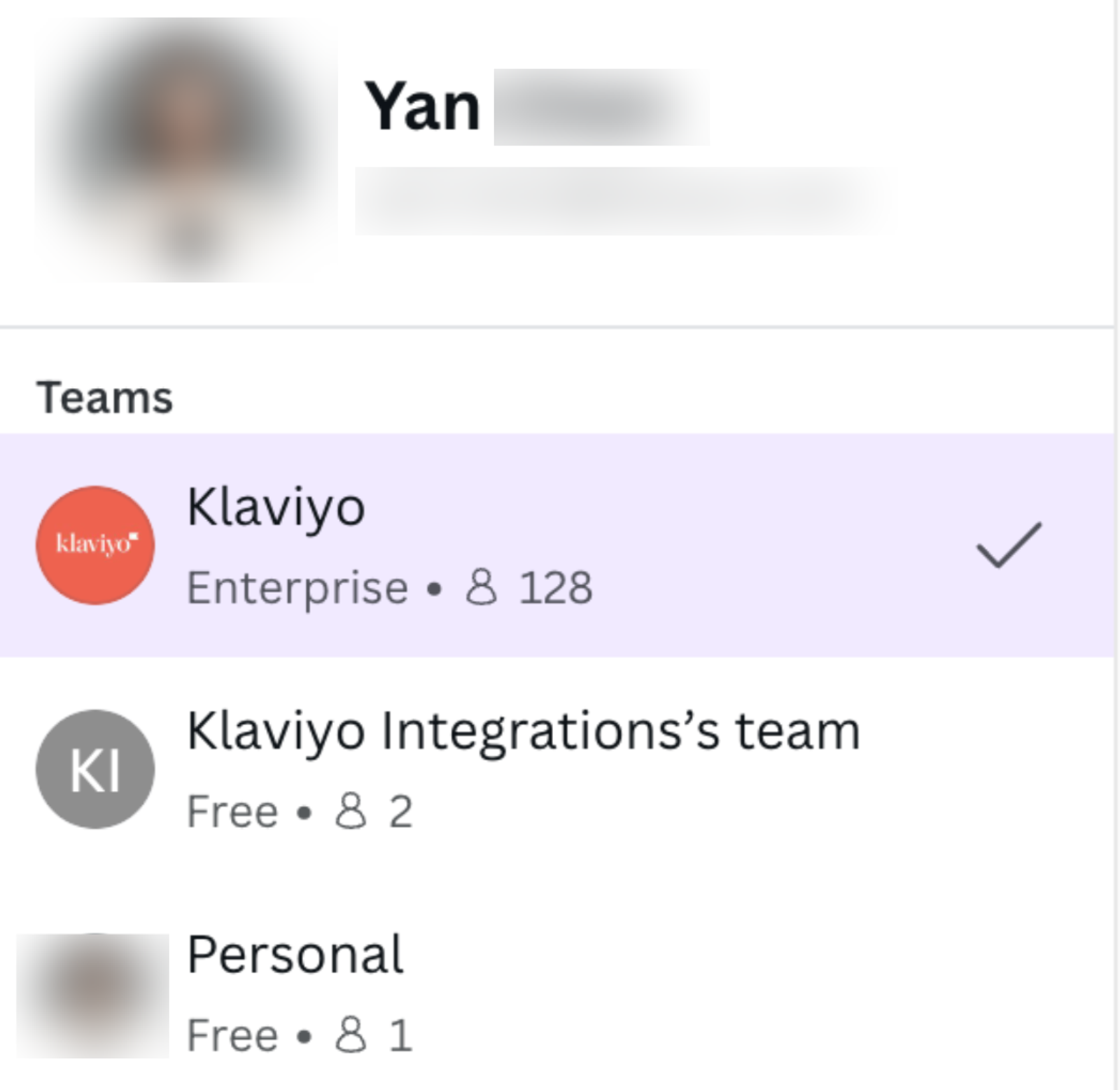 |
|
さらに、次の点にも注意してください:
- 1人のCanvaユーザーが同時に接続できるKlaviyoアカウントは1つのみです(Canvaチームごと)。そのため、複数のKlaviyoアカウントを使用している場合は、画像を手動でエクスポートしてアップロードするのが最適な場合があります。
- この外部連携では、JPG、PNG、GIF ファイルのみがサポートされています。
- Canva から Klaviyo へ 1 日にエクスポートできるデザインは最大 100 件です。
- Canva からエクスポートされたデザインの最大サイズは 5 MB です。
- Klaviyoメールで推奨される画像サイズは1 MB以下であることにご注意ください。
Canva 外部連携を設定する方法
- Klaviyo アカウントにログインします。
- Klaviyo で、[外部連携] タブを選択します。
- アプリを探すをクリックして、新しいタブでKlaviyo アプリ マーケットプレイスを開きます。Canvaを検索し、カードをクリックします。
- 次のページで [インストール] をクリックすると、Canva に移動します。
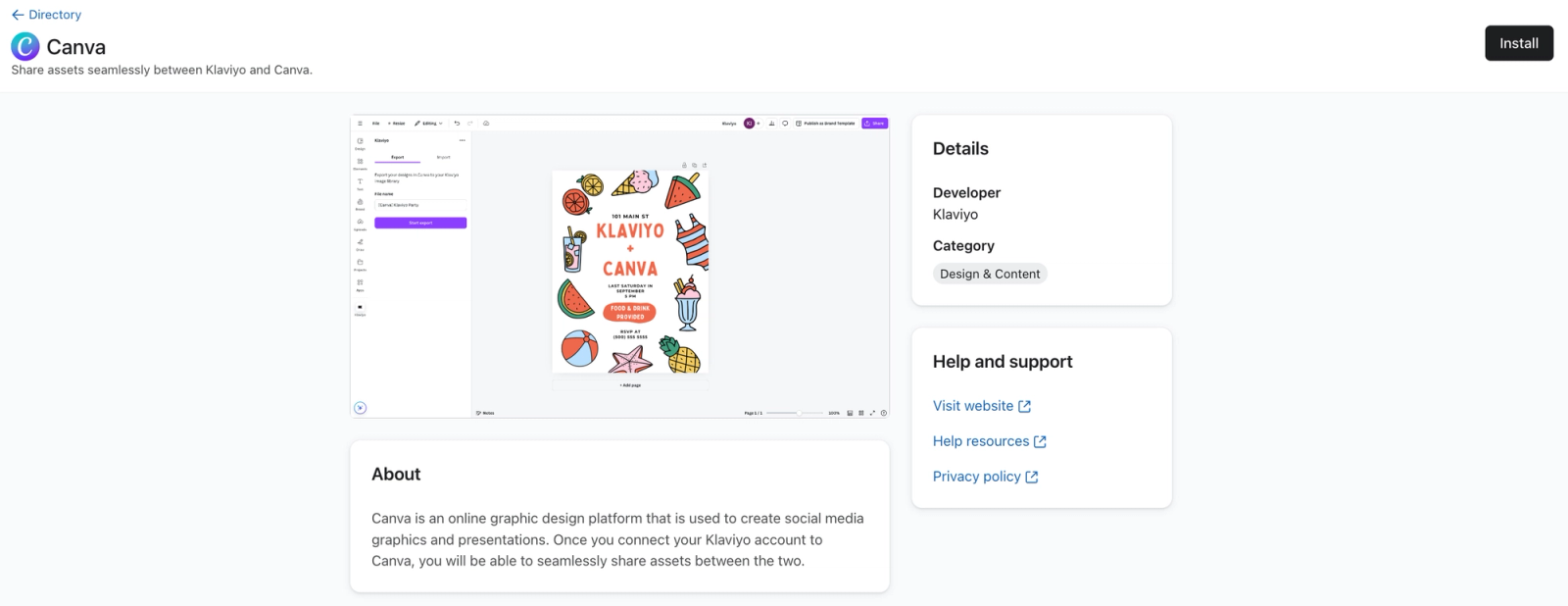
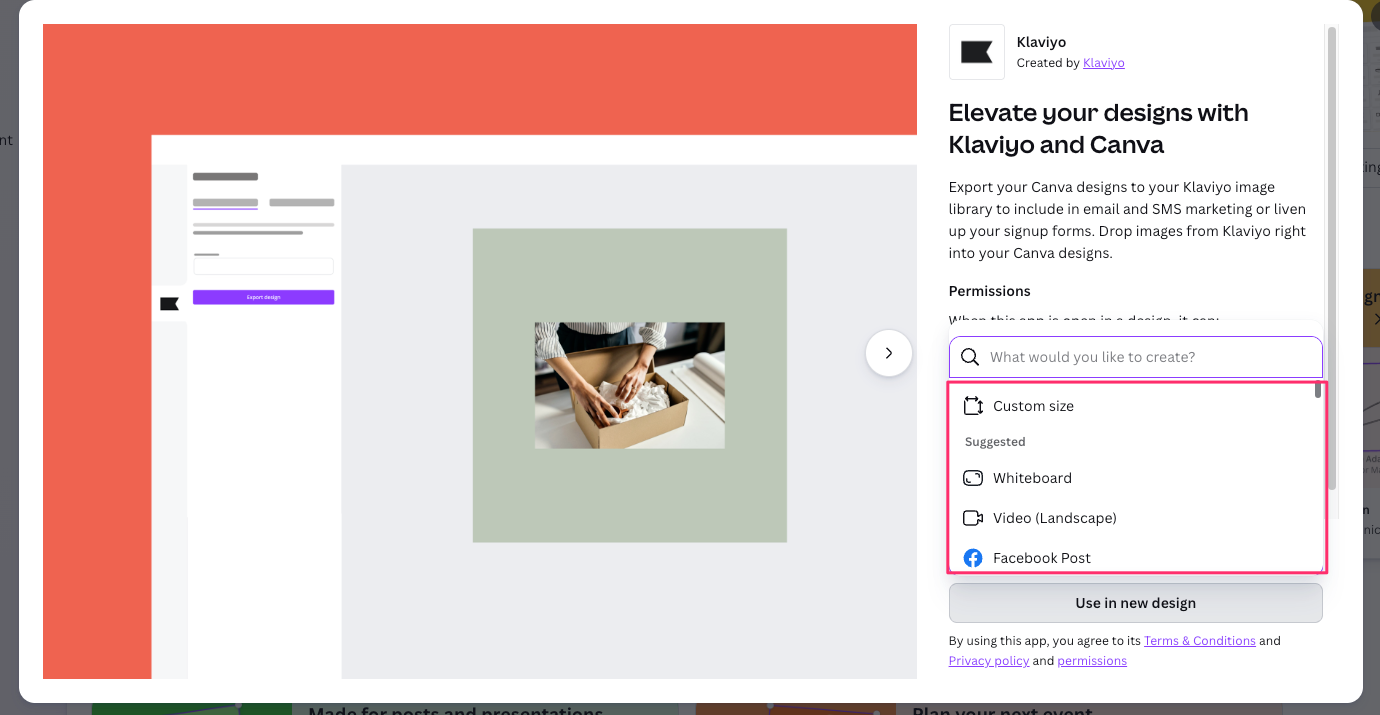
- Canva アプリ マーケットプレイスの Klaviyo リスティングが表示されます。[デザインで使用] を選択します。注:Klaviyo 外部連携は、ドロップダウン メニュー内のファイル タイプでのみ機能します。これらのオプションには Canva Email デザインは含まれません。
- 必要に応じて、Canva へのログインを求められます。
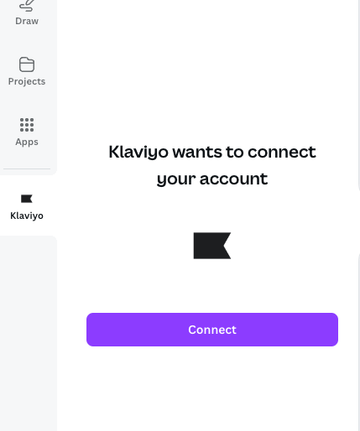
- 次のページで、[接続] をクリックします。
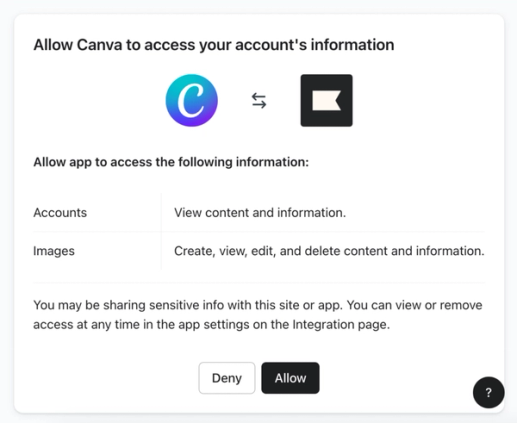
- Klaviyoアカウントの選択を求められた場合は、接続するアカウントの横にある[選択]をクリックします。権限を確認し、[許可]を選択します。
Canva 外部連携の設定が完了しました!Canva デザインをエクスポートし、Klaviyo 画像をインポートする方法については、引き続きお読みください。
Canva デザインを Klaviyo の画像ライブラリにエクスポートする
Canva デザインを Klaviyo 画像ライブラリにエクスポートするには、次の手順に従います。
- Canva のデザイン内で、左下にある Klaviyo アイコンをクリックします。
- サイドバーで画像ファイルの名前を変更するか、デフォルトを使用します。
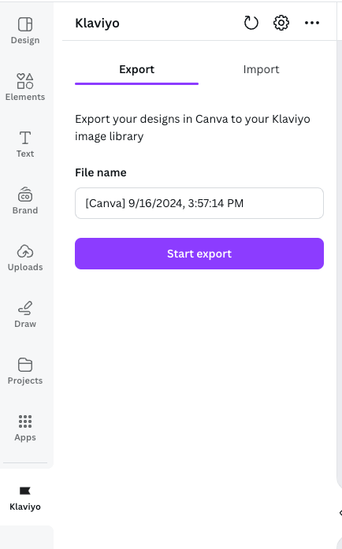
- [エクスポート開始] をクリックします。
- ファイルタイプ(PNG、JPG、または GIF)を選択します。
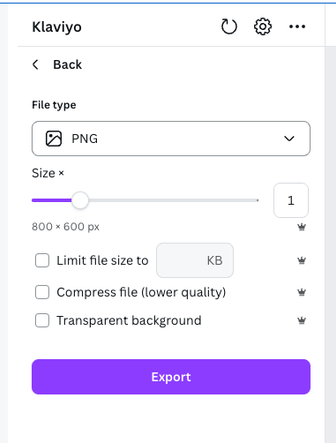
- 以下の追加設定は、Canva Proユーザーのみが利用できます:
- 画像のサイズを変更する場合は、ファイル サイズを選択します。
- 透明な背景にするかどうかを選択してください。
- ファイルを圧縮するかどうかを選択します(これにより品質が低下します)。
- 複数ページのデザインをエクスポートする場合:サイズ設定の下に、エクスポートするページを選択するオプションが表示されます。複数ページをエクスポートするように選択した場合、各ページはKlaviyo内でそれぞれ個別の画像として表示されます。
Klaviyoでは、各画像のファイル名は、エクスポート用に設定したファイル名に連番を追加したものになります(以下の例を参照)。
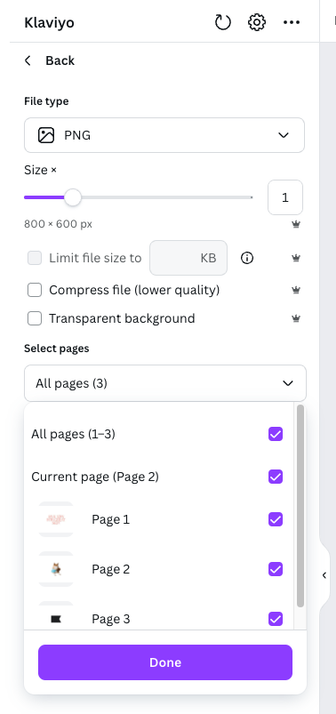
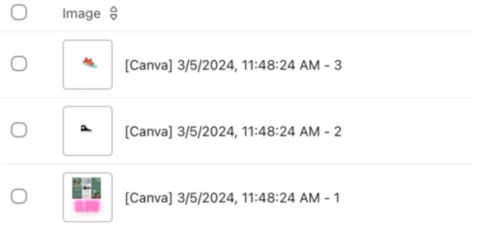
- ページ選択が完了したら、完了 をクリックします。
- エクスポートする準備ができたら、[エクスポート] を選択します。画像のエクスポートが完了すると、Klaviyo の画像ライブラリへのリンクを含む成功メッセージが表示されます。
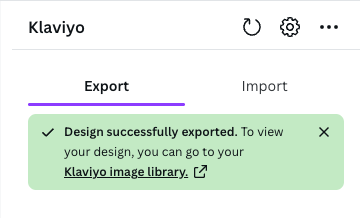
Canvaからエクスポートされたものを含め、Klaviyoアカウント内のすべての画像は、Klaviyoアカウントに移動して[コンテンツ]>[メディアとブランド]>[画像]を選択すると表示できます。
画像がKlaviyoにアップロードされると、メールテンプレート、MMSメッセージ、リッチプッシュ通知、サインアップフォームなどのコンテンツに画像を追加する際に、画像ライブラリから選択できます。
Klaviyo の画像を Canva のデザインにインポートする
Klaviyo から Canva に画像をインポートするには:
- Canva のデザイン内で、左下にある Klaviyo アイコンをクリックします。
- サイドバー内の [画像をインポート] タブを選択します。
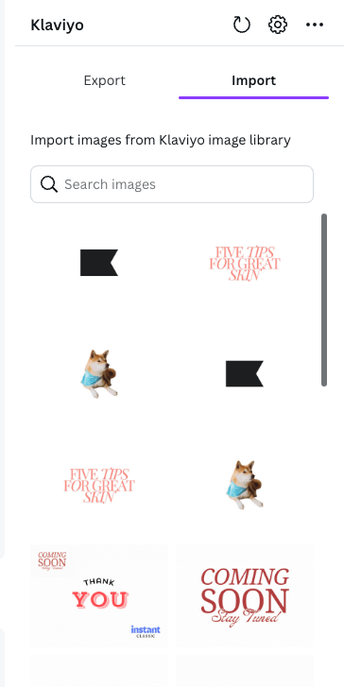
- 画像名で検索して、Klaviyo の関連する画像をすべて表示します。
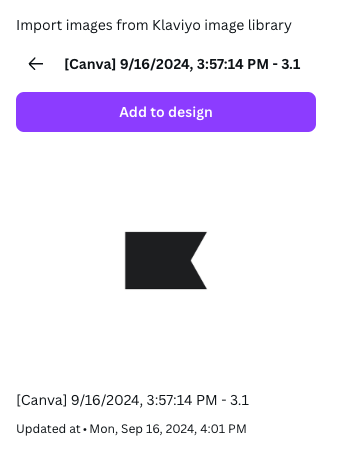
- 画像を選択し、[デザインに追加] をクリックして、現在の Canva デザインにインポートしてください。これにより、画像は今後のデザインで使用できるように Canva のアップロードでも利用可能になります。
Canva にはアップロードの合計ストレージ上限があります。詳細は Canva のヘルプセンター をご覧ください。
達成できること
これで Canva と Klaviyo の連携が完了し、Canva のデザインを Klaviyo の画像ライブラリにエクスポートする方法と、Klaviyo の画像ライブラリから Canva のデザインに画像をインポートする方法を学びました。
その他のリソース
- メール画像のベスト プラクティスについて
Klaviyo Email で画像を使用する際のベストプラクティス(推奨サイズや画像の追加方法など)について説明します。
- Best practices for designing emails with Canva
- Get started with Klaviyo