変換済みプロファイルを使用してリストを作成する方法を理解する
推定 1 分で読めます
|
更新日 2026年4月1日 0:00 EST
このページで学べること
以前に送信した1件以上のキャンペーンからコンバージョンしたプロファイルの静的リストを作成する方法をご覧ください。これらのリストを使用して、ターゲットを絞ったアップセリングやクロスセルのキャンペーンを送信したり、フォローアップ送信からコンバージョンしたプロファイルを除外したりできます。
これは一度きりの母集団です。リストは作成時点のコンバージョン者のスナップショットであり、新しいコンバージョンが発生しても自動では更新されません。現在、アトリビュートされたメッセージ(例:注文がアトリビューションされたメッセージ)などのアトリビューションデータはセグメンテーションでは利用できません。また、リストとセグメントの違いについてはこちらをご覧ください。
コンバージョンしたプロファイルをリストに追加
既存のリストにプロファイルを追加する前に、そのリストによってトリガーされるフローがある場合は確認してください。新たに追加したプロファイルは、それらのフローに入る可能性があります。
- [オーディエンス] > [リスト & セグメント] に移動します。
- コンタクト先を追加したいリスト(例:ニュースレター)を選択します。
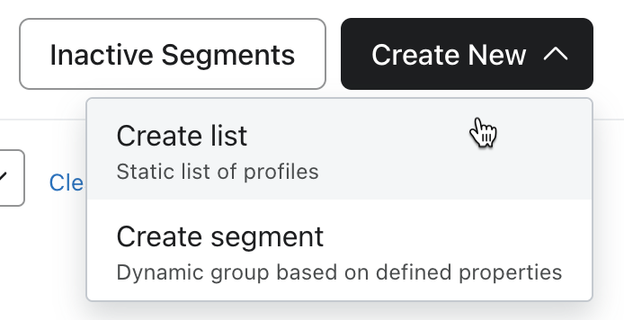
- 新しいリストを作成する場合は、[作成] > [リスト]を選択し、名前を入力して、[リストを作成]をクリックしてください。
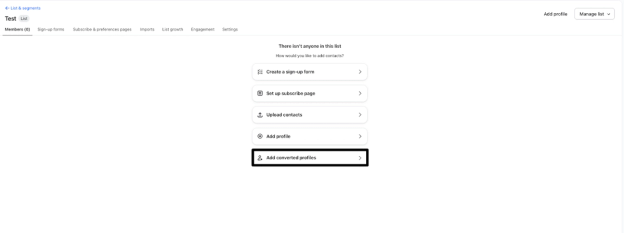
- リストが空の場合は、変換済みプロファイルを追加をクリックしてください。
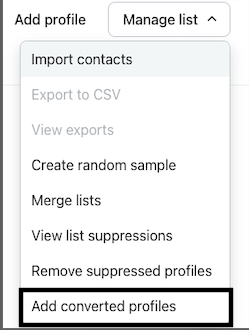
- リストにすでにプロファイルが含まれている場合は、代わりにリストを管理 > コンバージョンしたプロファイルを追加を選択してください。
- 使用するコンバージョンメトリックを選択してください。たとえば、選択したキャンペーンに起因する購入があるプロファイルを含めるには、注文の確定を選択してください。
送信日に基づいてキャンペーンを絞り込むには日付範囲を使用し、チャネルに基づいて絞り込むにはチャネルを使用します。日付範囲はデフォルトで過去30日間に設定されているため、古いキャンペーンを見つけるには範囲を広げてください。
- 1つ以上のキャンペーンを選択してください。プレビューが更新され、コンバージョンしたプロファイルのおおよその数が表示されます。プロファイルの重複は、プロファイルが追加される際に解消され、すでにリストにあるプロファイルは再度追加されません。
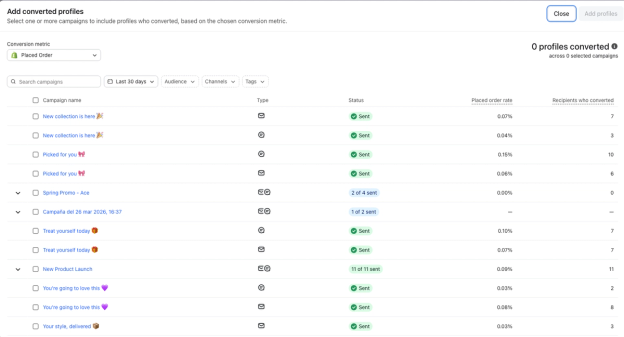
- キャンペーンの選択が完了したら、プロファイルを追加をクリックしてください。プロファイルが表示されるまでに数分かかる場合があります。リストをキャンペーンに使用する前に、処理が終了するまでお待ちください。
使用例
この機能でよくあるパターンをいくつか紹介します:
- フォローアップ送信からコンバージョンしたユーザーを除外する
- BFCM キャンペーンからコンバージョンしたプロファイルのリストを作成します。
- 今後のリマインダー キャンペーンやセール キャンペーンからそのリストを除外し、すでに購入した人に同じオファーを押し続けないようにします。
- クロスセル オーディエンスを作成する
- 特定の商品ローンチ キャンペーンからコンバージョンしたプロファイルのリストを作成します。
- そのリストをフォローアップキャンペーンのオーディエンスとして使用し、アクセサリー、リフィル、または関連商品を強調してください。
- 購入意欲の高いコンバージョンユーザーに再エンゲージメント
- 「winback」または「back‐in‐stock」キャンペーンからコンバージョンしたプロファイルのリストを作成します。
- このリストを、より高額な購入または購読へと導くように設計されたフローまたはキャンペーンのジャーニーで使用してください。
関連リソース
この記事は役に立ちましたか?
この記事へのフィードバックは、上記のボタン・記入欄よりご提供ください。 サポートへの連絡方法.